
40.1 C/C++ 开发环境
40.1.1 C/C++ 概述
C 与 C++ 广泛应用于系统编程、高性能计算、嵌入式开发等领域。
FreeBSD 内核及大量用户态工具均以 C 语言编写。
40.1.2 LLVM / Clang 概述
FreeBSD 基本系统内置 Clang 编译程序,但并不包含 LLVM 中的其他组件,如 clangd(语言服务器,用于代码补全、编译错误提示和定义跳转等)、Clang-Tidy(代码风格诊断器)以及 clang-format(用于格式化 C/C++ 代码)。
FreeBSD 基本系统与 Ports 中 LLVM 组件的对照关系如下:
| FreeBSD 基本系统(内置) | Ports 安装(devel/llvm*) |
|---|---|
| clang(C 编译器) | clangd(LSP 语言服务器) |
| clang++(C++ 编译器) | Clang-Tidy(代码风格诊断器) |
| lld(链接器) | clang-format(代码格式化工具) |
| lldb(调试器) |
两者共同构成完整开发环境。
如需安装 LLVM,可使用任意版本的 LLVM,但版本不应低于系统自带的 Clang。
查看 FreeBSD 16 中 Clang 编译程序的版本信息:
$ clang -v
FreeBSD clang version 21.1.8 (https://github.com/llvm/llvm-project.git llvmorg-21.1.8-0-g2078da43e25a)
Target: x86_64-unknown-freebsd16.0
Thread model: posix
InstalledDir: /usr/bin
Build config: +assertions下文使用 LLVM 22(撰写时版本),安装后对应的程序名为 clang22、clang++22、clangd22 和 clang-format22。系统自带的 Clang 程序名为 clang。若使用不同版本,请注意对应的程序名称。
40.1.2.1 LLVM 项目上游的 LLVM 版本号
LLVM 项目上游源代码中,LLVM 19 的版本号由文件 llvm/CMakeLists.txt 规定,此次提交 之后版本号改由源文件 cmake/Modules/LLVMVersion.cmake 规定。
# The LLVM Version number information
# LLVM 版本号信息

if(NOT DEFINED LLVM_VERSION_MAJOR)
  set(LLVM_VERSION_MAJOR 23) # 代表本节撰写时主线版本为 LLVM 23

……省略其他内容……40.1.2.2 FreeBSD 基本系统中的 LLVM 版本号
FreeBSD 将 LLVM 导入基本系统源代码,但并非直接导入,而是经过处理。撰写本节时 FreeBSD src 内置的 LLVM 仍为 LLVM 21,注明版本号的源代码文件路径位于 lib/clang/include/clang/Basic/Version.inc:
#define	CLANG_VERSION			21.1.8
#define	CLANG_VERSION_STRING		"21.1.8"
#define	CLANG_VERSION_MAJOR		21
#define	CLANG_VERSION_MAJOR_STRING	"21"
#define	CLANG_VERSION_MINOR		1
#define	CLANG_VERSION_PATCHLEVEL	8
#define MAX_CLANG_ABI_COMPAT_VERSION	21

#define CLANG_VENDOR "FreeBSD "40.1.2.3 从 Ports 安装 Clang 环境包
基本系统内置的 Clang 版本可能较低,无法满足日常需求,因此需要从 Ports 安装更高版本的 Clang。
- 使用 pkg 安装:
# pkg install llvm22 cmake git- 或者使用 Ports 安装:
# cd /usr/ports/devel/llvm22/ && make install clean
# cd /usr/ports/devel/cmake/ && make install clean
# cd /usr/ports/devel/git/ && make install clean40.1.3 FreeBSD 部分 C/C++ 开发工具概览
| 工具 | 简介 | 主要开发语言 | 编辑器类型 |
|---|---|---|---|
| Code-OSS | Visual Studio Code 的开源版本,去除了微软闭源组件和遥测功能,功能完备的可扩展代码编辑器 | TypeScript / JavaScript(Electron 框架) | 轻度至中度(通过扩展可接近 IDE 功能) |
| JetBrains CLion | 专为 C/C++ 开发的跨平台集成开发环境(IDE),提供智能代码辅助、重构和深度调试集成,适合大型项目 | Java(基于 IntelliJ 平台) | 重度 IDE |
| Zed | 高性能现代代码编辑器,由 Atom 和 Tree-sitter 的创建者打造,注重速度和流畅性,内置协作功能 | Rust | 轻度至中度(原生性能高,但功能聚焦于编辑) |
40.1.3.1 参考文献
- Jianping-Duan. algcl[EB/OL]. [2026-03-26]. https://github.com/Jianping-Duan/algcl. 提供了可直接在 FreeBSD 上运行的 C 语言算法与数据结构编程实例。
- Zed Industries. Zed[EB/OL]. [2026-04-17]. https://zed.dev/. 由 Atom 和 Tree-sitter 创建者开发的高性能代码编辑器。
40.1.4 使用 VSCode(Code-OSS)开发 C/C++
C 与 C++ 在语法、工具链及编译流程上具有较高相似性,本节以 C 语言为例介绍开发环境的配置方法,C++ 开发可依此类推。
Visual Studio Code 是一款兼具代码编辑器简洁性与核心开发功能(编辑、构建、调试)的工具,提供全面的编辑和调试支持、可扩展性模型以及与现有工具的轻量集成。
40.1.4.1 安装 VS Code
- 使用 pkg 安装:
# pkg install vscode- 或者使用 Ports 安装:
# cd /usr/ports/editors/vscode/
# make install clean以这种方式安装的 VS Code 实际上是 Code-OSS。Code-OSS 与 VS Code 的区别主要是许可证不同以及可用的闭源组件不同,类似 Chromium 与 Chrome 的关系。可阅读 原文 了解二者的区别。
| 类比项 | 开源版 | 闭源组件版 |
|---|---|---|
| 浏览器 | Chromium(开源) | Chrome(闭源组件) |
| 代码编辑器 | Code-OSS(开源) | VS Code(闭源组件) |
目前微软的 Python 插件以及 LLVM 的 clangd 插件都可以直接在 Code-OSS 上运行,但同步设置服务暂时无法使用。
40.1.4.2 设置中文环境
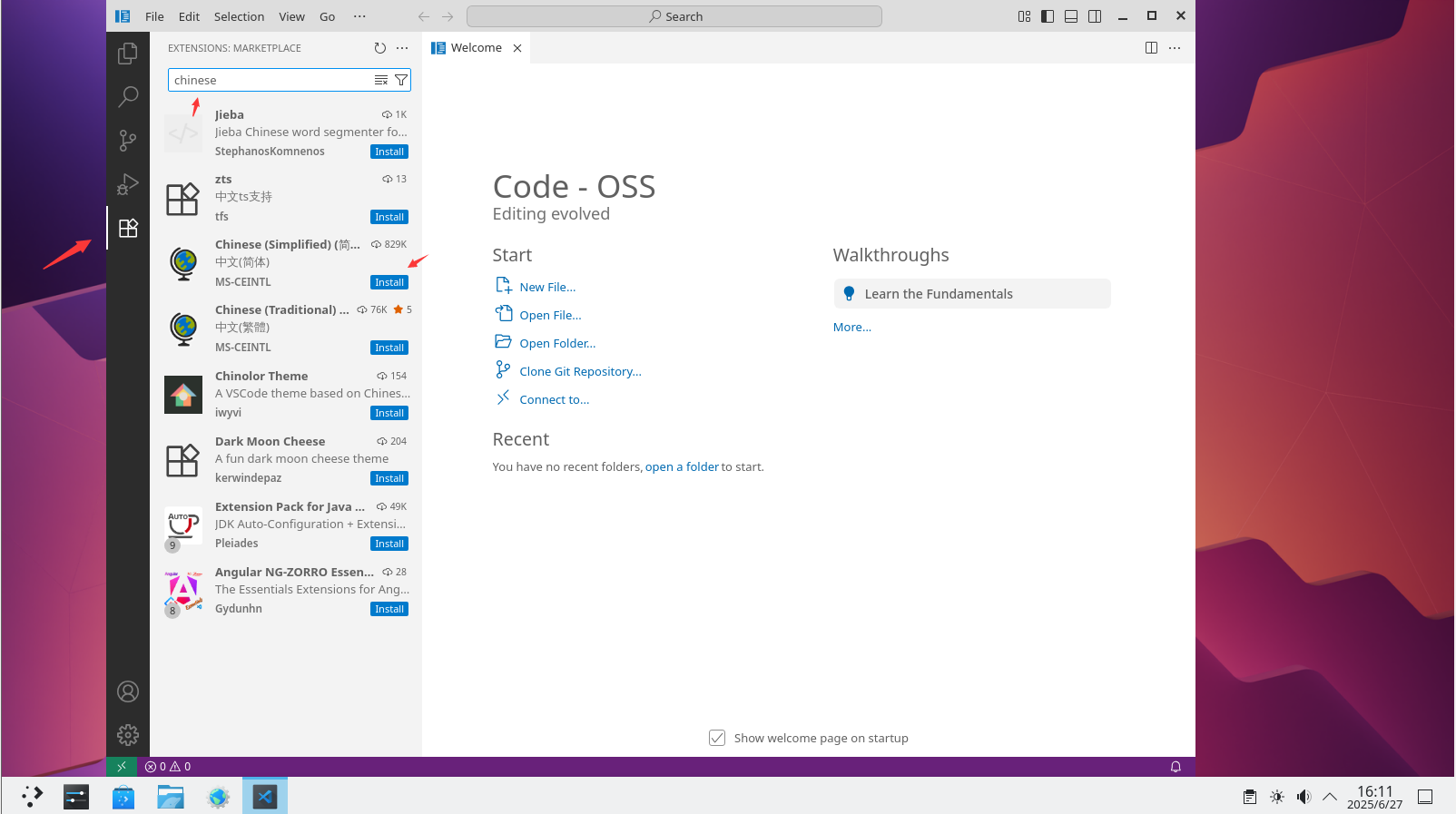
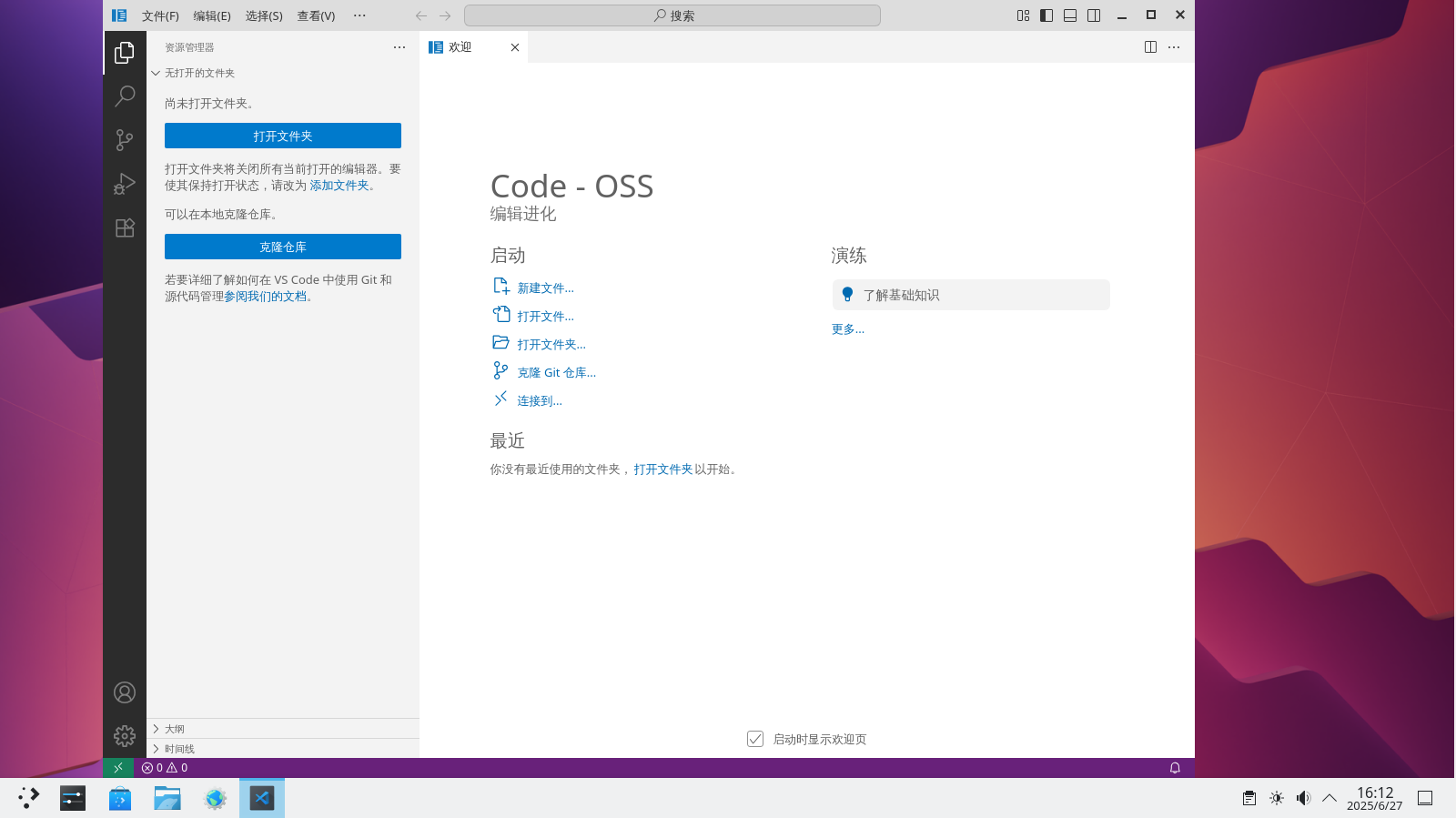
40.1.4.3 安装必要的软件
安装相关工具,以便在编辑器中正常运行和调试。
- 使用 pkg 安装:
# pkg install llvm lldb-mi cmake meson ninja ccls- 使用 Ports 安装:
# cd /usr/ports/devel/llvm/ && make install clean # LLVM 默认版本工具链的元 Port
# cd /usr/ports/devel/lldb-mi/ && make install clean # LLDB 调试器的机器接口驱动
# cd /usr/ports/devel/cmake/ && make install clean # 用于连接所有 CMake 组件的元 Port
# cd /usr/ports/devel/meson/ && make install clean # 高性能构建系统
# cd /usr/ports/devel/ccls/ && make install clean # C/C++/ObjC 语言服务器可选:安装 GNU 工具链 gcc、gdb。
40.1.4.4 安装所需插件
FreeBSD Ports 中的 VSCode 实际为 Visual Studio Code 的开源版本 Code-OSS,该版本移除了微软的闭源组件及遥测功能,因此无法直接访问微软官方的扩展市场,也无法安装或使用依赖微软专有库的官方 C/C++ 扩展。
请按以下步骤安装所需插件:
- 打开 VSCode 扩展视图(Ctrl+Shift+X)。
- 搜索并安装以下三个插件:
llvm-vs-code-extensions.vscode-clangd:基于 Clang 的语言服务器,提供代码补全、语法检查、跳转定义等功能。webfreak.debug:调试适配器客户端,支持多种调试器后端(如 lldb-mi)的集成。KylinIdeTeam.cppdebug:专为 C/C++ 设计的调试扩展,与 lldb-mi 等调试器配合,实现断点、变量监视等调试能力。
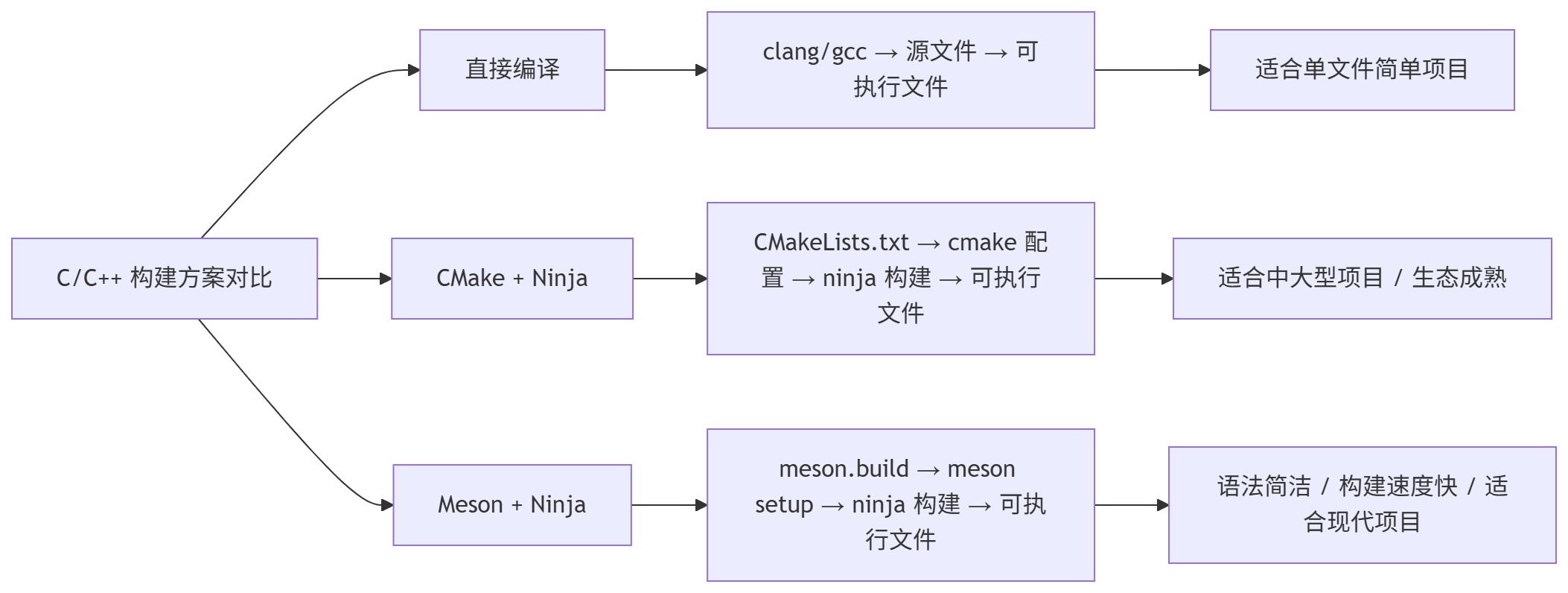
本节选取三种典型组合作为示例,分别对应调试适配器 lldb-mi,以及构建系统 CMake + Ninja 和 Meson + Ninja。本节以 Visual Studio Code 作为前端开发环境,说明如何在编辑器中集成这些底层工具。
40.1.4.5 调试器集成:基于 lldb-mi 的配置
首先,进入项目根目录(即 test 文件夹),该目录下包含 main.c 文件。在该目录下应有隐藏文件夹 .vscode(如不存在则手动创建)。
文件结构:
project/                   ← 上层路径
└── test/                  ← 进入这个目录(自行创建),假设将此目录作为项目根目录
    ├── main.c
└── .vscode/ ← 在这里创建(隐藏文件夹)随后,在 .vscode 文件夹内新建两个 VSCode 所需的配置文件:launch.json 用于定义调试器的启动参数与行为,tasks.json 则用于配置构建任务的执行流程。
相关文件结构:
project/                          ← 假设设置根目录
└── test/                         ← 项目根目录
    ├── main.c
    └── .vscode/                  ← VS Code 配置目录(隐藏)
        ├── launch.json           ← 调试配置文件
└── tasks.json ← 构建任务配置文件准备好后,在 launch.json 文件中写入:
{
    "version": "0.2.0",                                     // launch.json 文件格式版本
    "configurations": [                                     // 所有调试/运行配置的列表
        {                                                   // 配置 1:带调试模式
            "name": "Debug with LLDB-MI",                   // 配置名称,在下拉菜单中显示
            "type": "cppdbg",                               // 使用 cppdbg 调试适配器
            "request": "launch",                            // 请求类型:启动新程序
            "program": "${workspaceFolder}/test",           // 要调试的可执行文件路径
            "cwd": "${workspaceFolder}",                    // 程序运行时的工作目录
            "MIMode": "lldb",                               // 使用 LLDB 作为 MI 调试后端
            "miDebuggerPath": "/usr/local/bin/lldb-mi",     // LLDB-MI 可执行文件的路径
            "stopAtEntry": true,                            // 启动后立即在 main 入口暂停
            "preLaunchTask": "Build with Clang"             // 启动调试前先运行构建任务
        },
        {                                                   // 配置 2:不带调试,直接运行
            "name": "Run without Debugging",                // 配置名称
            "type": "cppdbg",                               // 同样使用 cppdbg 适配器
            "request": "launch",                            // 启动程序
            "program": "${workspaceFolder}/test",           // 要运行的可执行文件
            "cwd": "${workspaceFolder}",                    // 运行时工作目录
            "stopAtEntry": false,                           // 不暂停,直接运行到程序结束
            "preLaunchTask": "Build with Clang"             // 先构建再运行
        }
    ]
}在 tasks.json 文件中写入:
{
    "version": "2.0.0",                         // tasks.json 文件格式版本
    "tasks": [                                  // 所有任务的数组
        {                                       // 唯一的构建任务
            "label": "Build with Clang",        // 任务名称,在 VS Code 任务列表中显示
            "type": "shell",                    // 任务类型:在 shell/终端中执行
            "command": "clang",                 // 主命令:使用 clang 编译程序
            "args": [                           // 传递给 clang 的参数
                "-g",                           // 生成调试符号(debug 信息)
                "-o",                           // 指定输出文件名
                "test",                         // 输出可执行文件名为 test
                "main.c"                        // 要编译的源文件
            ],
            "group": {                          // 任务分组设置
                "kind": "build",                // 这是一个构建任务
                "isDefault": true               // 按 Ctrl+Shift+B 时默认执行这个任务
            },
        }
    ]
}随后即可使用 VSCode 的运行与调试功能。
40.1.4.6 构建系统集成:CMake + Ninja
需要使用 CMake,因此在项目根目录创建 CMakeLists.txt 文件。
project/
└── test/                          ← 项目根目录
    ├── main.c
└── CMakeLists.txt ← CMake 构建脚本,手动创建将以下内容写入 CMakeLists.txt 文件中:
cmake_minimum_required(VERSION 3.10)          # 指定最低要求的 CMake 版本(3.10 或更高)
project(test C)                               # 项目名称为 test,使用 C 语言
add_executable(test main.c) # 创建可执行文件 test,源文件是 main.c提示
这是一个最简单的 CMake 配置,应根据实际情况进行调整。
同样地,在 .vscode 目录下创建 launch.json 文件和 tasks.json 文件。
project/
└── test/                          ← 项目根目录
    ├── main.c
    ├── CMakeLists.txt             ← CMake 构建脚本,手动创建
    └── .vscode/
        ├── launch.json
└── tasks.json在 launch.json 文件中写入:
{
    "version": "0.2.0",                                                 // launch.json 文件格式版本
    "configurations": [                                                 // 调试/运行配置列表
        {                                                               // 配置 1:带调试(使用 LLDB-MI)
            "name": "Debug with LLDB-MI (CMake)",                       // 配置名称(下拉菜单显示)
            "type": "cppdbg",                                           // 调试器类型:cppdbg
            "request": "launch",                                        // 启动新程序
            "program": "${workspaceFolder}/build/test",                 // 要调试的可执行文件路径
            "cwd": "${workspaceFolder}",                                // 程序运行的工作目录
            "MIMode": "lldb",                                           // MI 模式使用 LLDB
            "miDebuggerPath": "/usr/local/bin/lldb-mi",                 // LLDB-MI 的路径
            "stopAtEntry": true,                                        // 启动后立即在 main 入口暂停
            "preLaunchTask": "CMake Build",                             // 调试前先运行构建任务
            "setupCommands": [                                          // 启动 LLDB 时的额外命令
                {
                    "description": "Enable pretty-printing for lldb",   // 描述
                    "text": "-enable-pretty-printing",                  // 启用 LLDB 美化输出
                    "ignoreFailures": true                              // 忽略失败
                }
            ]
        },
        {                                                               // 配置 2:不带调试,直接运行
            "name": "Run without Debugging (CMake)",                    // 配置名称
            "type": "cppdbg",                                           // 仍然使用 cppdbg 适配器
            "request": "launch",                                        // 启动程序
            "program": "${workspaceFolder}/build/test",                 // 可执行文件路径
            "cwd": "${workspaceFolder}",                                // 工作目录
            "stopAtEntry": false,                                       // 不暂停,直接运行到结束
            "preLaunchTask": "CMake Build",                             // 先构建
            "console": "integratedTerminal"                             // 输出使用 VS Code 内置终端
        }
    ]
}在 tasks.json 文件中写入:
{
    "version": "2.0.0",                         // tasks.json 文件格式版本
    "tasks": [                                  // 所有任务的数组
        {                                       // 任务 1:CMake 配置阶段
            "label": "CMake Configure",         // 任务名称
            "type": "shell",                    // 在 shell/终端中执行
            "command": "cmake",                 // 主命令:cmake
            "args": [                           // 传递给 cmake 的参数
                "-S", ".",                      // 源代码目录:当前目录(.)
                "-B", "build",                  // 构建目录:build 文件夹
                "-G", "Ninja",                  // 生成器:使用 Ninja(比 make 更快)
                "-DCMAKE_BUILD_TYPE=Debug"      // 设置构建类型为 Debug(带调试符号)
            ],
            "group": "build"                    // 归类为构建组
        },
        {                                       // 任务 2:实际编译阶段
            "label": "CMake Build",             // 任务名称
            "type": "shell",                    // shell 类型
            "command": "ninja",                 // 使用 ninja 进行构建
            "args": [                           // 参数
                "-C", "build"                   // 在 build 目录下执行 ninja
            ],
            "dependsOn": "CMake Configure",     // 依赖:必须先完成 CMake 配置
            "group": {                          // 分组设置
                "kind": "build",                // 属于构建任务
                "isDefault": true               // Ctrl+Shift+B 默认执行这个任务
            },
        }
    ]
}40.1.4.7 构建系统集成:Meson + Ninja
Meson 构建系统以 meson.build 文件为核心配置文件,用于定义项目的构建规则。
project/
└── test/                         ← 项目根目录
    ├── main.c
└── meson.build ← Meson 构建描述文件,手动创建在项目的根目录创建 meson.build 文件,并写入:
project('myapp', 'c')          # 项目名称可自行指定,不影响编译
executable('hello', 'main.c') # 可执行文件 hello技巧
这是一个最简单的 Meson 配置,应根据实际情况进行调整。
随后,在 .vscode 目录下创建 launch.json 和 tasks.json 文件。
project/
└── test/
    ├── main.c
    ├── meson.build               ← Meson 构建描述文件,手动创建
    └── .vscode/
        ├── launch.json           ← 调试配置文件
└── tasks.json ← 构建任务配置文件在 launch.json 文件中写入:
{
    "version": "0.2.0",                                     // launch.json 文件格式版本
    "configurations": [                                     // 所有调试/运行配置的数组
        {                                                   // 配置 1:待调试的 Meson 项目
            "name": "Debug with LLDB-MI (Meson)",           // 配置名称,在下拉菜单中显示
            "type": "cppdbg",                               // 使用 cppdbg 调试器适配器
            "request": "launch",                            // 请求类型:启动新程序
            "program": "${workspaceFolder}/build/hello",    // 要调试的可执行文件完整路径
            "cwd": "${workspaceFolder}",                    // 程序运行时的工作目录
            "MIMode": "lldb",                               // 使用 LLDB 作为 MI 调试器后端
            "miDebuggerPath": "/usr/local/bin/lldb-mi",     // LLDB-MI 可执行文件的路径
            "stopAtEntry": true,                            // 启动后立即在 main 函数入口处暂停
            "preLaunchTask": "Meson Build"                  // 启动调试前先运行的构建任务
        },
        {                                                   // 配置 2:不带调试,直接运行
            "name": "Run without Debugging (Meson)",        // 配置名称
            "type": "cppdbg",                               // 同样使用 cppdbg 适配器
            "request": "launch",                            // 启动程序
            "program": "${workspaceFolder}/build/hello",    // 要运行的可执行文件
            "cwd": "${workspaceFolder}",                    // 运行时工作目录
            "preLaunchTask": "Meson Build",                 // 先构建再运行
            "stopAtEntry": false,                           // 不需要在入口暂停,直接运行到结束
            "externalConsole": false                        // 输出使用 VS Code 内置终端
        }
    ]
}在 tasks.json 文件中写入:
{
    "version": "2.0.0",                         // tasks.json 文件格式版本
    "tasks": [                                  // 所有任务的数组定义
        {                                       // 第一个任务:配置 Meson 项目
            "label": "Meson Configure",         // 任务名称,在 VS Code 任务列表中显示
            "type": "shell",                    // 任务类型:在终端中执行命令
            "command": "meson",                 // 要执行的主命令:meson
            "args": [                           // 传递给 meson 的参数列表
                "setup",                        // 子命令:初始化/配置构建目录
                "build",                        // 构建目录名称(这里是 build 文件夹)
                "--buildtype=debug"             // 设置构建类型为 debug(带调试符号)
            ],
            "group": "build"                    // 归类为构建组
        },
        {                                       // 第二个任务:实际编译项目
            "label": "Meson Build",             // 任务名称
            "type": "shell",                    // 同样是 shell 类型
            "command": "ninja",                 // 使用 ninja 作为构建工具
            "args": [                           // 传递给 ninja 的参数
                "-C",                           // 指定工作目录
                "build"                         // ninja 在 build 目录下执行
            ],
            "dependsOn": "Meson Configure",     // 依赖关系:必须先运行 "Meson Configure" 任务
            "group": {                          // 任务分组设置
                "kind": "build",                // 这是一个构建任务
                "isDefault": true               // 按 Ctrl+Shift+B 时默认执行这个任务
            },
        }
    ]
}以上介绍了三种构建方案,其层次关系如下:
40.1.5 使用 CLion 开发 C/C++
40.1.5.1 安装 CLion
使用 pkg 安装:
# pkg install jetbrains-clion或者使用 Ports 构建:
# cd /usr/ports/devel/jetbrains-clion/
# make install clean40.1.5.2 文件结构
/usr/
├── ports/
│   └── devel/
│       └── jetbrains-clion/ # CLion IDE Port
└── local/
    ├── bin/
    │   └── lldb-mi # LLDB 调试器的机器接口驱动
    └── share/
        └── jetbrains/
            └── clion/
                └── plugins/
└── plugin-classpath.txt # CLion 插件类路径配置文件40.1.5.3 配置 CLion
CLion 使用 CMake,因此使用方法比 VSCode 更简单,只需正确配置 CMakeLists.txt 文件即可(可参照上文 VSCode 的配置),不再赘述。
注意
在 FreeBSD 上使用 CLion 开发 C/C++ 项目,如无特殊情况,建议优先使用
gcc和gdb工具链,以避免潜在的错误。
40.1.5.4 故障排除
从 FreeBSD 软件源获取的 CLion 可能无法正常启动,并提示以下错误:
java.lang.IllegalArgumentException: Missing extension point: com.intellij.flsConfigurationProvider
Caused by: java.lang.ClassNotFoundException: com.jetbrains.rider.protocol.ProtocolManagerInitializer
[Plugin: org.jetbrains.plugins.clion.radler]要修复此问题,需编辑 CLion 的 /usr/local/share/jetbrains/clion/plugins/plugin-classpath.txt 文件,删除其中的乱码(删至 <idea-plugin>),重启 CLion 后即可正常启动。
40.1.5.4.1 参考文献
- FreeBSD Bugzilla. Bug 290663 - devel/jetbrains-clion: fails to start[EB/OL]. [2026-03-26]. https://bugs.freebsd.org/bugzilla/show_bug.cgi?id=290663. 该 Bug 记录了 CLion 在 FreeBSD 上的启动问题及解决方案。
40.1.6 使用 Zed 开发 C/C++
40.1.6.1 安装 Zed
使用 pkg 安装:
# pkg install zed-editor或者使用 Ports 构建:
# cd /usr/ports/editors/zed
# make install clean40.1.6.2 配置 Zed
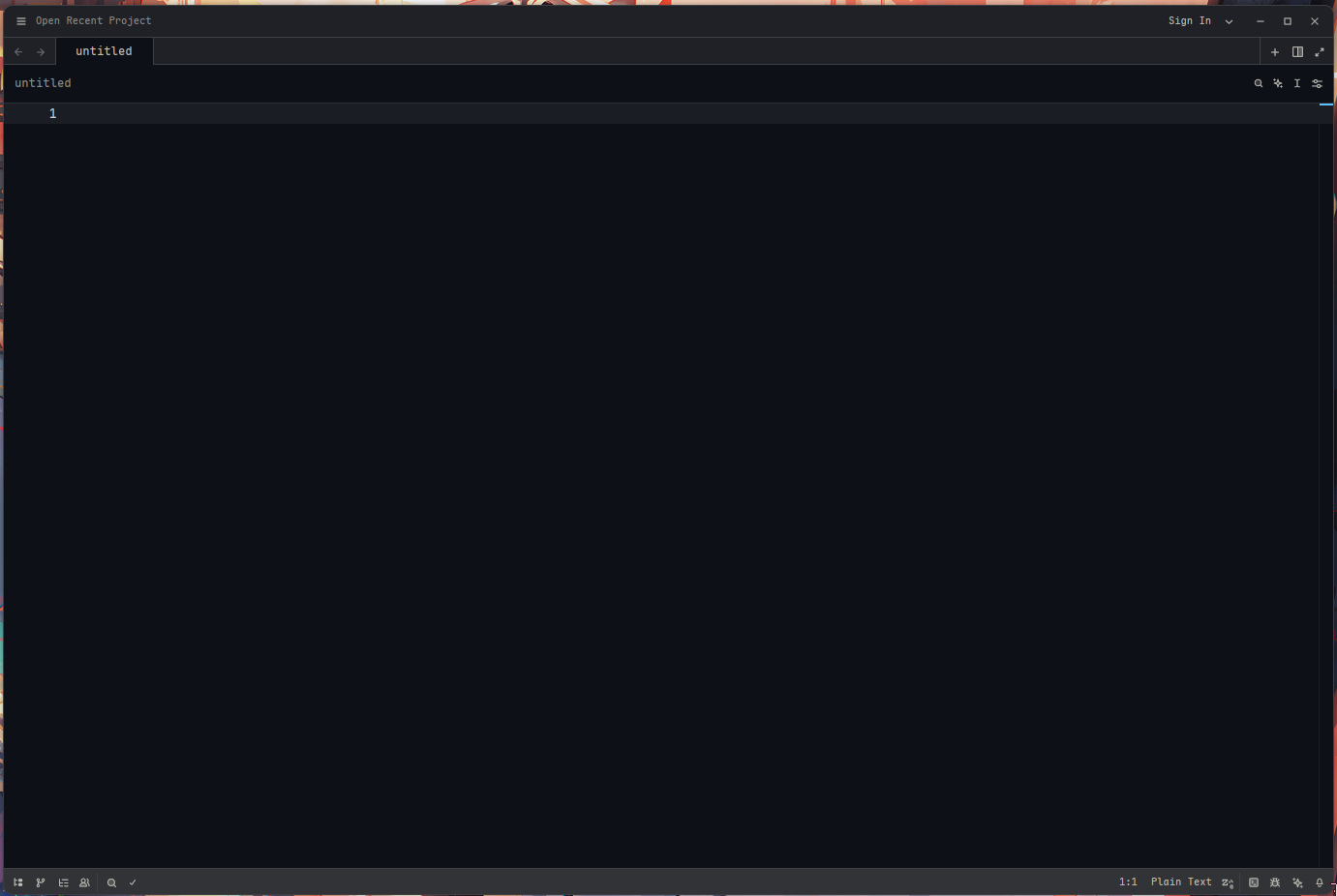
Zed 的调试功能主要通过调试适配器协议(Debug Adapter Protocol,DAP)实现,并默认依赖特定的调试适配器,例如 CodeLLDB(用于 LLDB 后端)或 GDB,以支持包括 Rust、C/C++ 在内的多种语言的调试。CodeLLDB 作为主要的 LLDB DAP 适配器,其官方支持平台仅限于 Linux、macOS 和 Windows,未包含 FreeBSD 或其他 BSD 变体。这导致在 FreeBSD 环境下,CodeLLDB 调试路径默认不可用,从而使 Zed 的内置调试功能受到限制。
Zed 本身支持 LLDB 作为调试后端(例如在调试 Zed 自身源代码时可通过 rust-lldb 完成调试),但其通用调试系统严格依赖 DAP 协议,而非 LLDB 的 Machine Interface(MI)接口(如 LLDB-MI)。因此,直接集成 LLDB-MI 并非 Zed 的标准支持方式。如果需要使用 LLDB,必须通过兼容的 DAP 适配器(如 CodeLLDB 或官方 lldb-dap)实现,而这些适配器在 FreeBSD 上要么缺乏官方支持,要么存在兼容性问题。
理论上,可尝试通过 Zed 的扩展系统配置其他 DAP 适配器以实现调试支持,但 FreeBSD 并非 Zed 的官方支持平台。因此,在 FreeBSD 环境下,即使 GDB 调试能够在 Zed 中运行,其行为本质上与在终端直接使用 GDB 相同,仅通过 Zed 的图形界面封装,仍需依赖手动输入命令。
综合上述情况,在当前阶段可将 Zed 定位为纯粹的代码编辑器,用于编码和文本编辑,而将程序的构建、运行及调试交由命令行工具(如 clang、ninja、lldb、gdb)或其他调试前端完成。
40.1.7 故障排除与未竟事宜
思考题
本节介绍的开发方法主要围绕编译程序、调试器以及基础的构建工具展开,并未将 Neovim、Emacs 等高度可定制化的编辑器作为核心推荐。
这些工具的功能和配置方式在本书其他章节中已有简要说明。
然而,每个开发者的学习习惯和目标各不相同:
- 你是否认为投入大量时间配置和美化编辑器,能够实质性地提升你的编码能力或学习效率?
- 在初学阶段,将精力集中于理解语言特性、系统接口和调试技巧,与沉浸于工具定制之间,你更倾向于如何权衡?
- 有人将深度定制工具链视为一种“苦难哲学”(即以复杂配置为荣),你认为这种观点是否适用于学习路径?
请根据自身的实际需求和长期目标,审慎选择适合的开发环境与工作流程。