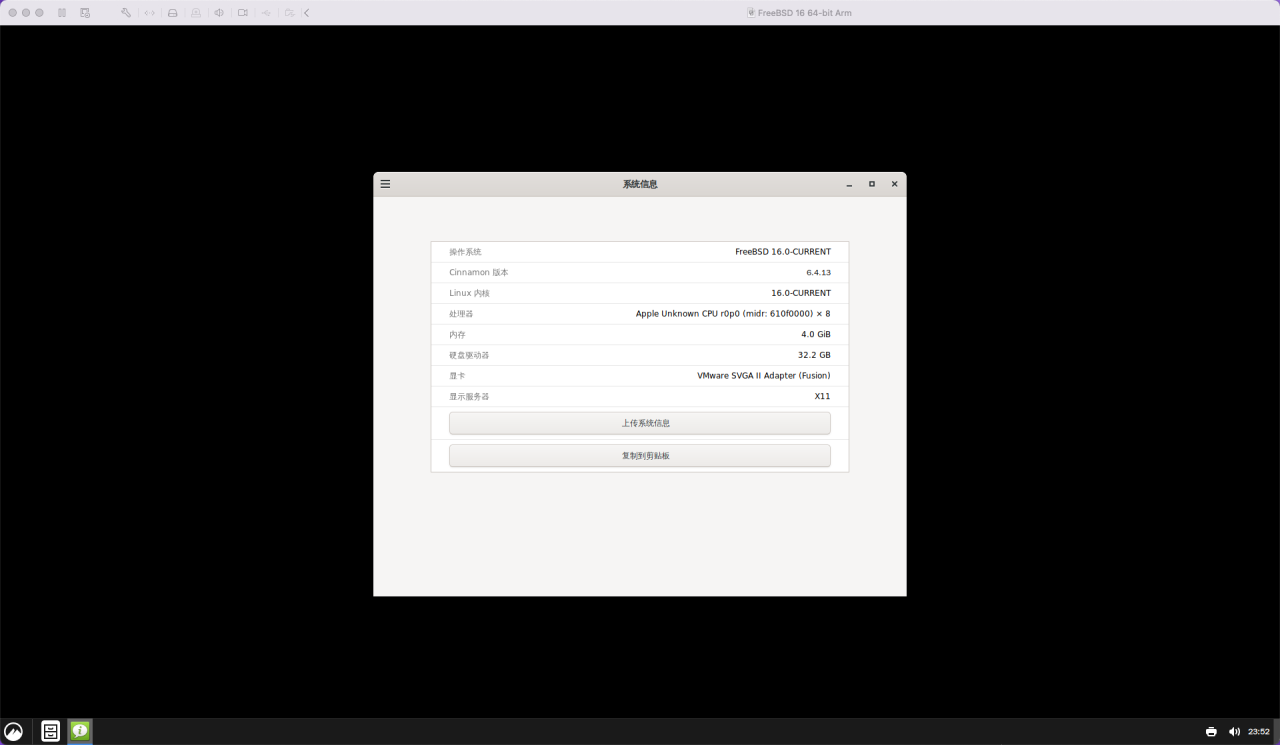
6.5 基于 Apple M1 和 VMware Fusion Pro 安装 FreeBSD
在 macOS 15.7.3 与 VMware Fusion Professional 26H1 (25388279) 环境下,FreeBSD 16.0 可正常安装运行。
注意
不建议使用 macOS 14,可能因兼容性问题导致键盘无法输入,需特别注意。
6.5.1 下载 FreeBSD
首先需下载适用于 Apple M1 架构的 FreeBSD 镜像。Apple M1 采用 ARM 架构,请下载名称中包含 aarch64 的镜像。切勿 下载 amd64 架构的镜像,否则虚拟机将无法正常运行。
6.5.2 配置虚拟机
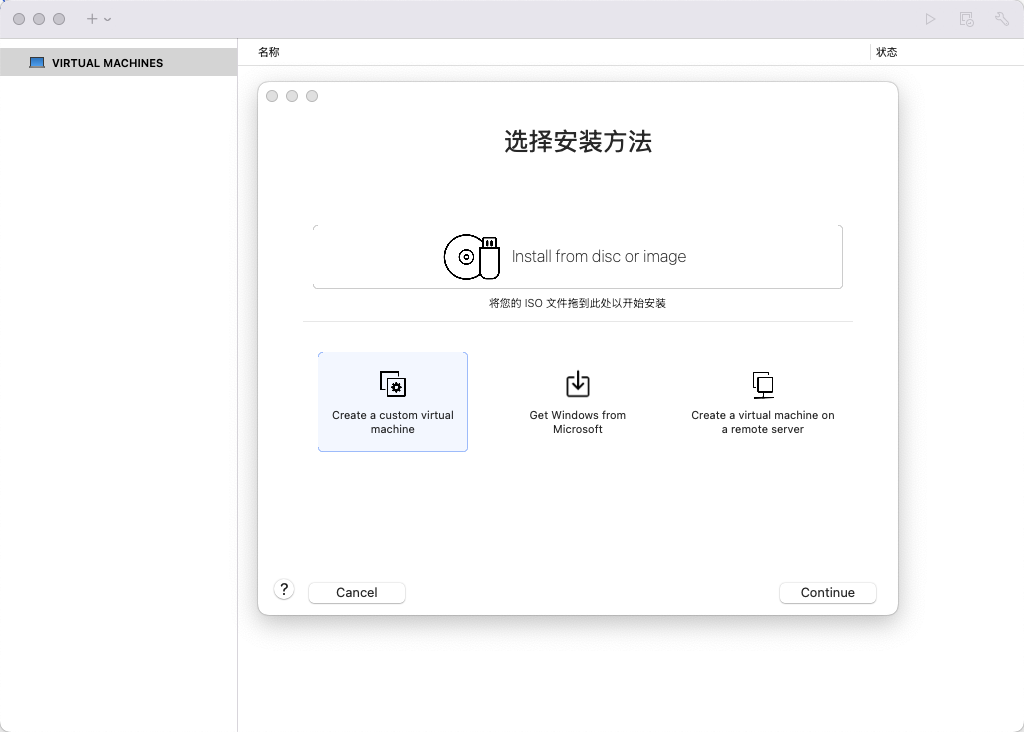
镜像下载完成后,开始配置虚拟机。点击创建自定义虚拟机(Create a custom virtual machine),然后点击继续(Continue):
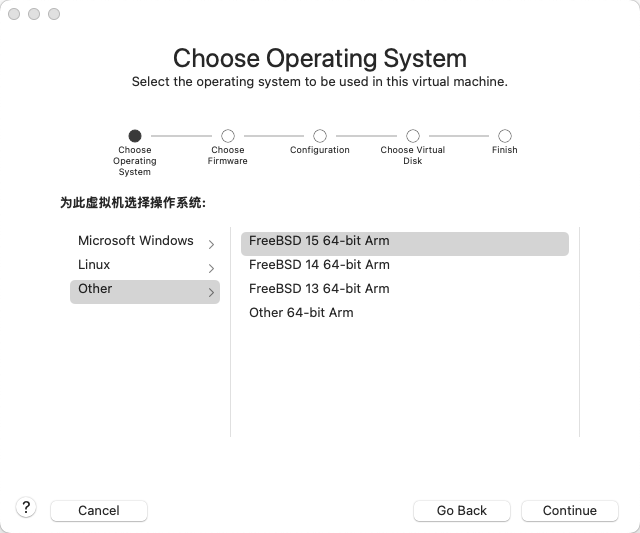
在操作系统选择界面,点击“Other”,右侧选择当前最新的“FreeBSD 15 64-bit Arm”(Fusion 目前只有 15 的模板但对 16 同样适用),然后点击继续(Continue):
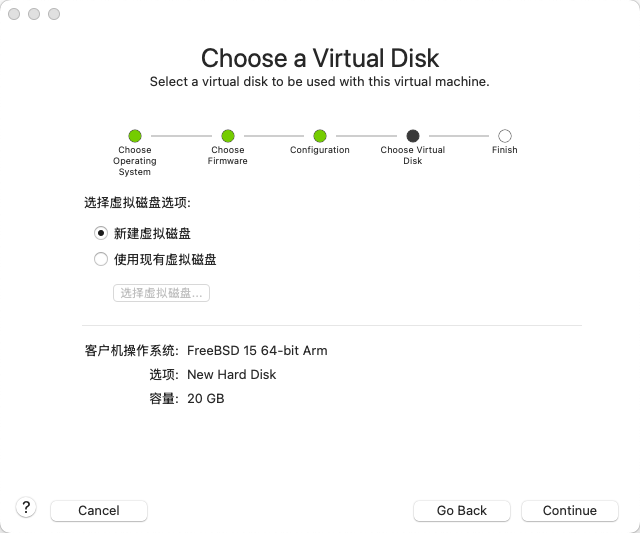
选择虚拟磁盘:选中“新建虚拟磁盘”,容量稍后可调整。然后点击继续(Continue):
在“完成”页面,预览配置后点击继续(Continue):
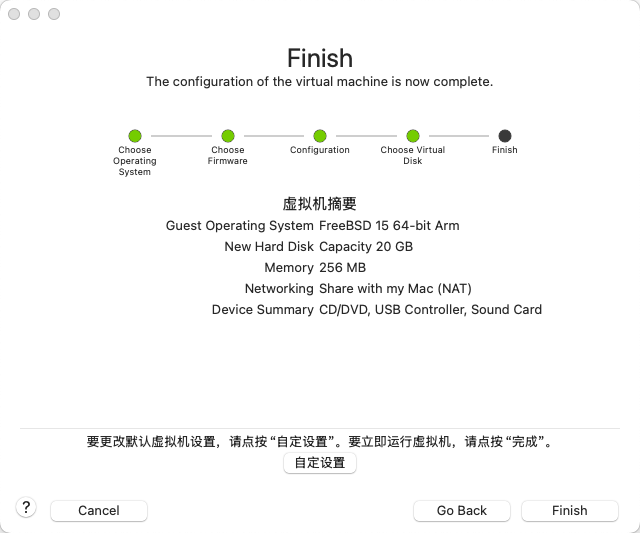
在“命名虚拟机”页面,“存储为”可设置虚拟机名称,此处设为“FreeBSD 16 64-bit Arm”,标签和位置均可自定义。然后点击存储。
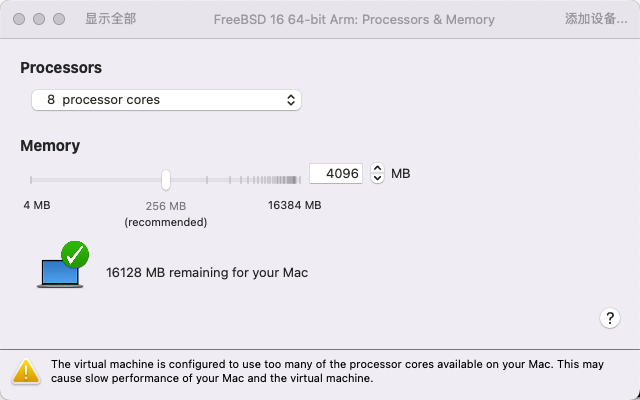
完成创建后,打开虚拟机设置。
调整处理器数量和内存容量。默认内存配置可能不足(4096 MB 即 4 GB),建议适当增加。
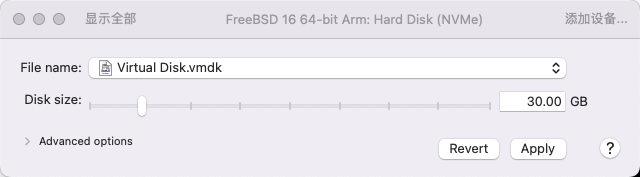
调整虚拟磁盘容量后,点击应用(Apply)。
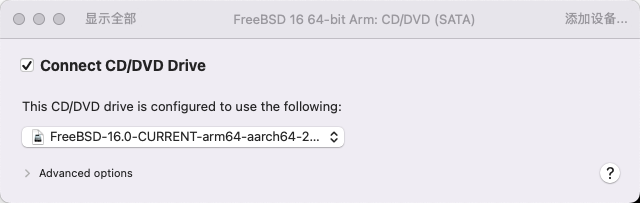
连接 CD/DVD 设备,勾选“Connect CD/DVD Drive”。
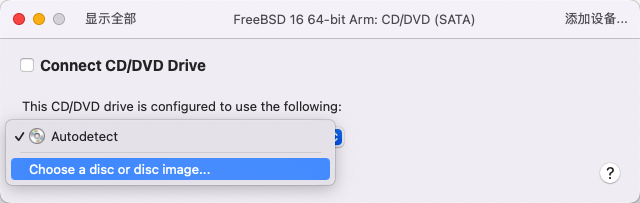
点击“选择镜像”(Choose a disc or disc image),选择下载的 FreeBSD 镜像。
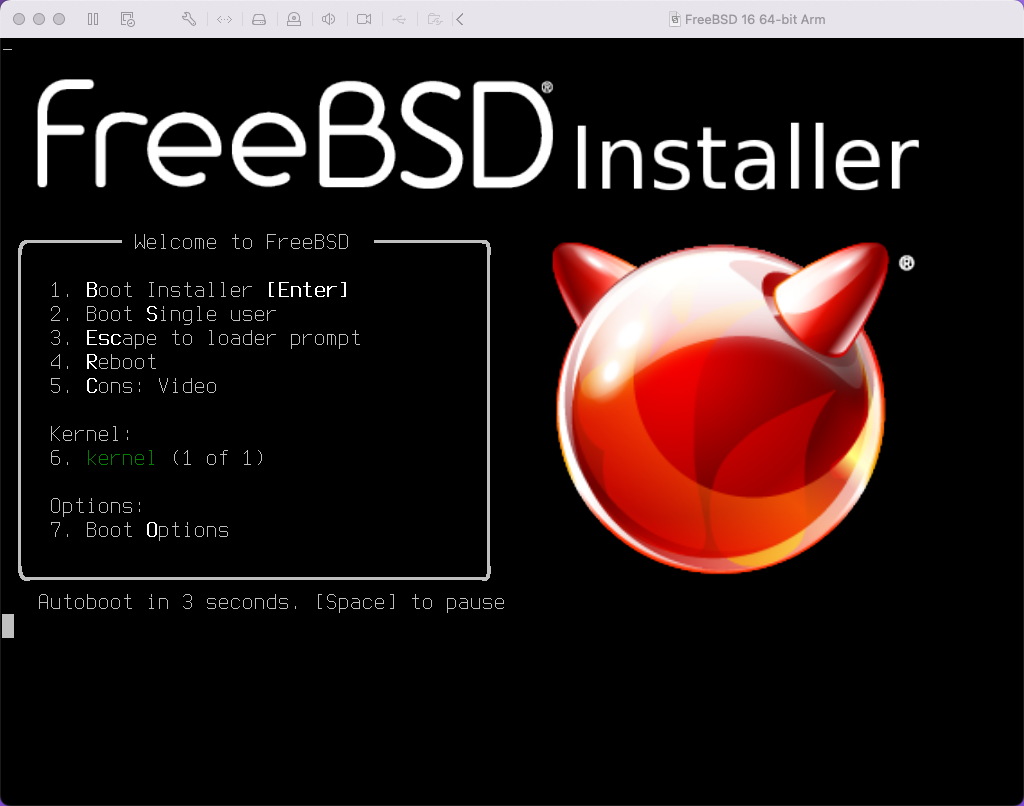
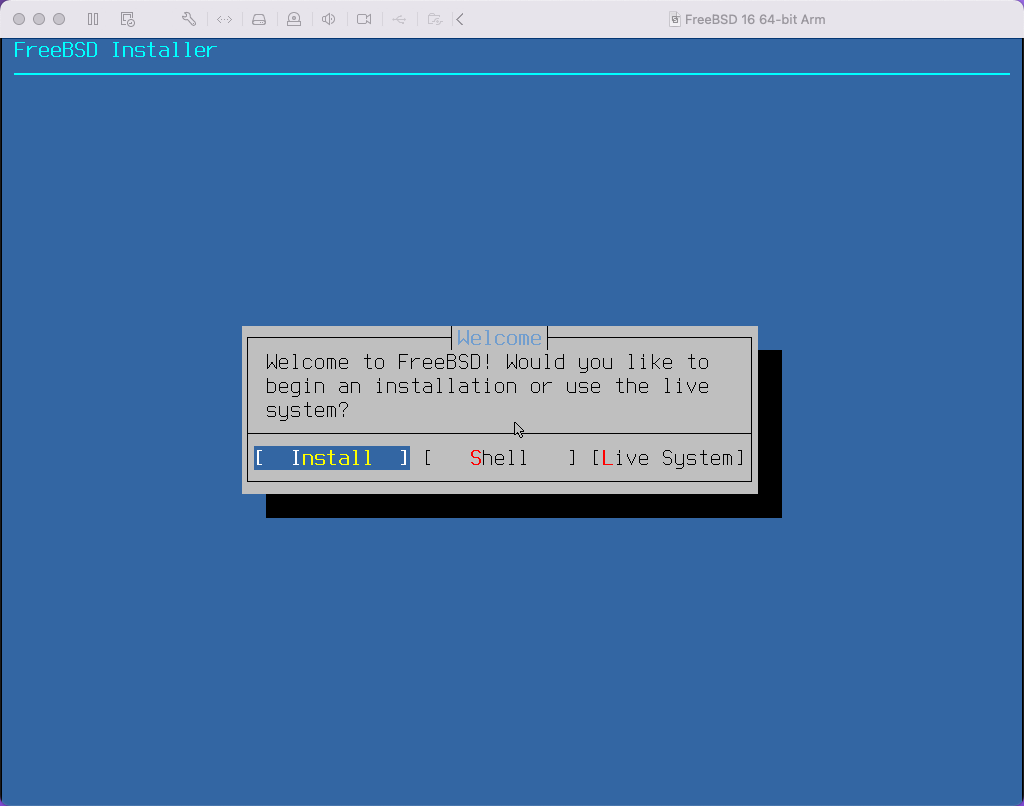
6.5.3 安装 FreeBSD 虚拟机
6.5.4 虚拟机增强工具
- 使用 pkg 安装:
# pkg ins open-vm-tools- 使用 Ports 安装:
# cd /usr/ports/emulators/open-vm-tools/
# make install clean无需额外配置。
6.5.5 调整分辨率
将 efi_max_resolution="1080p" 写入 /boot/loader.conf 文件即可将虚拟机分辨率设为 1920x1080。参见虚拟控制台和终端章节。
6.5.6 配置桌面