
38.3 我的世界(Minecraft)
Minecraft 是一款由 Java 语言开发的沙盒游戏,不同版本对 JDK 版本有特定要求(1.20.5+ 需 Java 21)。本节介绍 FreeBSD 上 OpenJDK 安装、启动器配置。
38.3.1 安装 OpenJDK
Minecraft 各版本要求的 JDK 版本不同:
| Minecraft 版本 | 所需 JDK 版本 |
|---|---|
| 1.17 | Java 16 |
| 1.18 至 1.20.4 | Java 17 |
| 1.20.5 及以上 | Java 21 |
经测试,JDK 21 可正常运行最新版 Minecraft。
使用 pkg 安装 OpenJDK 21:
# pkg install openjdk21或者使用 Ports 安装 OpenJDK 21:
# cd /usr/ports/java/openjdk21/
# make install clean38.3.2 Minecraft 客户端
FreeBSD 中有两种常见启动器,分别是 HMCL 和 Prism Launcher。Prism Launcher 可通过 FreeBSD Ports 获得,HMCL 只能手动下载 .jar 文件运行。
38.3.2.1 HMCL
HMCL(Hello Minecraft! Launcher)是一款用 Java 开发的 Minecraft 启动器,支持多版本管理和模组加载。
38.3.2.1.1 配置 HMCL
配置启动器前需先获取安装文件。
从 releases 页面下载最新的发行版。
打开终端执行命令,使用 Java 运行 HMCL 启动器的 JAR 文件:
$ java -jar HMCL*.jar并非所有 Minecraft 版本都受支持,适配情况请参阅 平台支持状态 文档。其余设置与平台无关,关键配置包括 Java 路径设置、游戏目录选择和内存分配三项。
38.3.2.1.2 使用 HMCL 启动游戏
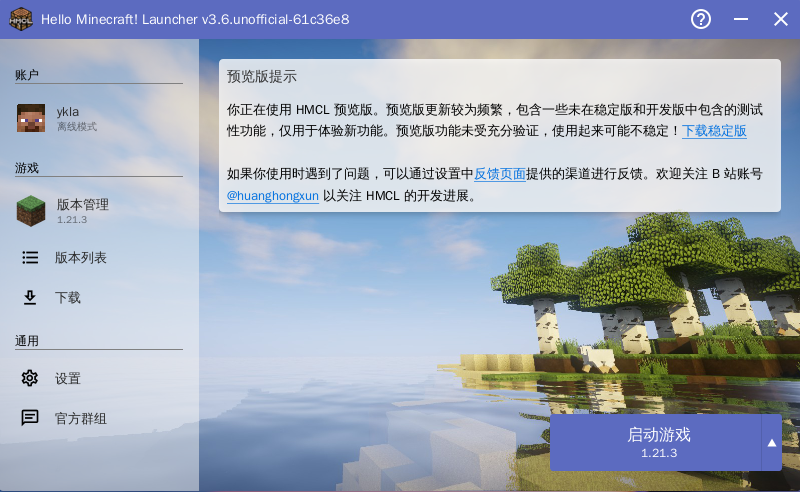
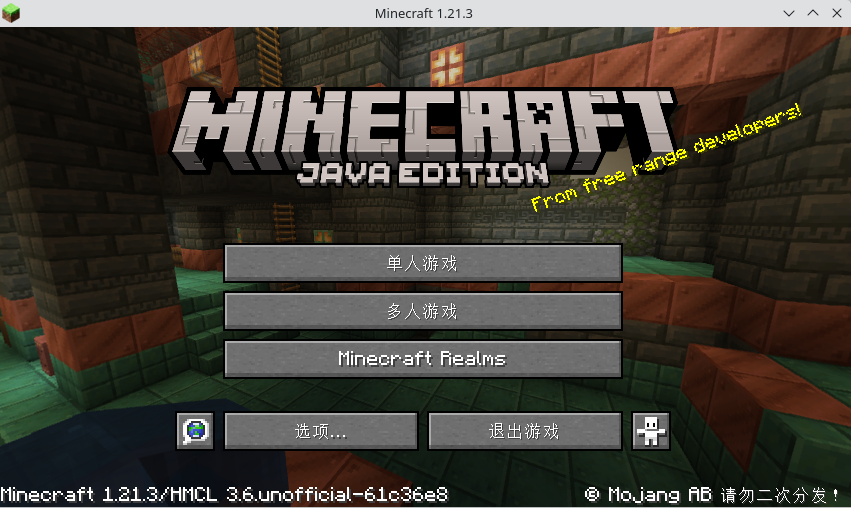
使用 HMCL 启动游戏的具体操作可参考下图。
38.3.2.2 Prism Launcher
Prism Launcher 是一款使用 C++ 和 Qt 框架开发的开源启动器。该启动器默认禁止离线登录,且限制绕过方法,仅推荐正版用户使用。
38.3.2.2.1 安装 Prism Launcher
使用 pkg 安装 Prism Launcher:
# pkg install prismlauncher还可使用 Ports 安装 Prism Launcher:
# cd /usr/ports/games/prismlauncher/
# make install clean38.3.2.2.2 配置 Prism Launcher
配置时需注意桌面环境的兼容性。
如果使用 KDE 桌面环境,需更新第三方软件包到最新版本。这是因为 KDE 桌面环境要求特定的 Qt 版本,Prism Launcher 依赖的 Qt 库需与系统库保持一致。
# pkg upgrade否则可能无法启动,终端会提示 Qt 库版本不兼容或缺少符号等错误信息。
点击启动程序:
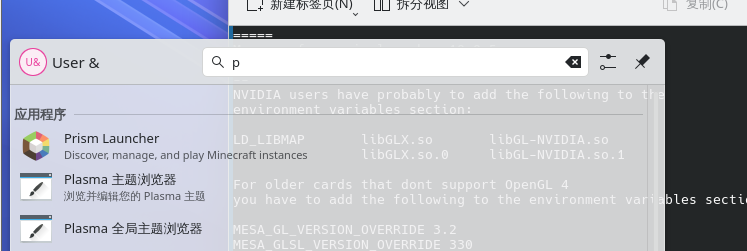
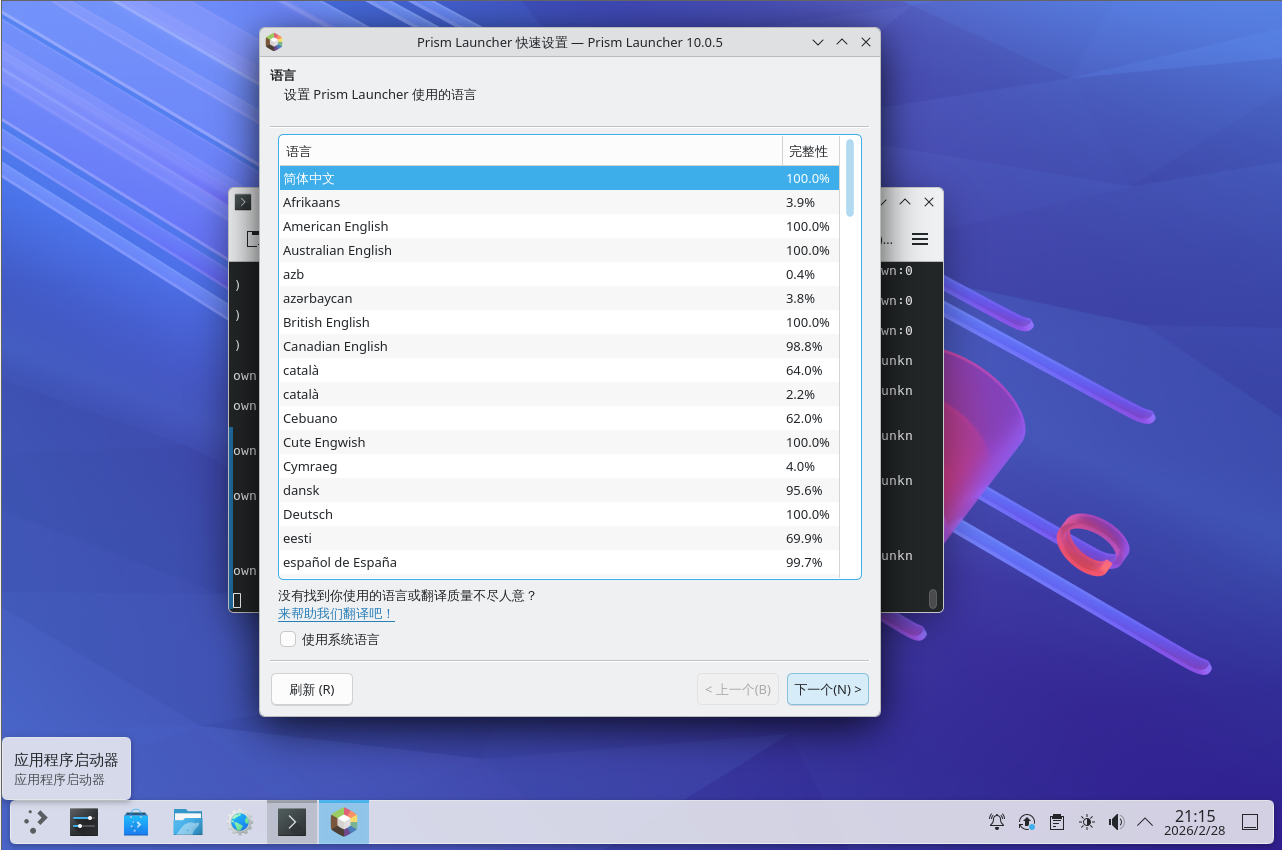
此处为语言设置,默认支持中文。
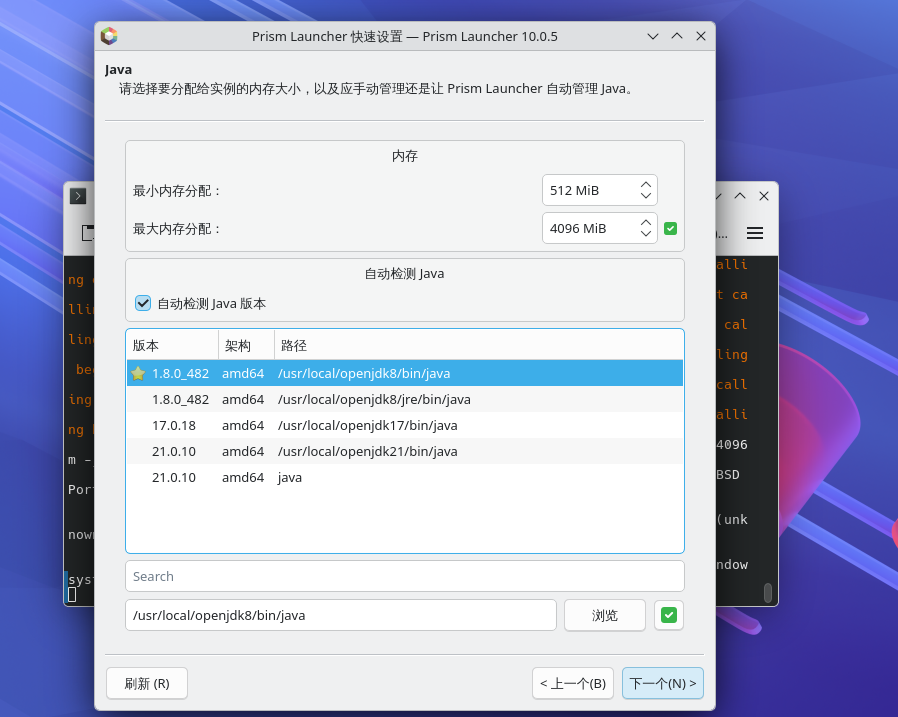
此处设置 Java 版本,保持默认设置即可。
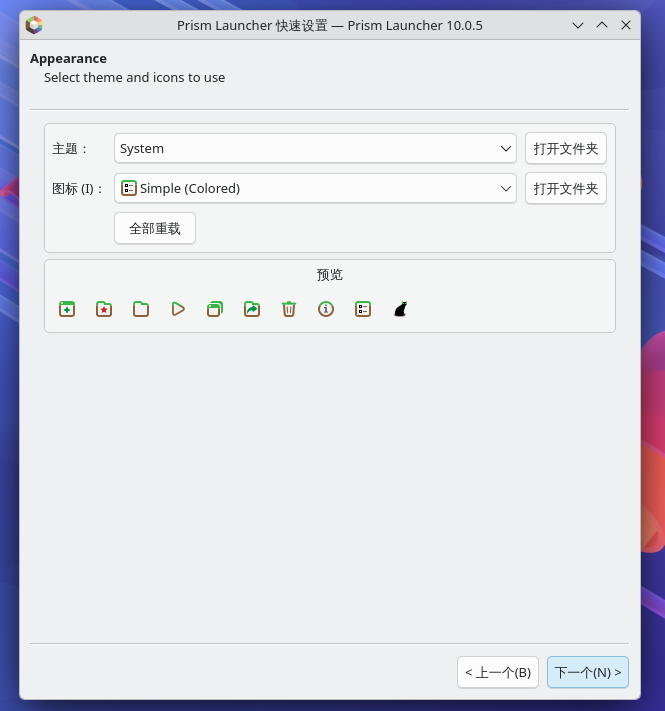
外观设置,保持默认设置。
38.3.2.2.3 使用 Prism Launcher 启动 Minecraft
启动程序后,可见 Prism Launcher 支持中文,但需要正版登录。
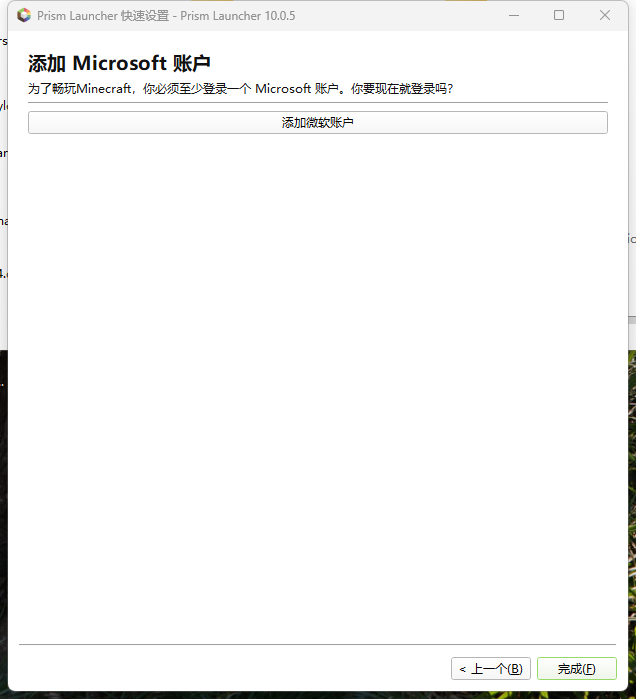
登录后下载最新版本的游戏。
注意
需要 Minecraft 正版账号才能登录游戏,可 购买 该游戏。
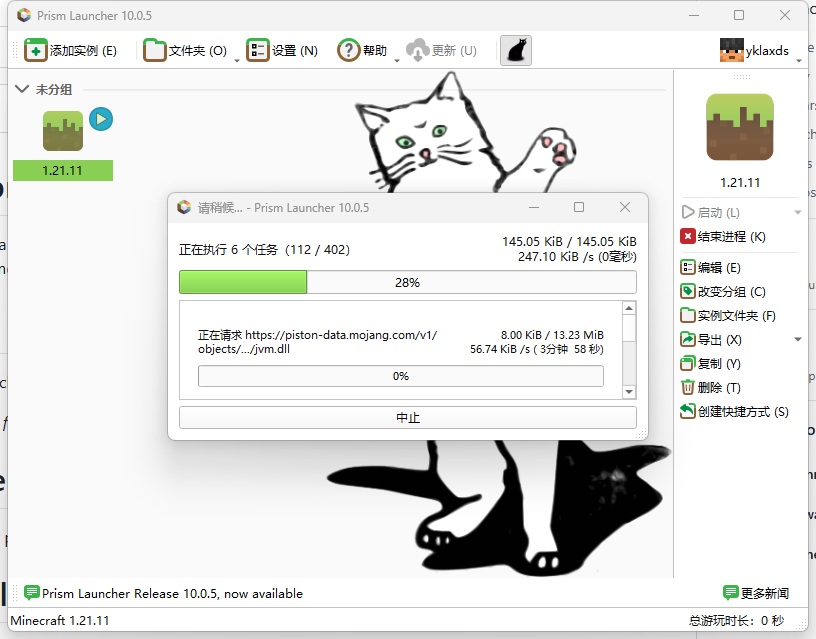
进入我的世界游戏。
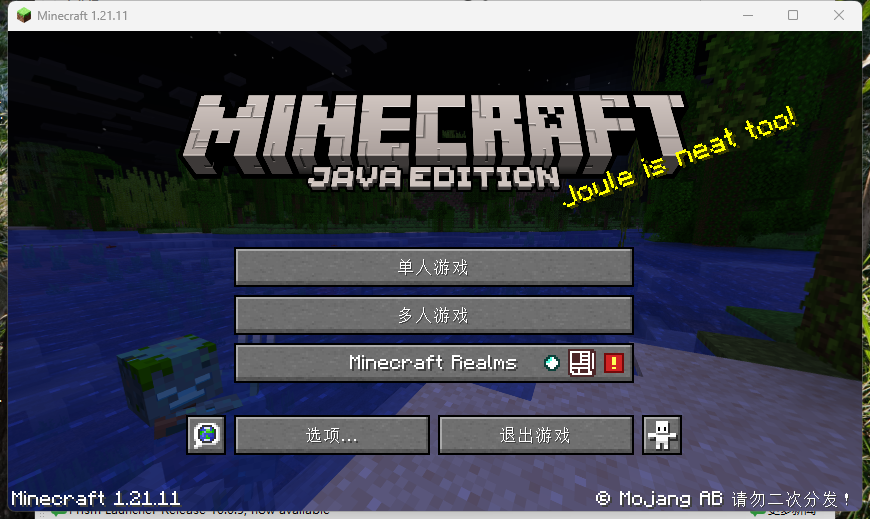
进入游戏画面。
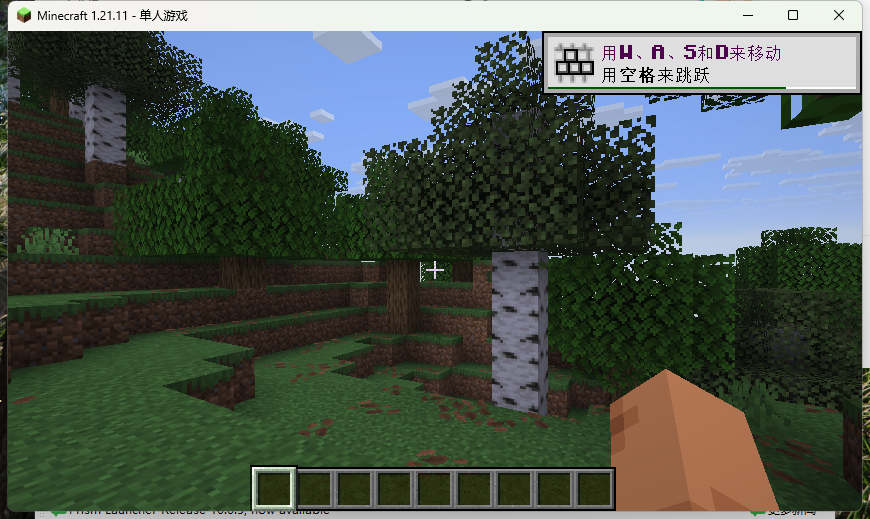
38.3.3 参考文献
- Mojang Studios. Minecraft: Java Edition 1.20.5[EB/OL]. [2026-04-17]. https://www.minecraft.net/en-us/article/minecraft-java-edition-1-20-5. Minecraft 1.20.5 起要求 Java 21 和 64 位操作系统。
- HMCL-dev. Hello Minecraft! Launcher[EB/OL]. [2026-04-17]. https://github.com/HMCL-dev/HMCL. HMCL 是一款开源跨平台 Minecraft 启动器,以 GPLv3 协议发布。