5.4 基于 Apple M1 和 Parallels Desktop 安装 FreeBSD
在 macOS 15.7.3 与 Parallels Desktop 26.3.3(57507)环境下,FreeBSD 16.0 的图形界面、键盘和鼠标均可正常使用。
警告
本节基于 Apple M1,因此应选择 aarch64 架构的 FreeBSD。
5.4.1 配置虚拟机
环境准备就绪后,安装 FreeBSD。下图所示为新建页面,选中“通过映像文件安装 Windows、Linux 或 macOS”,确认并继续。
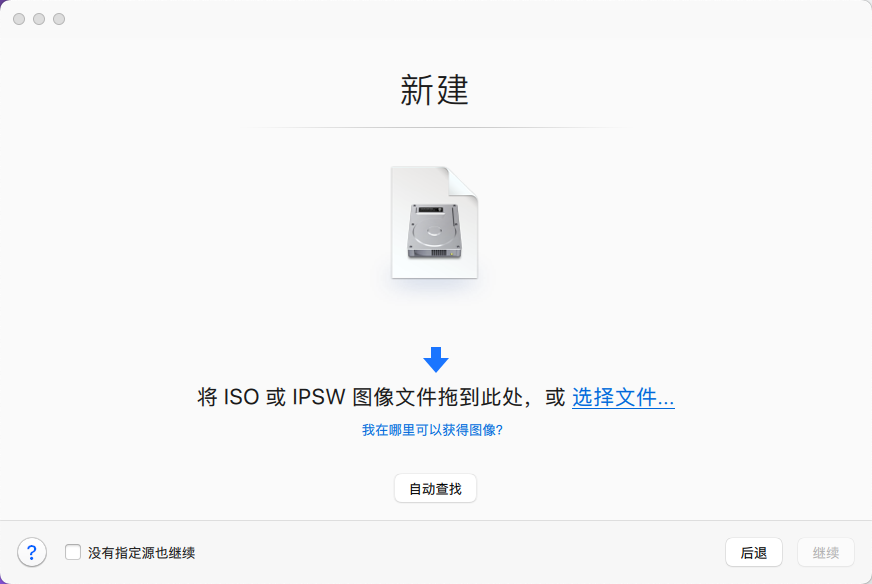
点击左下角“没有指定源也继续”,确认并继续。
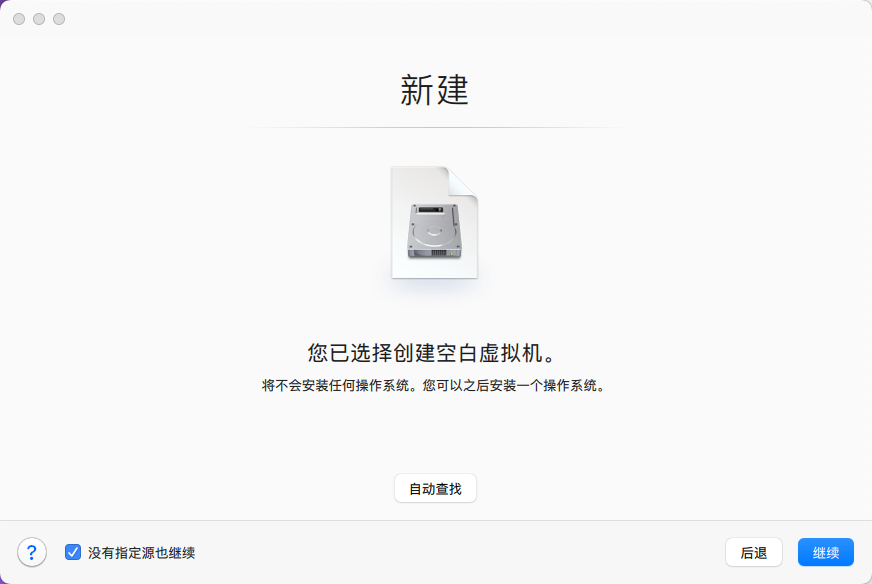
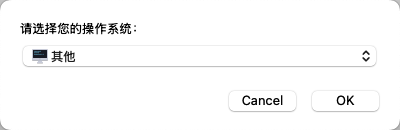
在“请选中您的操作系统”界面中,选中“其他”。
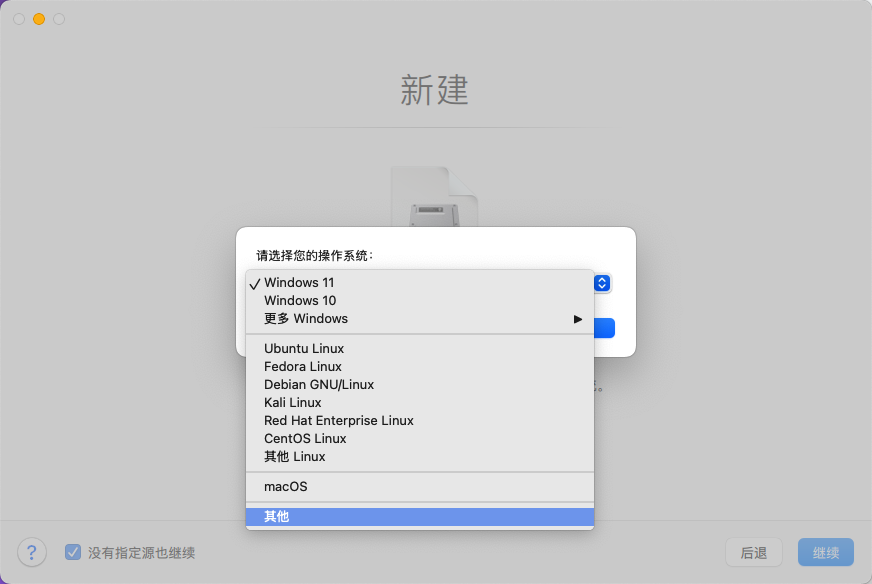
预览操作系统类型,确认并继续。
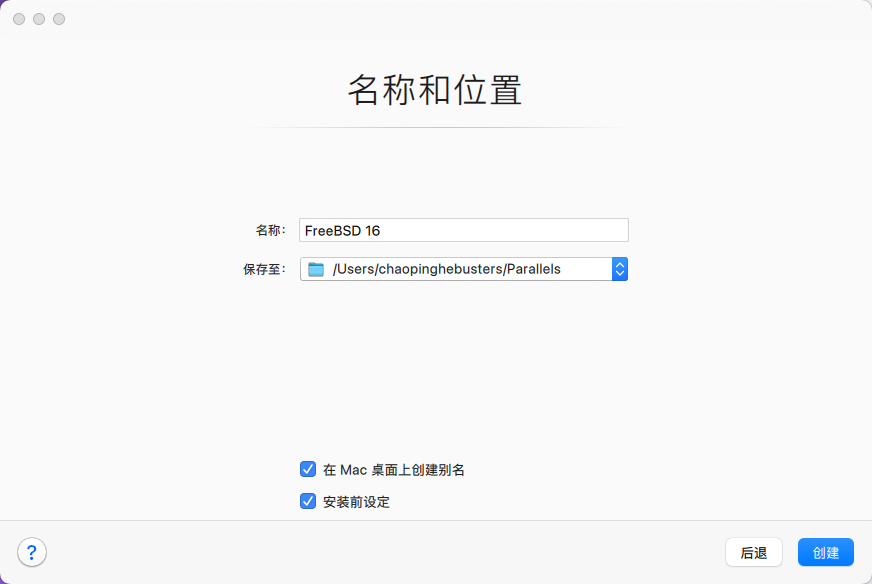
在“名称和位置”页面中,可调整各项设置。勾选“安装前设定”,确认并继续。
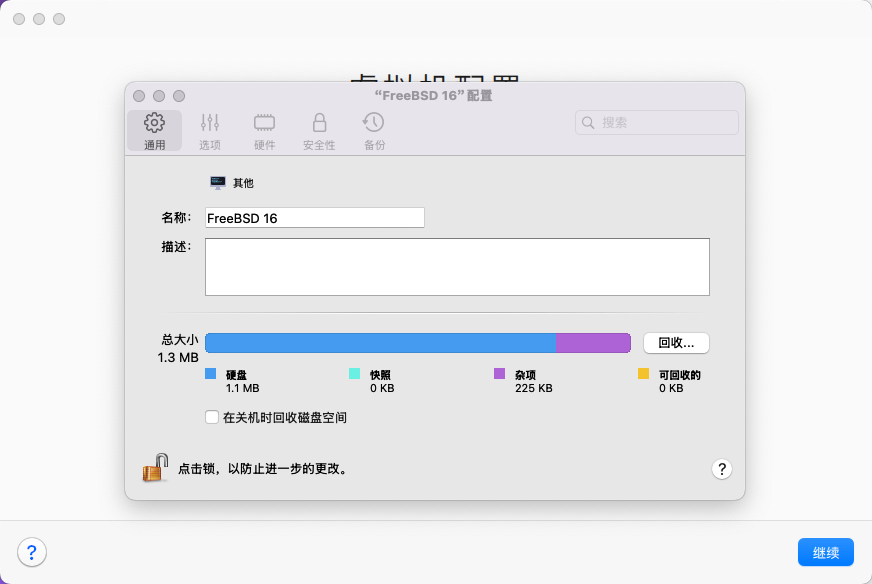
进入配置页面后,可调整各项设置。
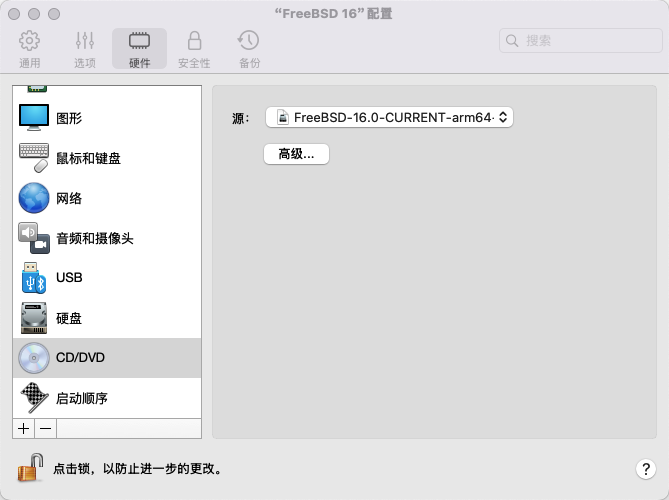
在顶部选择“硬件”选项卡,在左侧边栏选择“CD/DVD”,在右侧“源”中选择下载的 FreeBSD 镜像。
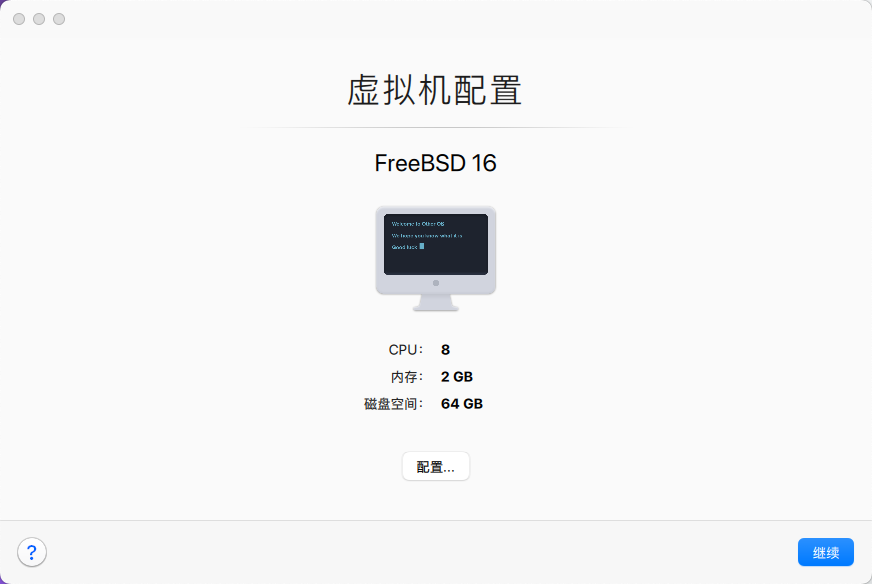
预览虚拟机配置后点击继续。
技巧
Parallels Desktop 的默认设置通常已足够,默认使用 UEFI 引导,无需调整硬件配置。
5.4.2 安装 FreeBSD
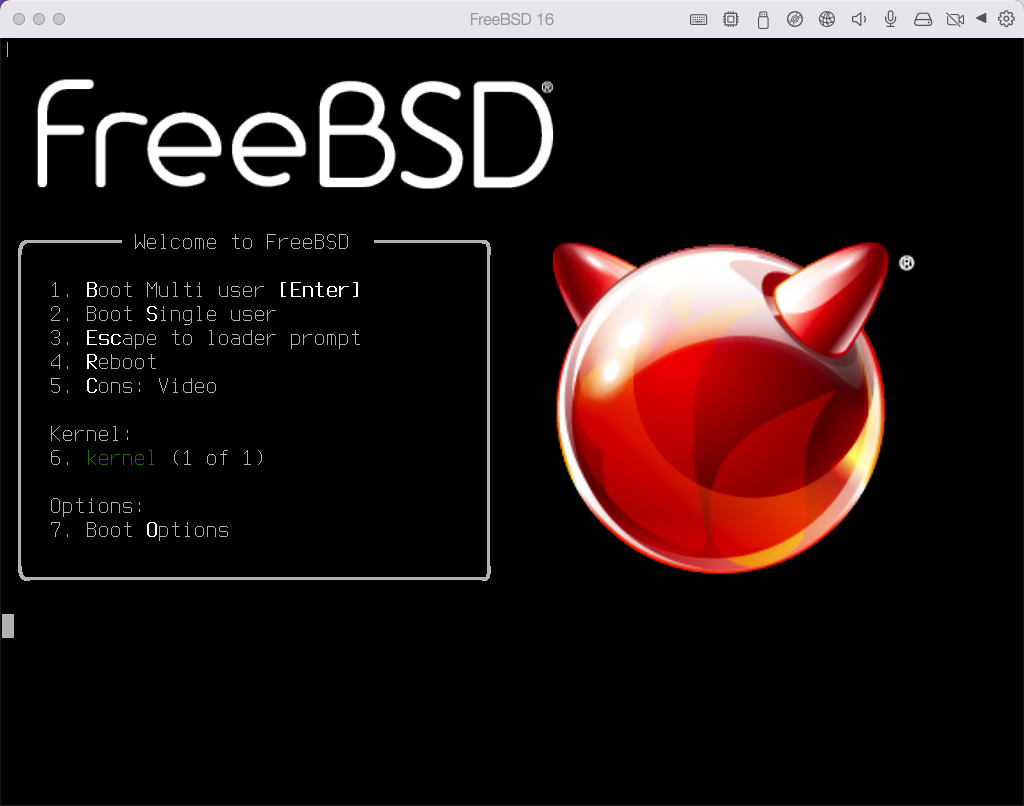
开始安装 FreeBSD 系统。
安装桌面环境后的效果预览:
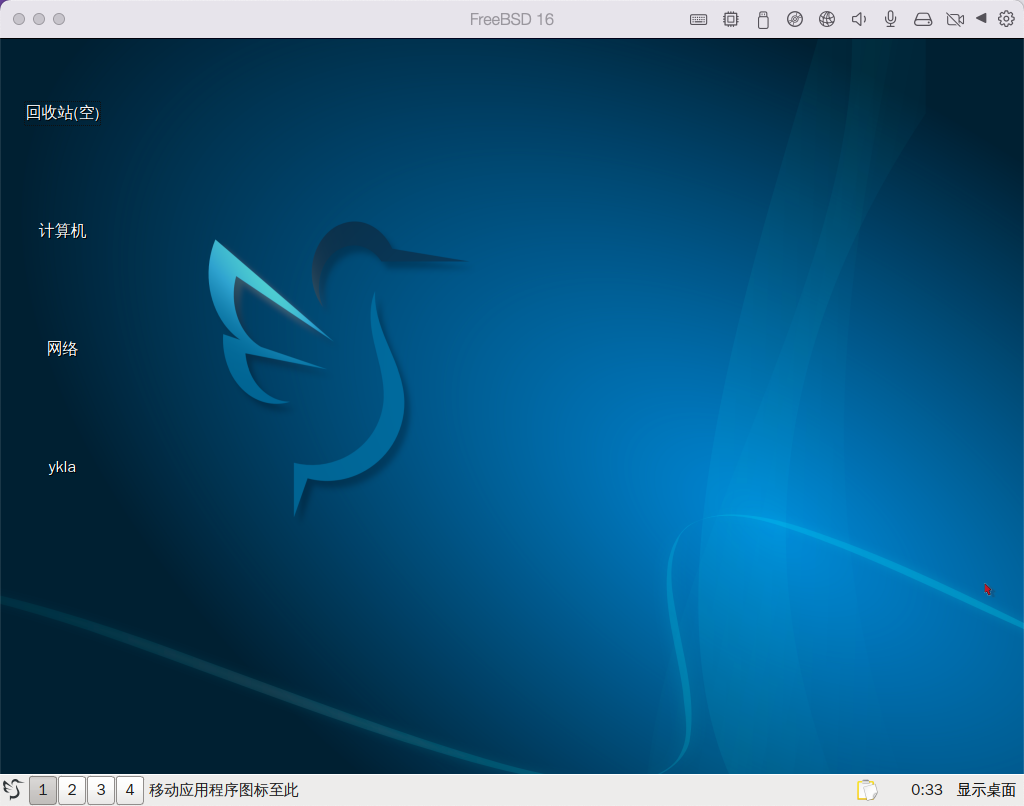
安装桌面环境后,系统即可正常运行,但分辨率无法调整。
5.4.3 CPU 使用率验证
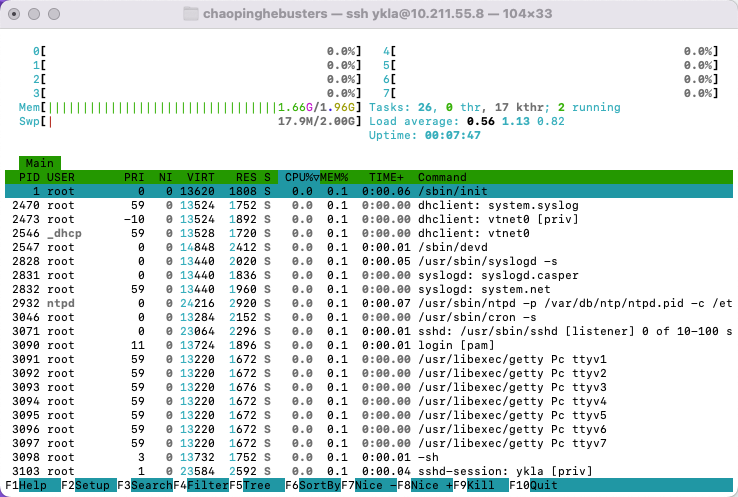
手动安装 Port sysutils/htop 后观察,CPU 使用率正常,无需额外调整。