
5.3 使用 Hyper-V 安装 FreeBSD
Hyper-V 是微软公司(Microsoft)为 Windows 和 Windows Server 开发的企业级虚拟机监视器,属于系统内置组件。本节介绍在 Hyper-V 中安装与配置 FreeBSD 的完整流程。
5.3.1 Hyper-V 简介
虚拟机监视器是一种创建和运行虚拟机的软件,允许多个操作系统同时运行在同一台计算机上。按虚拟化技术的理论分类,Hyper-V 属于 Type-1 架构,虚拟化层直接管理硬件资源。
Hyper-V 分为 Gen 1(第一代)和 Gen 2(第二代)两种虚拟机架构,两种架构在硬件支持和启动方式上有所不同。Gen 1 与 Gen 2 的区别如下表所示:
| Hyper-V 代系 | 硬盘 | 启动方式 |
|---|---|---|
| Gen 1 | IDE + SCSI | 仅支持 MBR |
| Gen 2 | 仅 SCSI | 仅支持 UEFI(包含安全启动及 PXE 支持) |
系统快速创建的虚拟机默认为 Gen 2 架构。
注意
使用 Gen 2 时建议关闭安全启动。FreeBSD 的引导加载程序未经 Microsoft 签名,在 Hyper-V 默认的安全启动配置中无法直接通过验证。FreeBSD 提供 uefisign(8) 工具供用户手动签名引导组件以实现 Secure Boot,但需要手动配置密钥,尚未实现开箱即用。如不了解如何手动签名,安装前请关闭安全启动。
FreeBSD 通过以下内核模块实现对 Hyper-V 的集成支持:
| 模块 | 功能 |
|---|---|
hv_utils | 提供时间同步、心跳检测、关机通知等集成功能 |
hv_vmbus | 实现 Hyper-V 虚拟总线,是其他 Hyper-V 设备驱动的基础 |
hv_netvsc | 提供网络半虚拟化驱动(高性能网络通信) |
hv_storvsc | 提供存储半虚拟化驱动(虚拟磁盘 I/O 支持) |
5.3.2 测试环境
本节基于以下软硬件环境测试与演示,实验结果受环境影响。
| 项目 | 版本/配置 |
|---|---|
| 操作系统 | Windows 11 24H2 专业版 |
| FreeBSD | 15.0-RELEASE |
| Hyper-V 版本 | 10.0.26100.7019 |
| 虚拟机代系 | 第二代 |
5.3.3 安装 Hyper-V
注意
Windows 家庭版和家庭中文版不支持 Hyper-V。
在 Windows 系统中启用 Hyper-V 功能组件。右键单击 Windows 徽标,在弹出的菜单中选择“终端(管理员)”或者“Windows PowerShell(管理员)”。输入以下命令:
PS C:\WINDOWS\system32> DISM /Online /Enable-Feature /All /FeatureName:Microsoft-Hyper-V输出内容如下:
Deployment Image Servicing and Management tool
Version: 10.0.26100.5074

Image Version: 10.0.26200.8246

启用一个或多个功能
[==========================100.0%==========================]
The operation completed successfully.系统将提示重启,重启过程中将安装 Hyper-V。
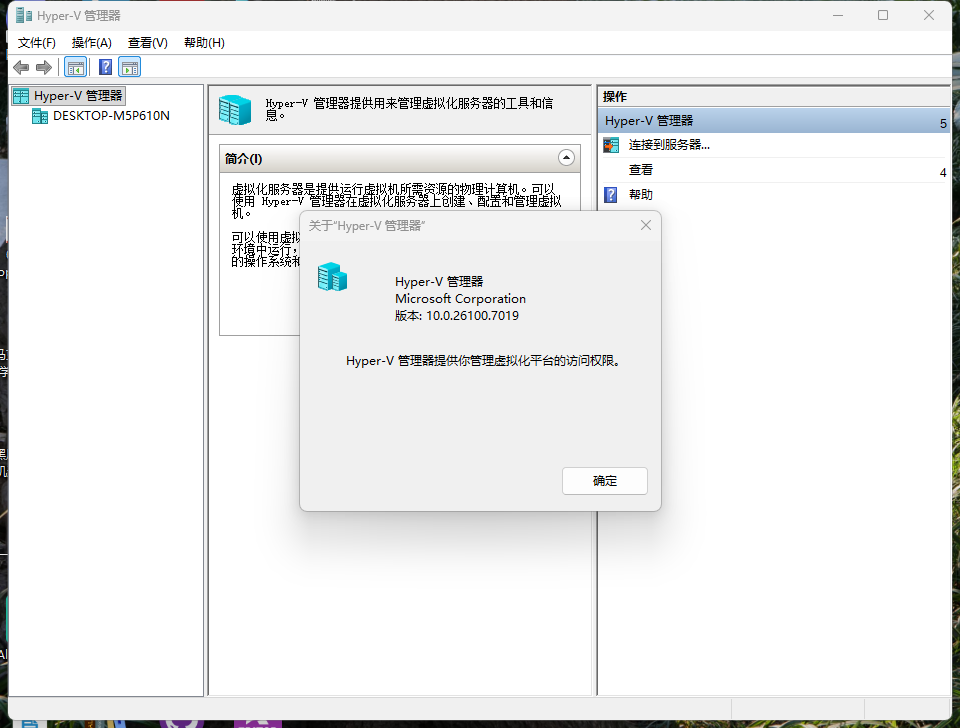
5.3.4 创建虚拟机
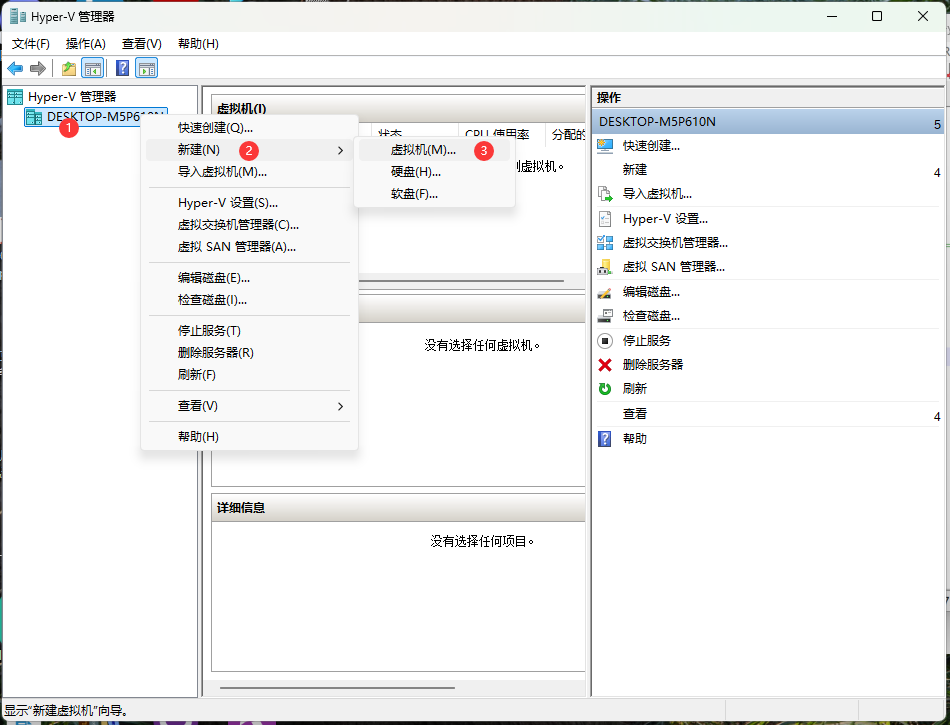
Hyper-V 安装完成后,创建虚拟机。右键单击 Hyper-V 管理器中的主机名,选择“新建”→“虚拟机”。
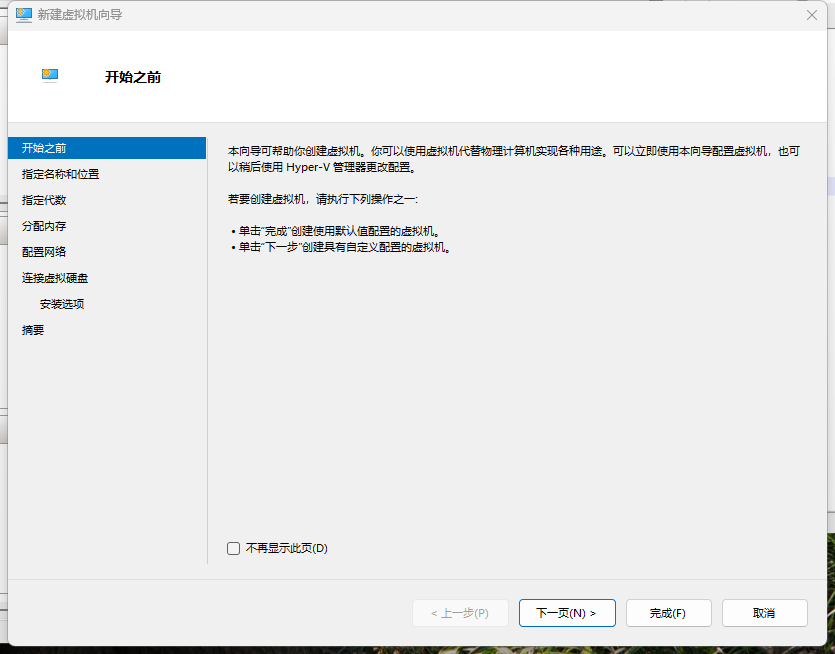
点击“下一页”。
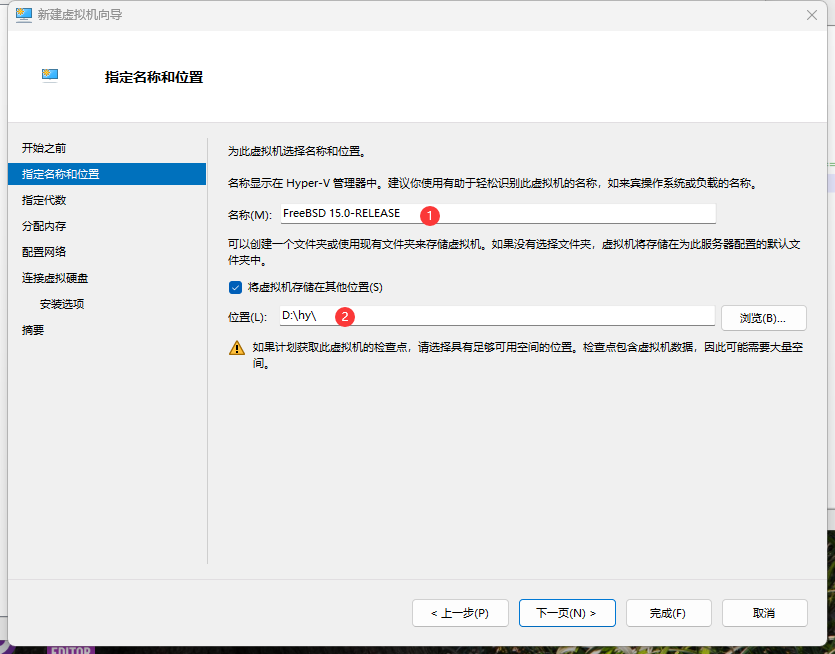
为虚拟机设置名称,本例中使用“FreeBSD 15.0-RELEASE”,还可以自定义虚拟机的存储路径。随后点击“下一页”。
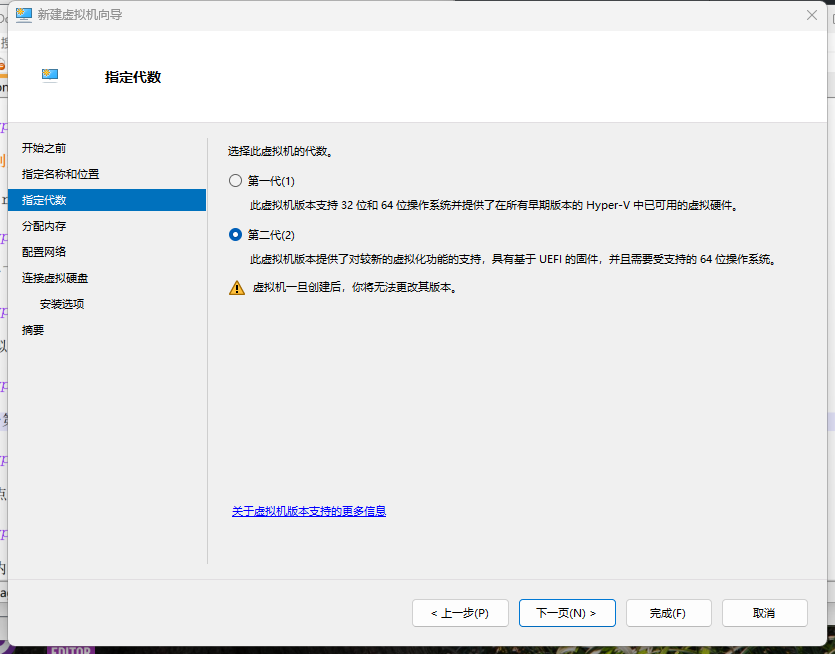
选择“第二代”。随后点击“下一页”。
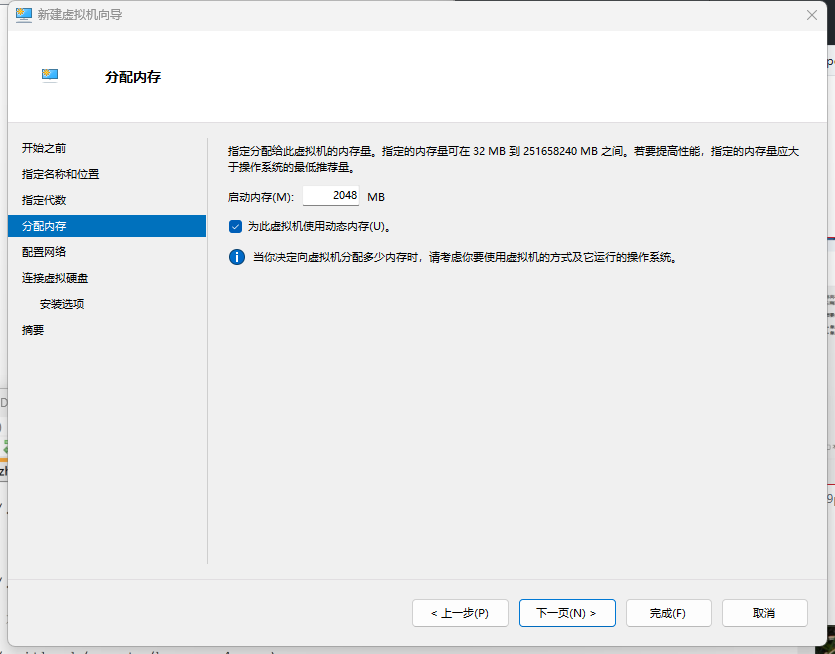
分配内存大小,随后点击“下一页”。
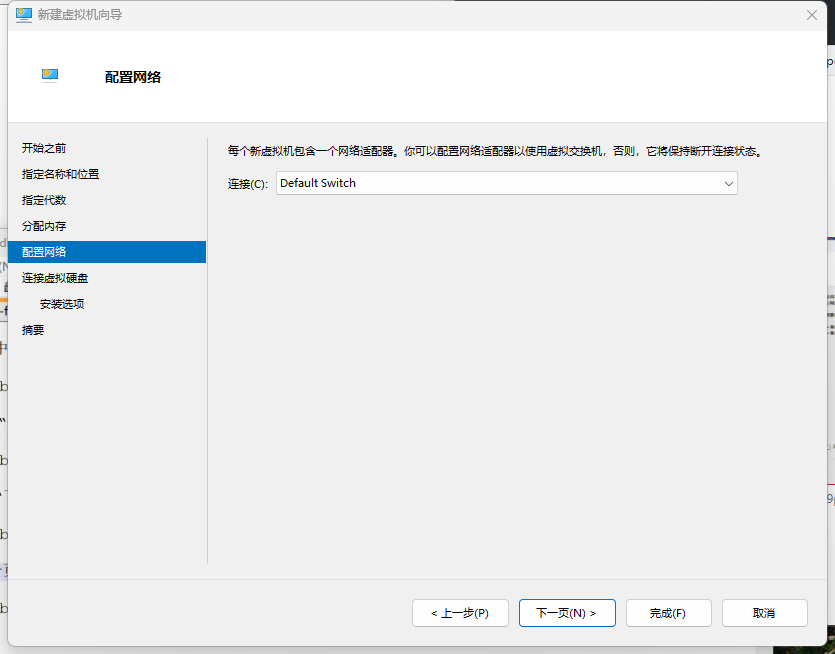
配置网络,在下拉栏选择“Default Switch”(默认交换机),随后点击“下一页”。
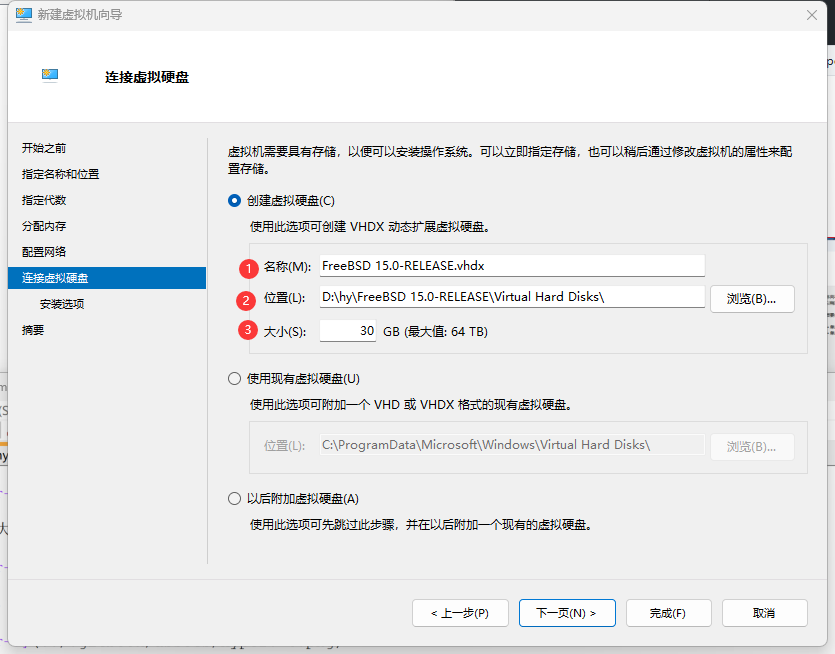
指定虚拟硬盘的名称、大小及存储位置,随后点击“下一页”。
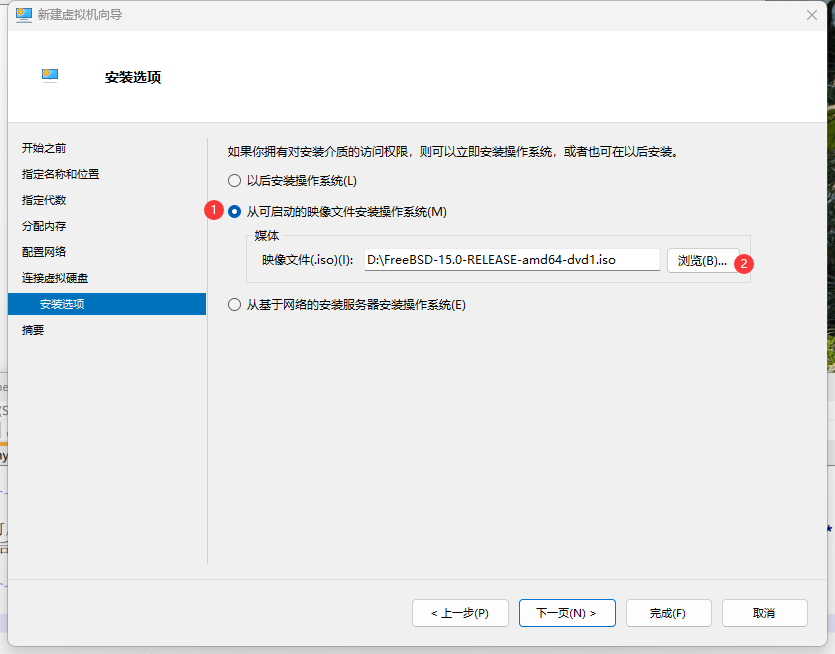
点击“从可启动的映像文件安装操作系统”,点击“浏览”,找到并选中已下载的 FreeBSD-15.0-RELEASE-amd64-dvd1.iso 文件,随后点击“下一页”。
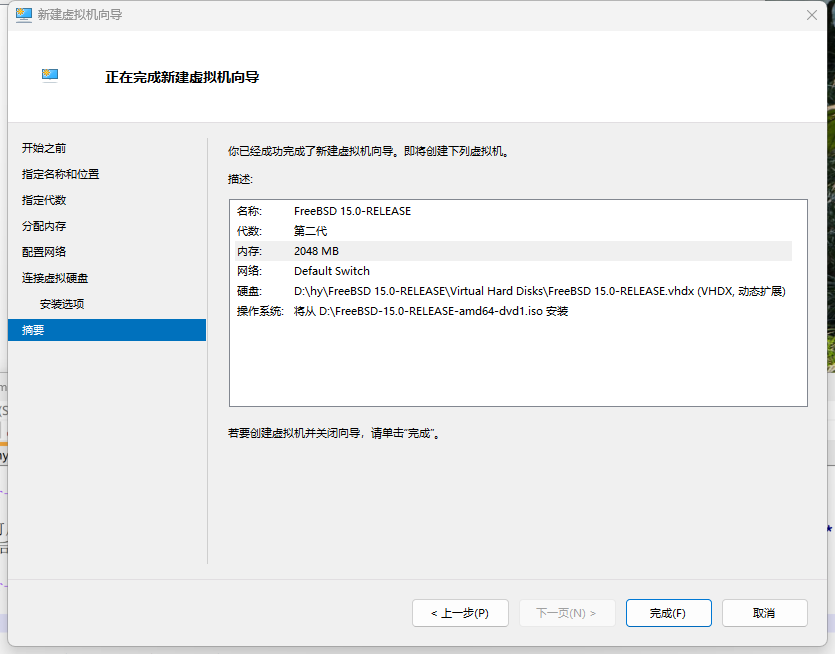
进行预览,确认无误后点击“完成”。
5.3.5 虚拟机配置调整
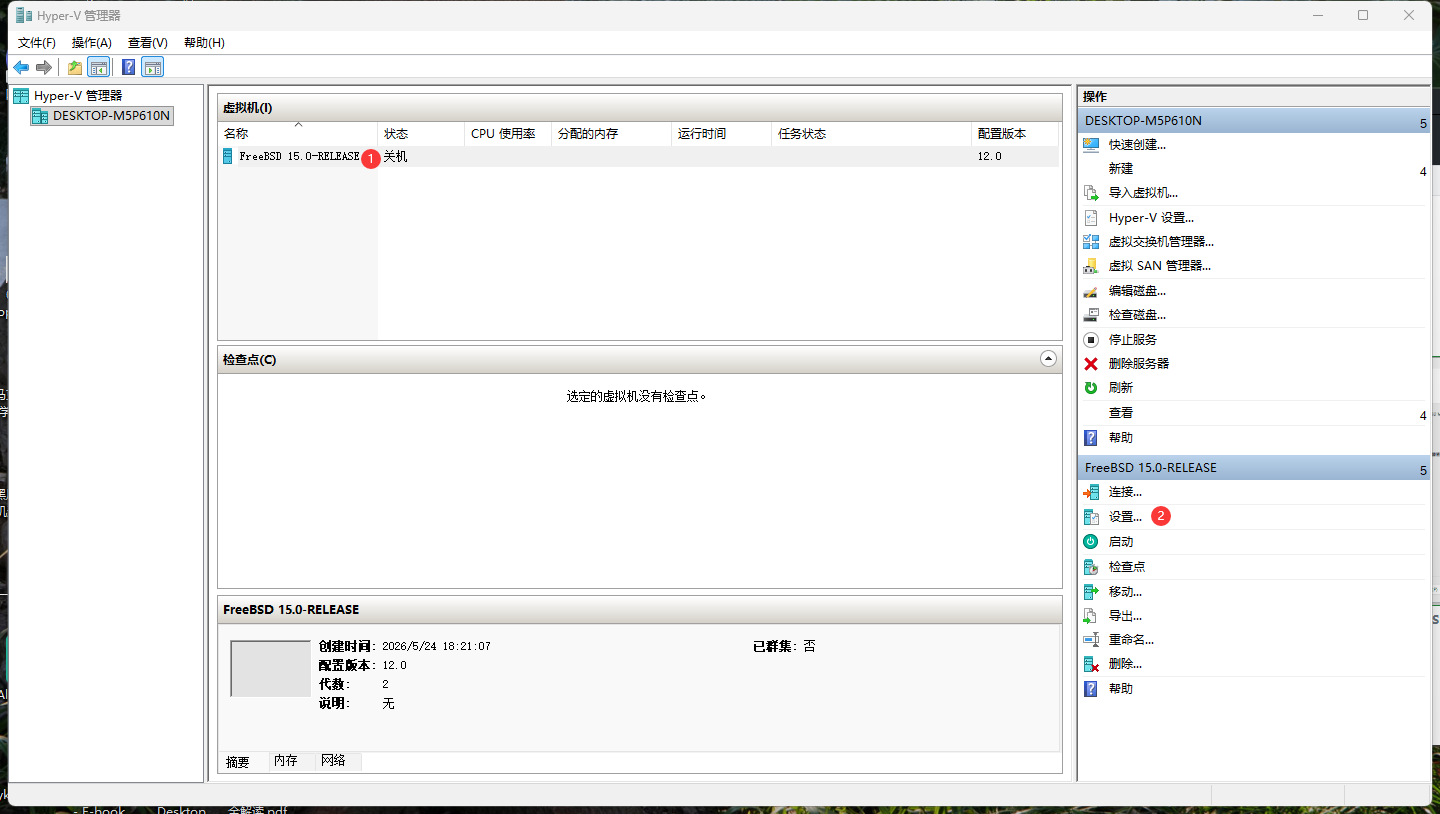
虚拟机创建完成后,选中新建的虚拟机“FreeBSD 15.0-RELEASE”,点击右侧下方的“设置...”调整部分设置。
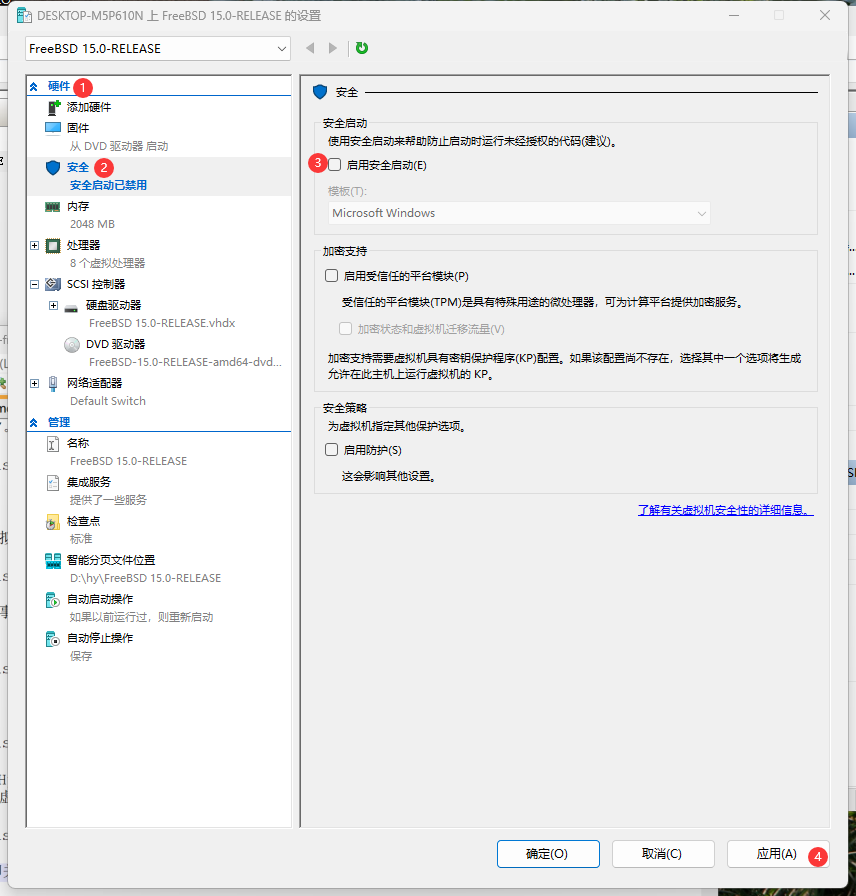
请务必关闭安全启动(见上文注意事项),否则将无法从安装介质启动安装程序。点击“硬件”,选中“安全”,在右侧边栏中取消选中“启用安全启动”。
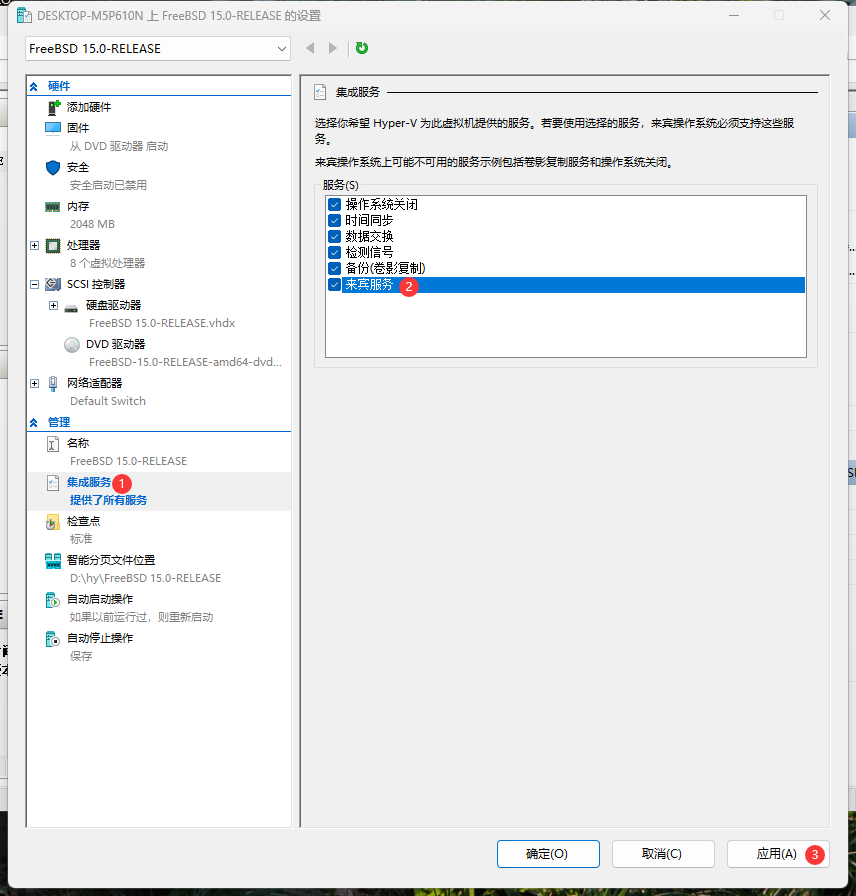
来宾服务(Guest Service Interface)是 Hyper-V 集成服务的一部分,用于在宿主机与虚拟机之间复制文件。时间同步由独立的时间同步服务(Time Synchronization Service)负责。其作用详见参考文献。点击“管理”,再次点击“集成服务”,在右侧边栏选中“来宾服务”。
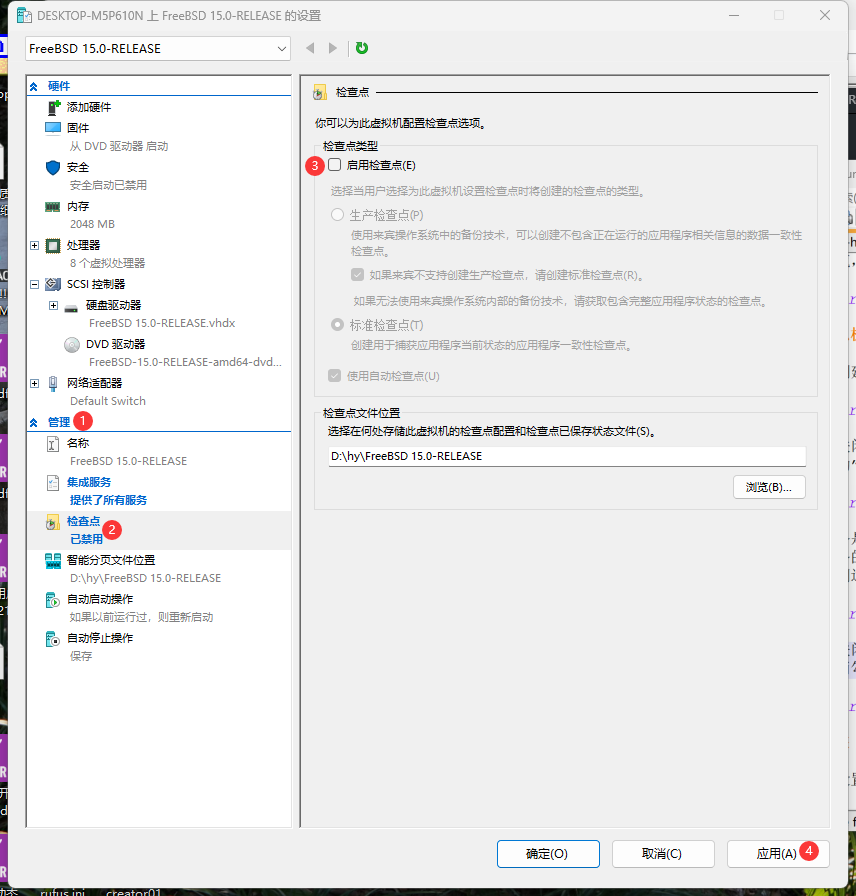
可选择关闭“使用自动检查点”(即关闭自动快照功能)以节约空间和时间,其作用详见参考文献。点击“管理”,再次点击“检查点”,在右侧边栏取消勾选“启用检查点”。
5.3.6 在 Hyper-V 安装 FreeBSD
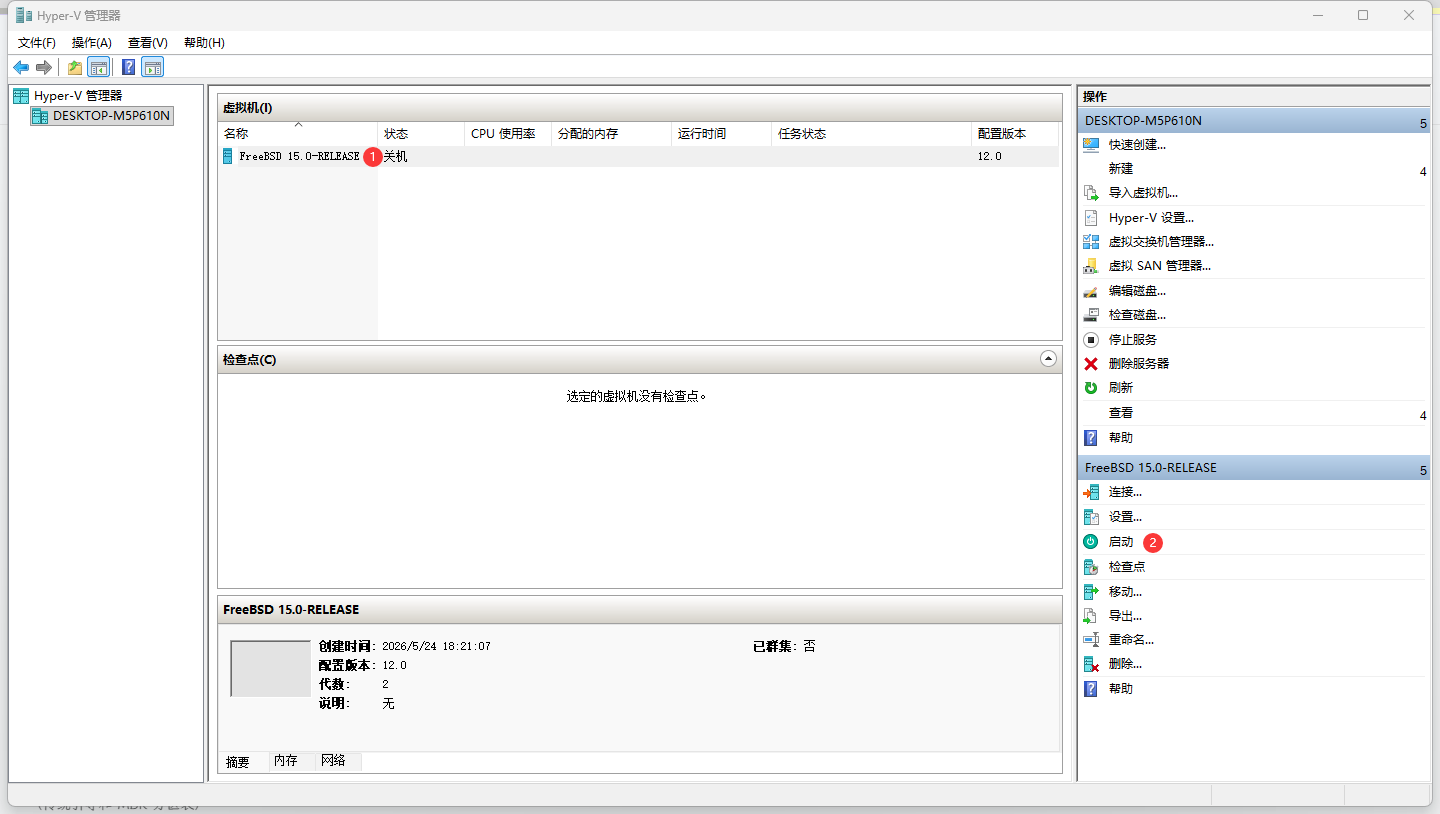
虚拟机设置调整完成后,准备安装 FreeBSD 系统。启动虚拟机“FreeBSD 15.0-RELEASE”:
根据提示安装 FreeBSD。
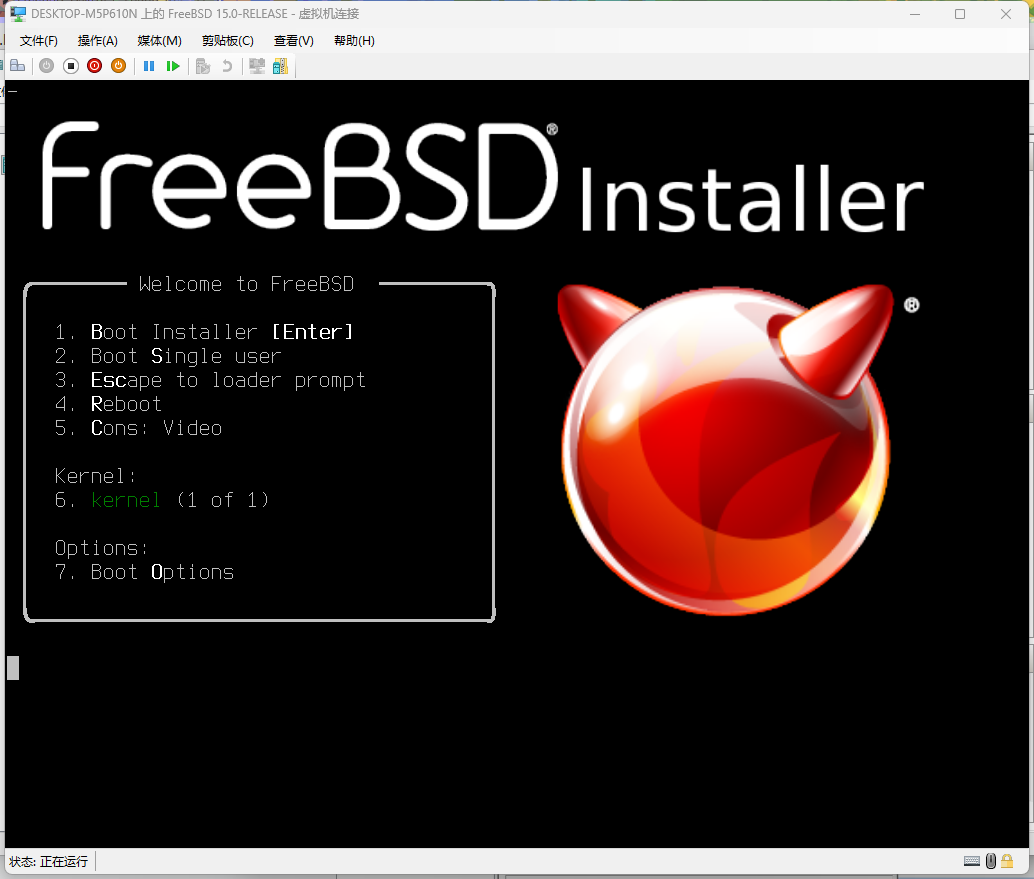
安装完成后必须手动弹出 DVD,点击“媒体”,再点击“DVD 驱动器”,选中“弹出 FreeBSD-15.0-RELEASE-amd64-dvd1.iso”。否则将返回安装界面。
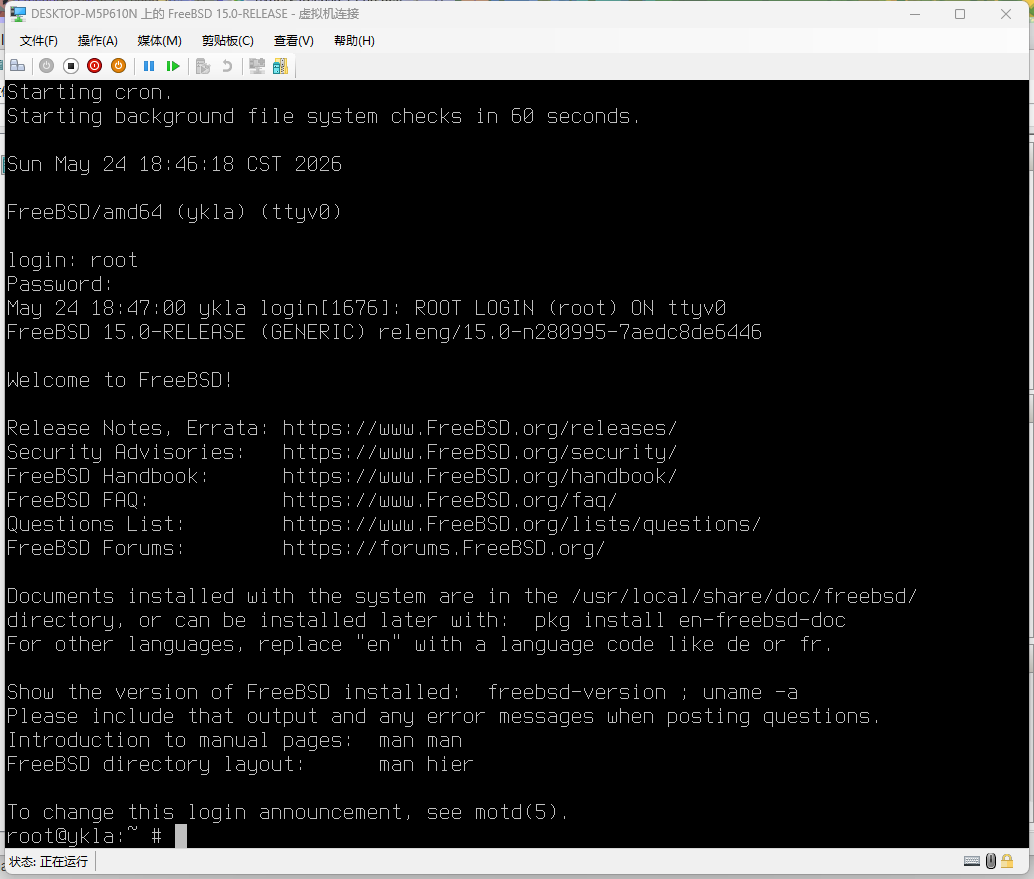
启动新系统:
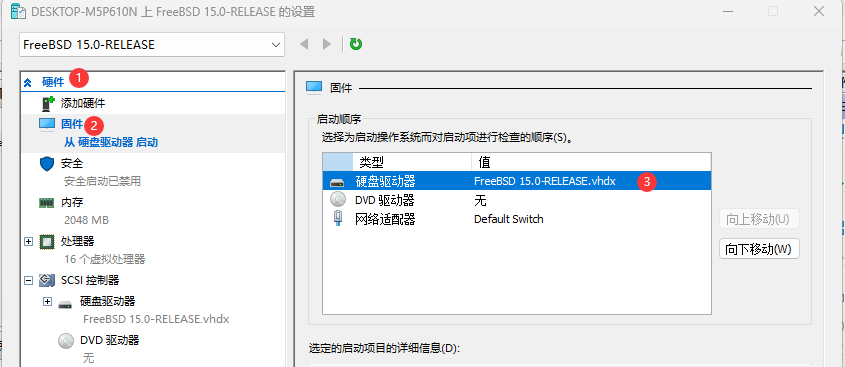
如果因为启动顺序无法启动(需要在 IPv4 界面等待一段时间),请尝试在设置中调整:点击“硬件”,选择“固件”,在右侧边栏选中“硬盘驱动器”,选择“向上移动”,将其置顶。如此,便可直接启动 FreeBSD 虚拟机。
5.3.7 桌面环境
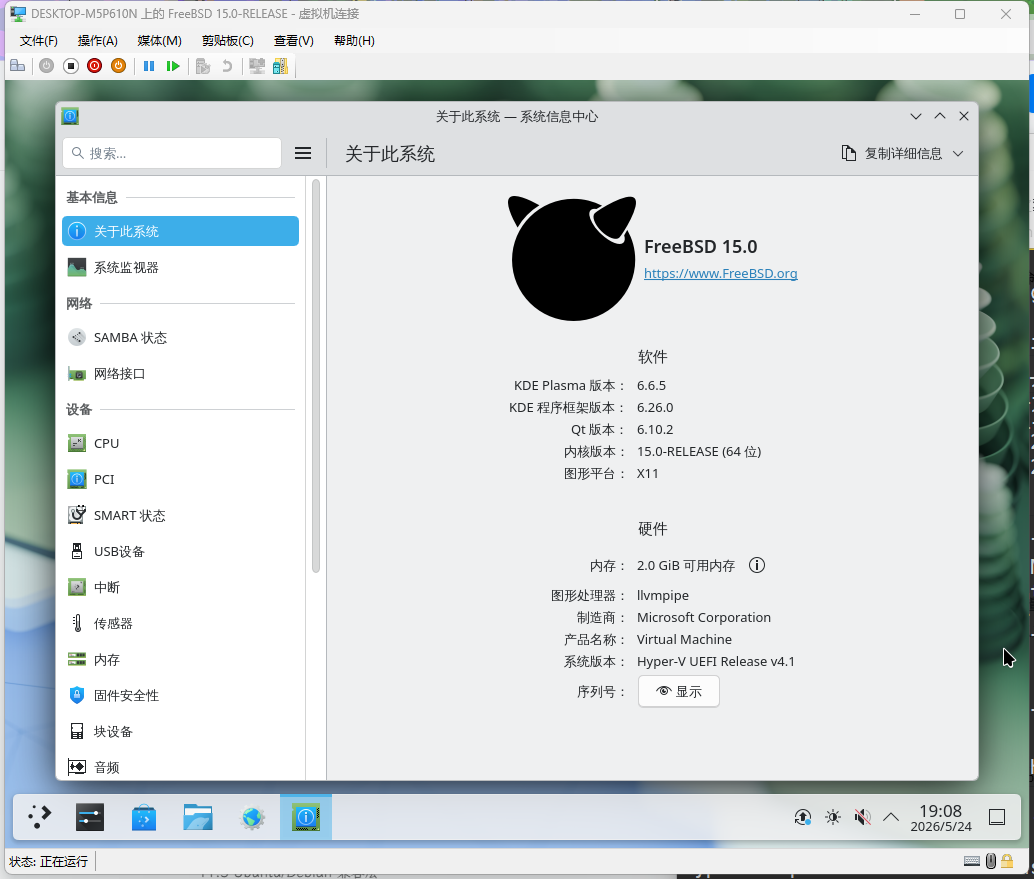
安装完成后,测试虚拟机基本功能。
鼠标和键盘均可正常工作,可在宿主机和虚拟机间无缝切换,但虚拟机桌面分辨率无法自适应调整。
可以通过 SSH 连接到默认网络接口“hn0”分配的 IP 地址。
由于 Hyper-V 的“增强会话模式”(Enhanced Session Mode)尚不支持 FreeBSD,音频重定向功能不可用。
删除虚拟机前,必须先关闭虚拟机。
5.3.8 参考文献
- 微软. 安装 Hyper-V[EB/OL]. (2025-05-23)[2026-04-04]. https://learn.microsoft.com/zh-cn/windows-server/virtualization/hyper-v/get-started/install-hyper-v?tabs=powershell&pivots=windows. 指出家庭版并不支持 Hyper-V 虚拟化技术。
- 微软. Windows Server 和 Windows 中的 Hyper-V 虚拟化[EB/OL]. [2026-03-26]. https://learn.microsoft.com/zh-cn/windows-server/virtualization/hyper-v/overview. 微软官方对 Hyper-V 的说明,详细介绍了 Hyper-V 虚拟化架构与功能特性。
- 微软. 在 Windows 上安装 Hyper-V[EB/OL]. [2026-03-26]. https://learn.microsoft.com/zh-cn/virtualization/hyper-v-on-windows/quick-start/enable-hyper-v. 微软官方教程,提供了多种 Hyper-V 启用方法。
- 微软. Hyper-V 集成服务[EB/OL]. [2026-03-26]. https://learn.microsoft.com/zh-cn/virtualization/hyper-v-on-windows/reference/integration-services. 详细说明了 Hyper-V 集成服务的功能与配置方法。
- 微软. 使用检查点将虚拟机恢复到以前的状态[EB/OL]. [2026-03-26]. https://learn.microsoft.com/zh-cn/virtualization/hyper-v-on-windows/user-guide/checkpoints?source=recommendations&tabs=hyper-v-manager%2Cpowershell. 介绍了 Hyper-V 检查点的创建与使用方法。
- 微软. 在 Hyper-V 中在标准检查点与生产检查点之间进行选择[EB/OL]. [2026-03-26]. https://learn.microsoft.com/zh-cn/windows-server/virtualization/hyper-v/manage/choose-between-standard-or-production-checkpoints-in-hyper-v. 对比了标准检查点与生产检查点的差异与适用场景。
- nanorkyo. FreeBSD13 を Hyper-V 環境 にインストールしてみた 所感[EB/OL]. [2026-03-26]. https://qiita.com/nanorkyo/items/d33e1befd4eb9c004fcd. 提供了 FreeBSD 在 Hyper-V 环境下的安装经验与技巧。
- FreeBSD Foundation. FreeBSD UEFI Secure Boot[EB/OL]. [2026-04-17]. https://freebsdfoundation.org/freebsd-uefi-secure-boot/. FreeBSD 安全启动的技术说明,阐述了引导加载程序签名与 UEFI 固件验证的关系。