
17.3 引导管理器与 UEFI 固件
统一可扩展固件接口(Unified Extensible Firmware Interface,UEFI)是现代计算机的固件接口标准,旨在取代传统的基本输入输出系统(BIOS)。
UEFI 规范定义了操作系统与平台固件之间的接口,提供了启动服务(Boot Services)和运行时服务(Runtime Services),以及用于存储启动变量的非易失性存储空间。
FreeBSD 同时支持传统的 MBR 标准和 GUID 分区表(GUID Partition Table,GPT)引导方式。GPT 分区通常出现在使用 UEFI 固件的计算机上,但 FreeBSD 也可以通过 gptboot(8) 在仅有传统 BIOS 的机器上从 GPT 分区引导。
UEFI 引导过程与传统 BIOS 引导过程在架构上有所不同。
在传统 BIOS 系统中,固件读取主引导记录(MBR)中的引导代码并执行。
在 UEFI 系统中,固件直接从 EFI 系统分区(ESP)上的 FAT32 文件系统中加载 EFI 应用程序。ESP 是一个专用分区,其分区类型 GUID 为 C12A7328-F81F-11D2-BA4B-00A0C93EC93B,通常挂载于 /boot/efi。UEFI 引导加载程序是 loader.efi。其加载方式有两种:通过 efibootmgr(8) 配置或作为默认引导程序放置时,由固件直接加载;当 loader.efi 位于 UFS 或 ZFS 文件系统内时,则由固件先加载 boot1.efi,再由 boot1.efi 加载 loader.efi。使用 bsdinstall(8) 安装的系统,loader.efi 由固件直接加载。
17.3.1 UEFI 系统检测方法
efibootmgr 是 FreeBSD 基本系统中用于查看和管理 EFI 启动项的工具,与 UEFI 固件交互以操作启动项配置。
在非 UEFI 环境下运行 efibootmgr 将报错 efi variables not supported on this system。
# efibootmgr
efibootmgr: efi variables not supported on this system. root? kldload efirt?如果当前系统是 UEFI,efibootmgr 会输出类似以下内容:
# efibootmgr
Boot to FW : false
BootCurrent: 0004
BootOrder  : 0004, 0000, 0001, 0002, 0003
+Boot0004* FreeBSD
Boot0000* EFI VMware Virtual SCSI Hard Drive (0.0)
Boot0001* EFI VMware Virtual IDE CDROM Drive (IDE 1:0)
Boot0002* EFI Network
Boot0003* EFI Internal Shell (Unsupported option)17.3.2 UEFI 与 efibootmgr
- 查看当前启动项:
# efibootmgr
Boot to FW : false
BootCurrent: 0001
Timeout    : 1 seconds
BootOrder  : 0002, 0003, 0000, 0001
 Boot0002* Windows Boot Manager
 Boot0003* UEFI OS
 Boot0000* refind
+Boot0001* freebsd # + 为默认启动项技巧
使用
efibootmgr -v可查看详细信息。
设置 rEFInd 优先启动(这并非将其设为默认启动项,仅改变 BIOS/UEFI 中的启动顺序):
设置 EFI 启动顺序为 0000, 0001, 0002, 0003:
# efibootmgr -o 0000,0001,0002,0003
Boot to FW : false
BootCurrent: 0001
Timeout    : 1 seconds
BootOrder  : 0000, 0001, 0002, 0003
 Boot0000* refind
+Boot0001* freebsd
 Boot0002* Windows Boot Manager
Boot0003* UEFI OS警告
不应使用
efibootmgr -o 0000直接指定启动顺序,这样会将 BootOrder 设置为仅包含 0000,导致其他启动项被排除在启动顺序之外(启动项本身仍然存在,但不会被固件尝试引导)。
17.3.3 UEFI 操作实例
多硬盘系统中,有时需要将分散的 EFI 分区合并为单一分区管理,以简化启动配置。以下示例演示如何将两块硬盘上的 EFI 配置文件统一到一块硬盘的 EFI 分区中。
EFI 分区的目录结构如下:
/mnt/efi/                  # EFI 分区挂载点
└── EFI/
    ├── freebsd/            # FreeBSD 引导文件目录
    │   └── loader.efi      # FreeBSD UEFI 引导程序
    ├── Boot/                # 默认引导目录
    │   └── bootx64.efi     # UEFI 平台默认回退引导程序
└── Microsoft/ # Windows 引导目录(双系统场景)此示例删除 nda0 上由 FreeBSD 安装生成的 EFI 分区,并将 FreeBSD 的引导文件迁移到 ada0 硬盘的 EFI 分区中。
首先关闭 Windows 的快速启动,命令为 powercfg /h off(若能进入 BIOS 设置界面,则无需关闭)。
随后关机并重启进入 FreeBSD 系统,创建挂载点:
# mkdir /mnt/efi检测 ada0p1(硬盘的第一个分区)是否为待挂载的 EFI 分区,输入命令:
# fstyp /dev/ada0p1 # 检测 /dev/ada0p1 分区的文件系统类型,但不修改上述命令输出为 ntfs,说明该分区不是 EFI 分区;
再检查第二块分区:
# fstyp /dev/ada0p2 # 检测 /dev/ada0p2 分区的文件系统类型输出 msdosfs,表明这是 Windows 磁盘上的 EFI 分区。
接下来挂载 ada0 磁盘上的 EFI 分区到 FreeBSD 的 /mnt/efi:
# mount -t msdosfs /dev/ada0p2 /mnt/efi为 FreeBSD 引导项在 EFI 路径下创建目录:
# mkdir /mnt/efi/EFI/freebsd将 FreeBSD 启动文件复制到该路径:
# cp /boot/loader.efi /mnt/efi/EFI/freebsd/loader.efi创建 EFI 启动项“FreeBSD 15.0”,指向 FreeBSD 的引导程序:
# efibootmgr -a -c -l /mnt/efi/EFI/freebsd/loader.efi -L "FreeBSD 15.0"重启进入 Windows,使用 EasyUEFI 激活 FreeBSD 15.0 启动项。
确认 FreeBSD 可正常启动后,才能使用 DiskGenius 或其他分区工具删除 nda0 磁盘的 EFI 分区及其文件。
17.3.4 Grub
测试表明,UEFI + ZFS 环境中,GRUB 直接引导 FreeBSD 内核存在兼容性问题,通常推荐使用 chainload 机制(如配置 chainloader +1)间接引导。传统 BIOS 启动 + UFS 根文件系统环境中,GRUB 可通过 kfreebsd 命令直接引导 FreeBSD 内核。
menuentry "FreeBSD 14.2-RELEASE" { # 指定 GRUB 条目名称
set root='(hd0,gpt1)'  # 根据实际情况确认,此处为 EFI 系统分区
chainloader /EFI/freebsd/loader.efi # 指定 FreeBSD 的 EFI 引导文件
}17.3.4.1 故障排除
目前配置的报错(grub2-efi FreeBSD 15.0):
# grub-install --target=x86_64-efi --efi-directory=/boot/efi/efi/ --bootloader-id=grub --boot-directory=/boot/ --modules="part_gpt part_msdos bsd zfs"
grub-install: error: relocation 0x4 is not implemented yet.
# grub-install --target=x86_64-efi --efi-directory=/boot/efi/efi/ --bootloader-id=grub --boot-directory=/boot/ --modules="part_gpt part_msdos bsd zfs"
Installing for x86_64-efi platform.
grub-install: error: unknown filesystem.添加参数 -vvv 可查看详细错误信息,输出内容较长,可在 https://gist.github.com/ykla/9b6de6c8d4eee524840acb9981bf850a 查看。
17.3.5 rEFInd 引导管理器(多系统引导管理)
多系统环境下,频繁进入 BIOS 固件界面切换操作系统较为不便。可借助 rEFInd 实现类似于 Clover 的可视化启动菜单效果,开机时直观地选择要进入的操作系统。
rEFInd 派生自 rEFIt,其名称可理解为“re-find”(意为“重新发现”)与“EFI”(Extensible Firmware Interface,可扩展固件接口)的组合,主要用于管理 UEFI 启动,提供图形化界面与灵活的配置选项。
首先需要下载 rEFInd 软件。打开下载页面 Getting rEFInd from Sourceforge,点击 A binary zip file 链接开始下载。本节撰写时使用的版本为 refind-bin-0.14.2.zip。
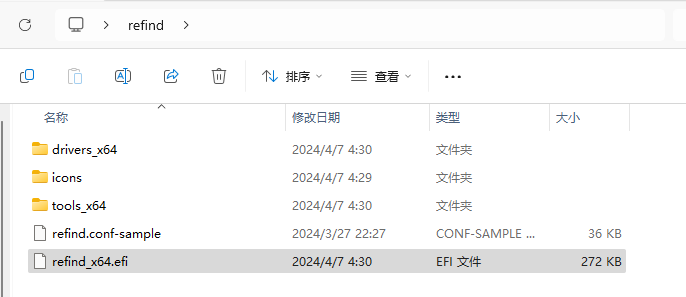
下载的压缩包中,仅部分文件是必需的启动文件。仅需保留其中的 refind 文件夹,其余文件无需使用。
refind 文件夹中也仅包含部分必需的启动文件。所有文件名中包含 aa64 或 ia32 的文件均可删除(通常仅保留 x64 版本)。
最终需要保留的文件如下图所示。
将 refind.conf-sample 文件复制一份,并重命名为 refind.conf。
通常无需手动配置。但若出现无法自动识别现有操作系统的情况,请按以下方法手动添加引导项:
打开 refind.conf 文件,在任意空白处添加如下配置:
menuentry "FreeBSD" {
	icon \EFI\refind\icons\os_freebsd.png
	volume "FreeBSD"
	loader \EFI\freebsd\loader.efi
}

menuentry "Windows 10" {
	icon \EFI\refind\icons\os_win.png
	volume "Windows 10"
	loader \EFI\Microsoft\Boot\bootmgfw.efi
}目录结构:
EFI/
├── refind/
│   ├── refind.conf        # rEFInd 主配置文件
│   ├── refind.conf-sample # rEFInd 示例配置文件
│   ├── refind_x64.efi     # rEFInd 64 位启动文件
│   ├── icons/
│   │   ├── os_freebsd.png # FreeBSD 图标
│   │   └── os_win.png    # Windows 图标
│   └── themes/
│       └── Matrix-rEFInd/
│           └── theme.conf  # Matrix 主题配置
├── freebsd/
│   └── loader.efi        # FreeBSD 引导加载程序
└── Microsoft/
    └── Boot/
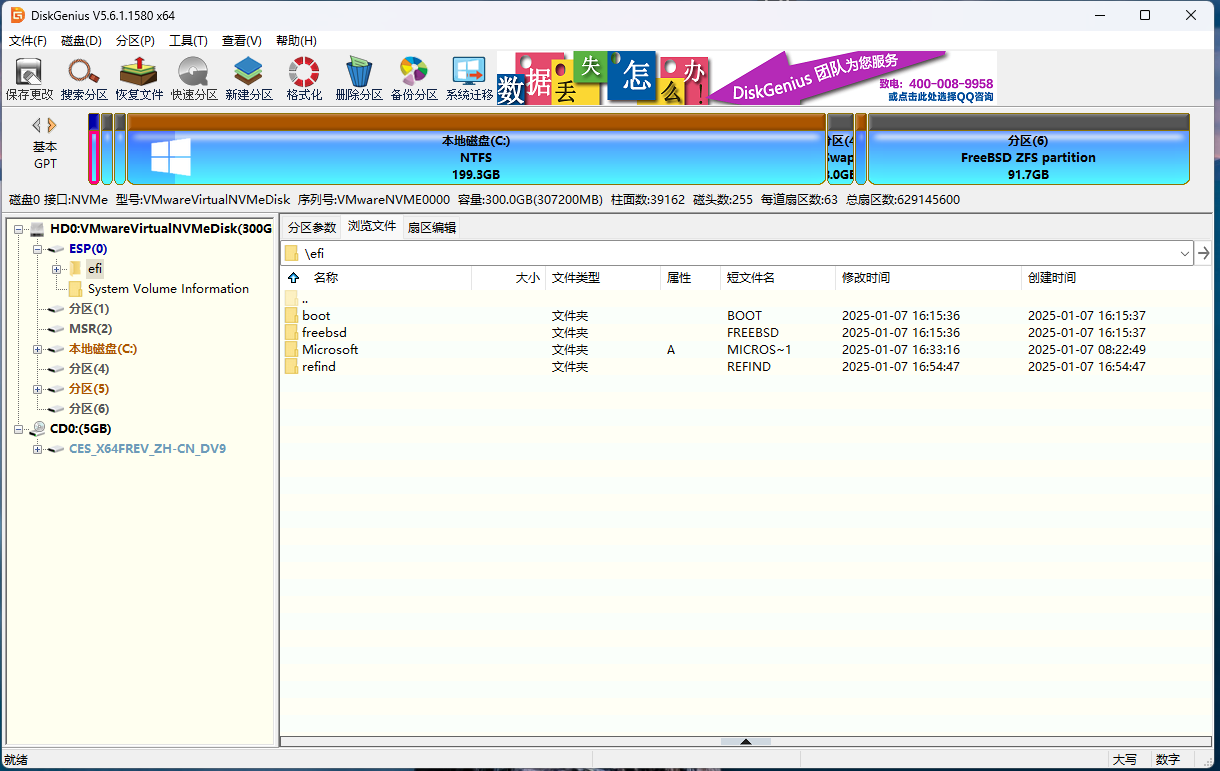
└── bootmgfw.efi # Windows 启动管理器使用 DiskGenius 将处理后的 refind 文件夹复制到 EFI 系统分区(ESP)的 EFI 目录下。
17.3.5.1 添加启动项
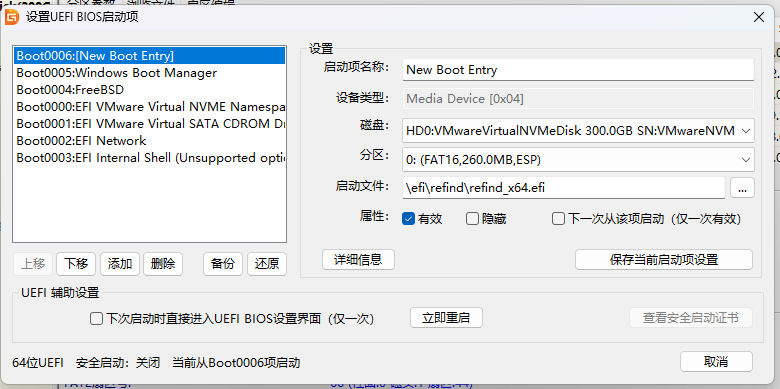
使用 DiskGenius 添加 UEFI 引导项。
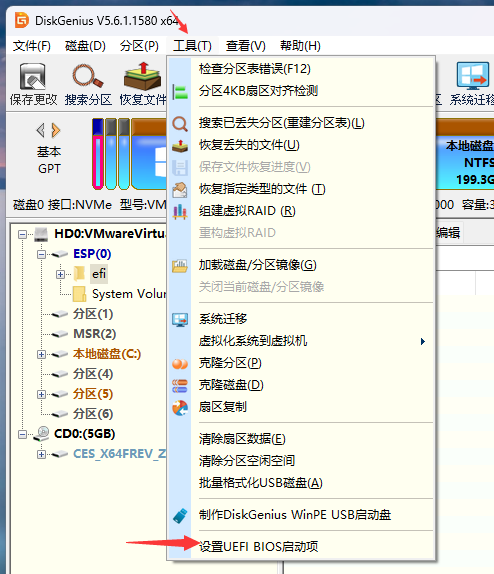
点击菜单栏的“工具”,选择“设置 UEFI BIOS 启动项”。
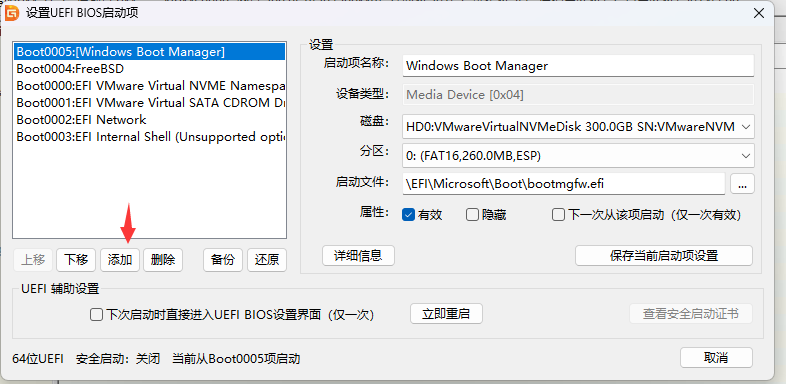
在新窗口中点击“添加”,随后浏览并选中 refind 文件夹内的 refind_x64.efi 文件。
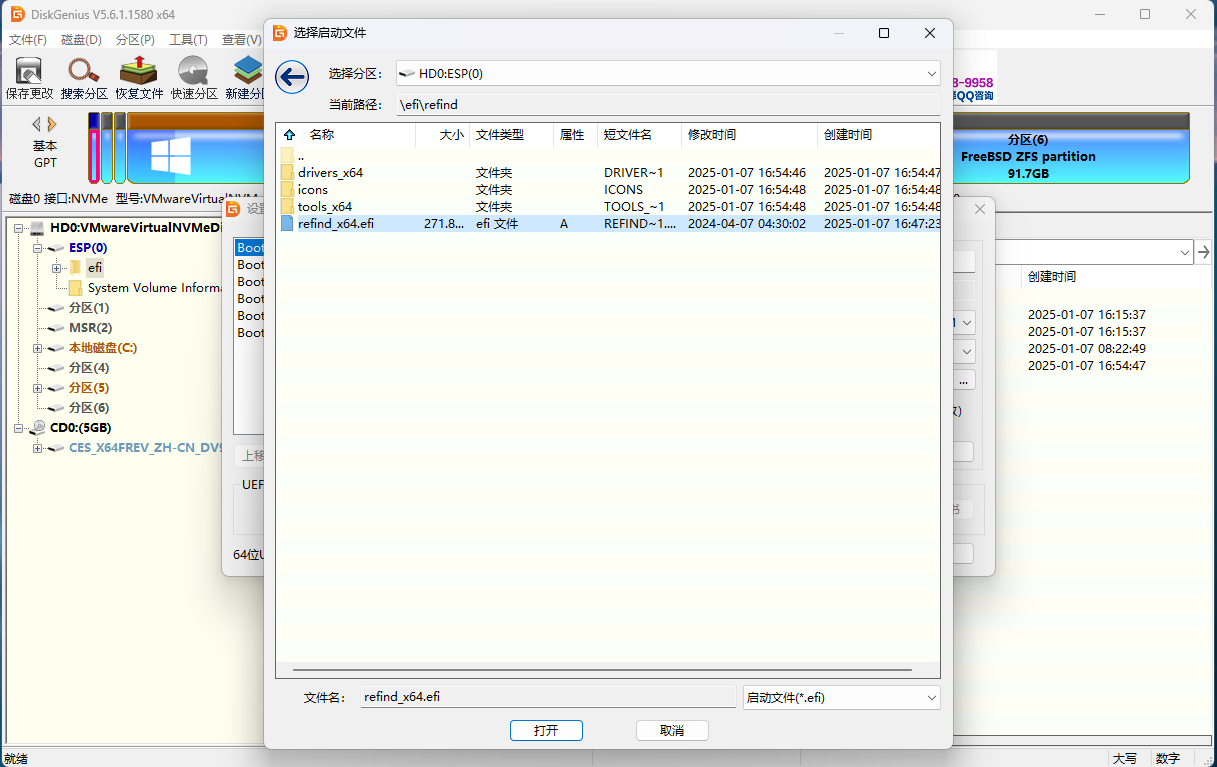
将该启动项移动至列表顶部,设为第一启动项。保存设置并重启电脑以测试效果。
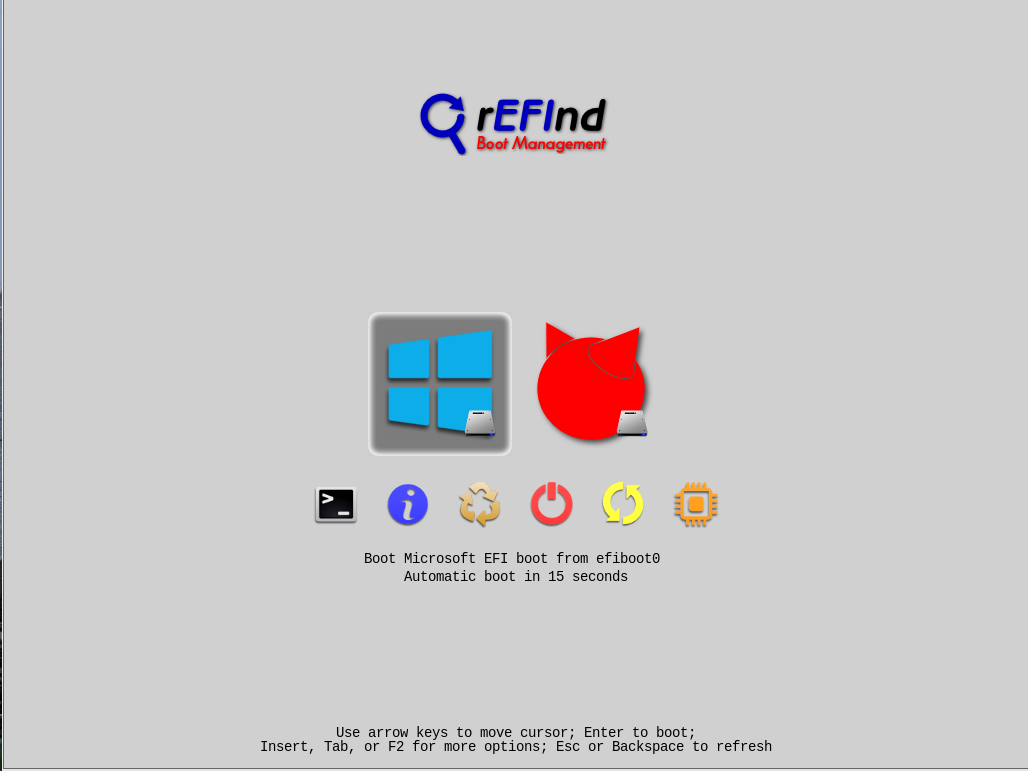
重启后,在 rEFInd 界面中选择任一操作系统选项,即可进入相应系统。
17.3.5.2 附录:rEFInd 主题
rEFInd 支持多种图形化主题。
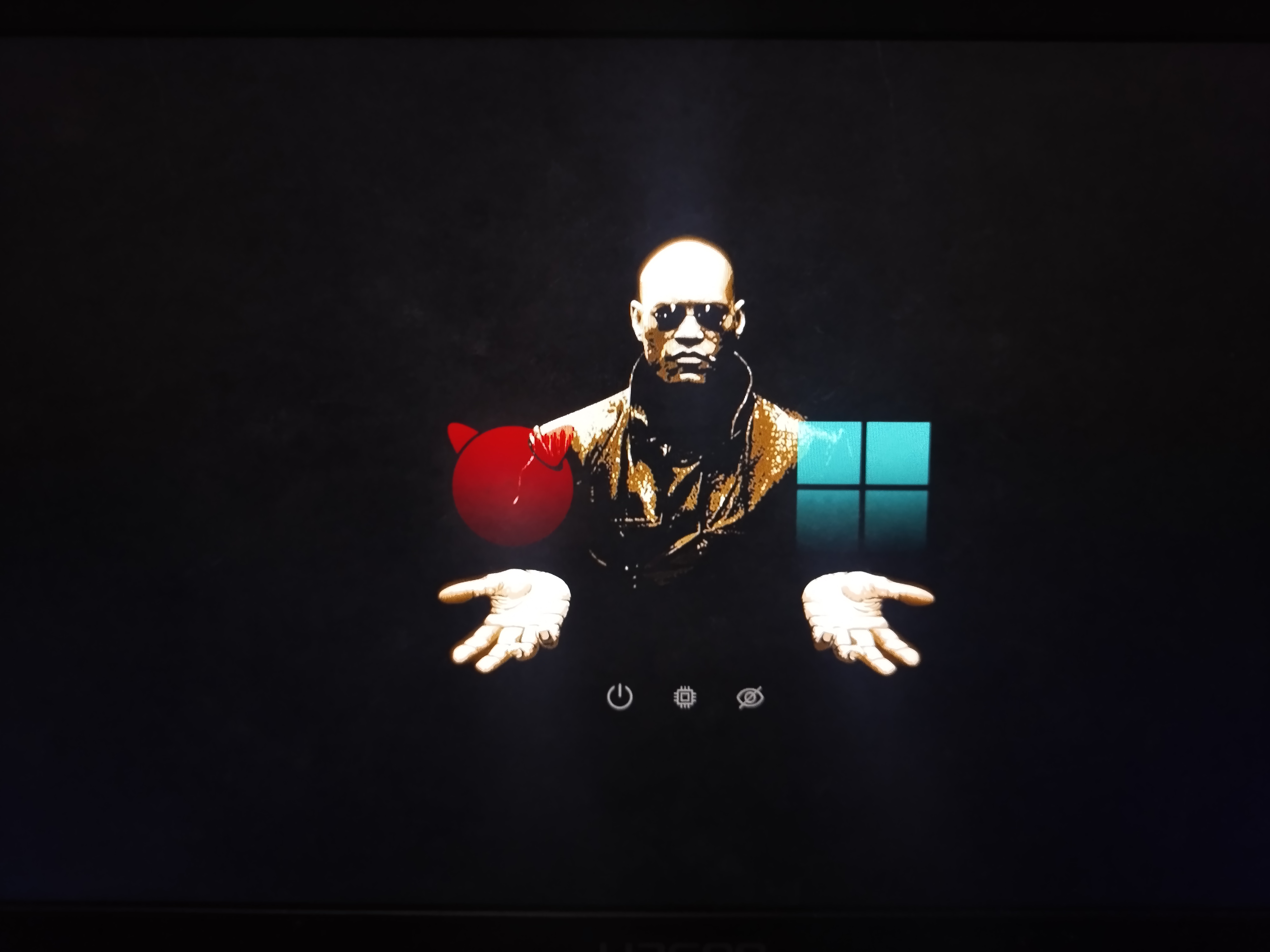
本例以 Matrix-rEFInd(灵感来源于电影《黑客帝国》)主题为例来说明。
项目地址为:Matrix-rEFInd
下载项目压缩包 Matrix-rEFInd-master.zip 并解压。将解压得到的文件夹 Matrix-rEFInd-master 重命名为 Matrix-rEFInd。
在本地新建目录 themes,将重命名后的 Matrix-rEFInd 文件夹放入其中。
将此 themes 目录整体复制到 EFI 系统分区中的 *EFI\refind* 目录下。
编辑 refind.conf 文件(如果无法直接在 ESP 中编辑,可将其复制到桌面,修改后覆盖原文件),在文件末尾添加一行:
include themes/Matrix-rEFInd/theme.conf即可调用主题 Matrix-rEFInd。
重启之后观察效果:
技巧
如果在虚拟机(如 VMware、VirtualBox)中操作,由于其 UEFI 固件的屏幕分辨率限制,rEFInd 界面可能无法同时显示所有操作系统选项,需通过方向键切换查看,这与上图所示的效果可能不同。
17.3.6 参考文献
- Microsoft. set id (Diskpart)[EB/OL]. (2024-11-01)[2026-04-28]. https://learn.microsoft.com/en-us/windows-server/administration/windows-commands/set-id. EFI 系统分区的 GUID 是 c12a7328-f81f-11d2-ba4b-00a0c93ec93b。
- Smith R W. rEFInd Boot Manager[EB/OL]. [2026-04-17]. https://www.rodsbooks.com/refind/. rEFInd 官方网站,该引导管理器派生自 rEFIt 项目,用于管理 UEFI 环境下的多系统启动。
- archlinuxcn. efibootmgr 无法添加 UEFI 启动项[EB/OL]. [2026-03-26]. https://bbs.archlinuxcn.org/viewtopic.php?id=12914. 讨论 efibootmgr 在部分固件上无法写入启动项的原因与替代方案。
- FreeBSD Project. efibootmgr(8)[EB/OL]. [2026-03-26]. https://man.freebsd.org/cgi/man.cgi?query=efibootmgr&sektion=8. UEFI 启动管理器手册页。
- emacs_8861834. 深入掌握 efibootmgr 操作要领安全删除启动项方法解析[EB/OL]. [2026-03-26]. https://my.oschina.net/emacs_8861834/blog/17450288. 详解 efibootmgr 各子命令的用法及安全删除启动项的注意事项。
- Stack Exchange. Working GRUB configuration for UEFI booting FreeBSD[EB/OL]. [2026-03-26]. https://unix.stackexchange.com/questions/354260/working-grub-configuration-for-uefi-booting-freebsd. 提供 GRUB 引导 FreeBSD 的可用配置示例与排错经验。
- Reddit. Trying to boot FBSD13 via grub2[EB/OL]. [2026-03-26]. https://www.reddit.com/r/freebsd/comments/q4qgq9/trying_to_boot_fbsd13_via_grub2/. 讨论通过 GRUB2 引导 FreeBSD 13 时遇到的常见问题。
17.3.7 课后习题
- 在 QEMU 中测试 UEFI 固件下 FreeBSD 引导的多阶段流程,验证 EFI loader、loader.efi 和内核加载的各个阶段。
- 尝试在 FreeBSD 上编译 Clover 引导管理器,记录编译过程中的平台适配问题。
- 安装 FreeBSD 时,创建独立的 EFI 分区与 freebsd-boot 分区,对比两种引导方式下系统启动日志的差异。