
21.1 Godot 开源游戏引擎
21.1.1 概述
Godot 是一款开源 2D/3D 游戏引擎。FreeBSD 通过 Ports 提供 Godot-tools(编辑器)和 Godot(运行时)两个软件包。
21.1.2 安装 Godot
使用 pkg 安装:
# pkg install godot godot-tools或者使用 Ports 安装:
# cd /usr/ports/devel/godot-tools/ && make install clean
# cd /usr/ports/devel/godot/ && make install clean21.1.3 使用 Godot
本节介绍 Godot 引擎的基本使用方法与性能优化技巧。
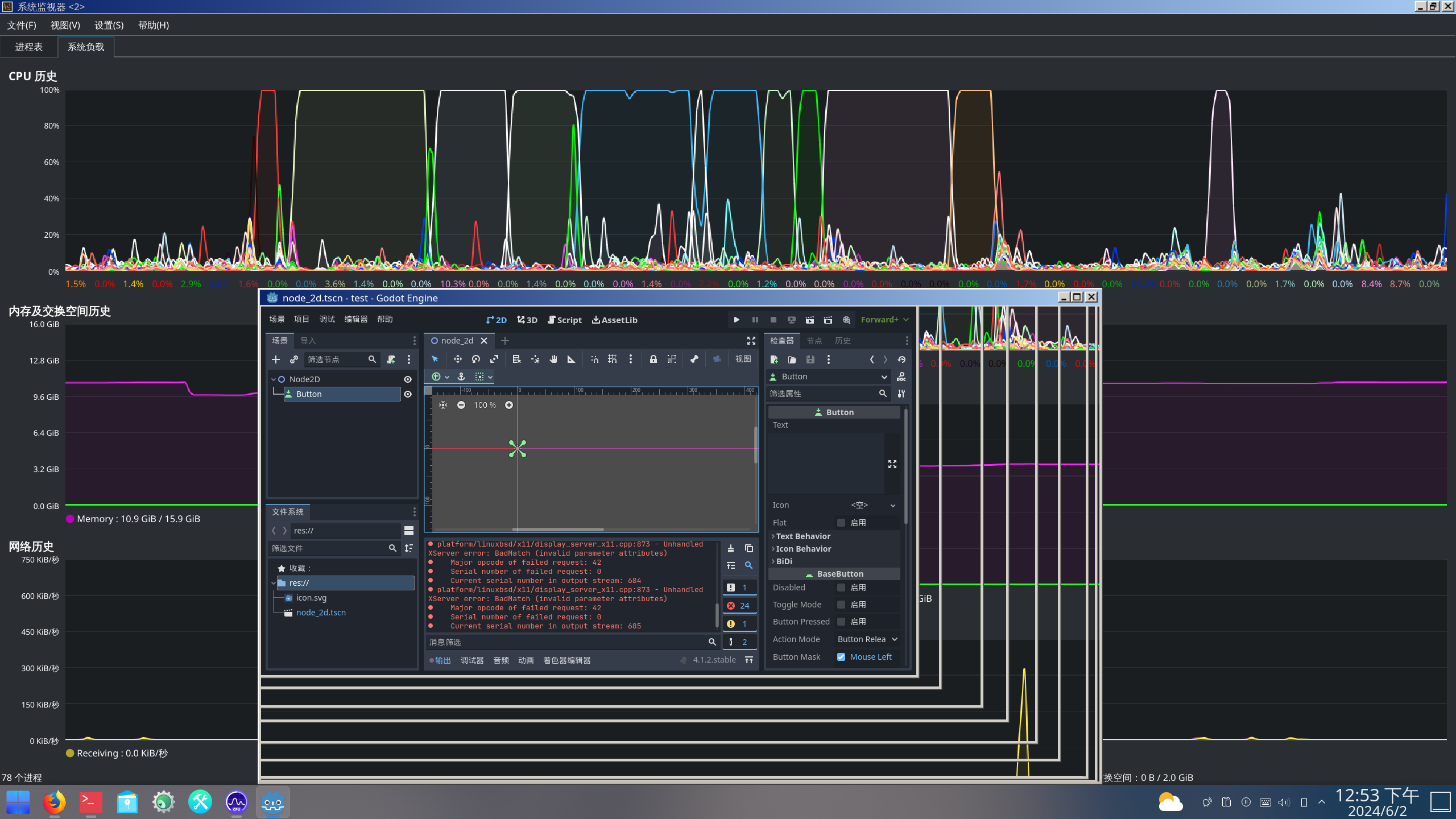
安装完成后新建项目并进入编辑器,界面响应有延迟且 CPU 占用率较高。FreeBSD 默认配置下,Godot 依赖 CPU 软件光栅化渲染(通过 llvmpipe),性能开销较大。
此时需为 godot-tools 添加启动参数,以启用硬件加速渲染。OpenGL 兼容模式可启用 GPU 硬件加速。使用 OpenGL 3 驱动启动 Godot 工具:
$ godot-tools --rendering-driver opengl3打开项目并进入 Godot 编辑器后,缩放 Godot 窗口时 CPU 占用率没有明显变化,表明渲染工作已由 GPU 分载。
此外,还需注意项目的创建方式。如果遇到上述卡顿问题并使用了 OpenGL 参数,在创建项目时应选择“兼容”,而非 Forward+ 或“移动”。Forward+ 和“移动”模式使用 RenderingDevice(一种更现代的渲染抽象层),其特性与兼容性要求可在创建窗口的说明中查看。只有“兼容”模式使用 OpenGL 3 后端。
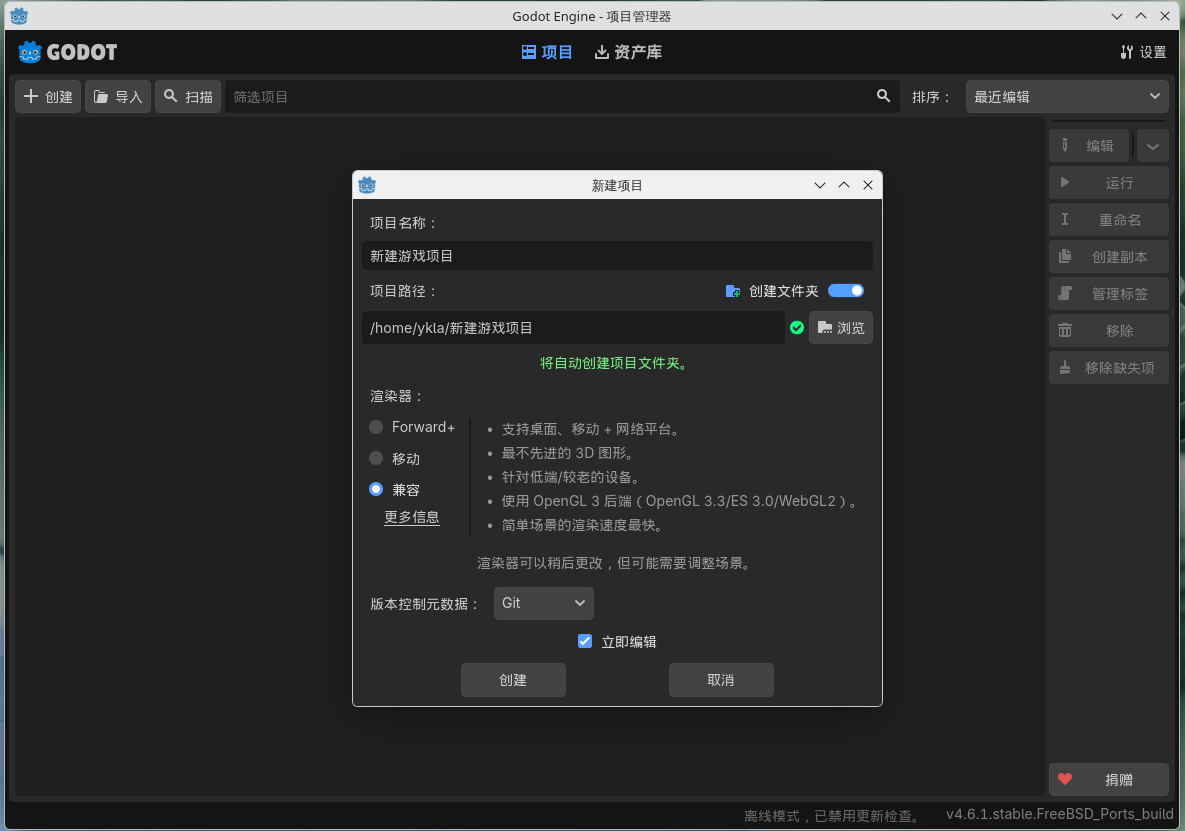
Godot 创建项目的默认界面如下:
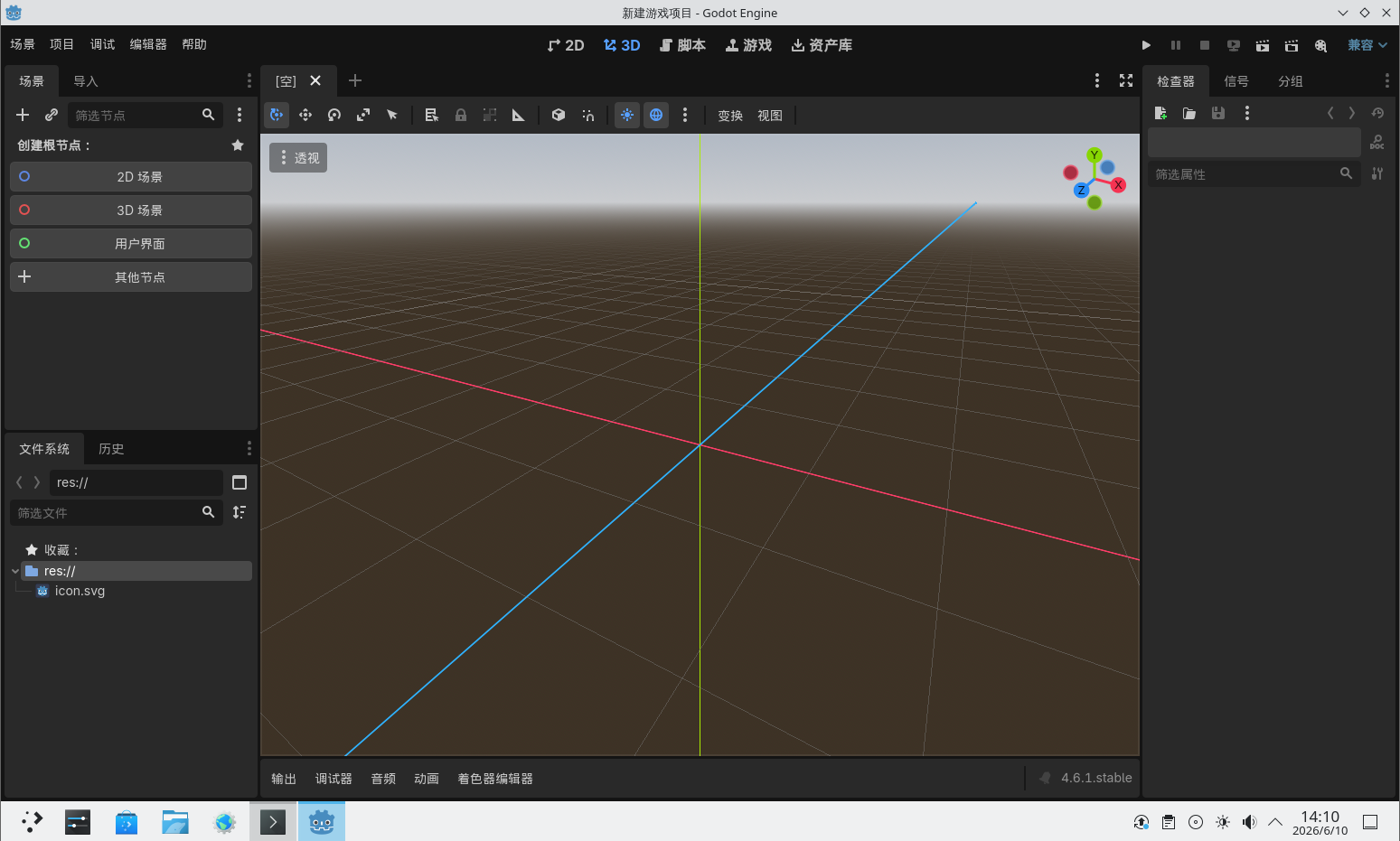
21.1.4 项目演示
Godot4Tilemaps 是一款附有源代码(非标准开源)的模拟农场游戏,本小节以 Godot4Tilemaps 游戏为例进行演示:
$ git clone https://github.com/anonomity/Godot4Tilemaps.git打开 Godot 主界面,点击“导入现有项目”。
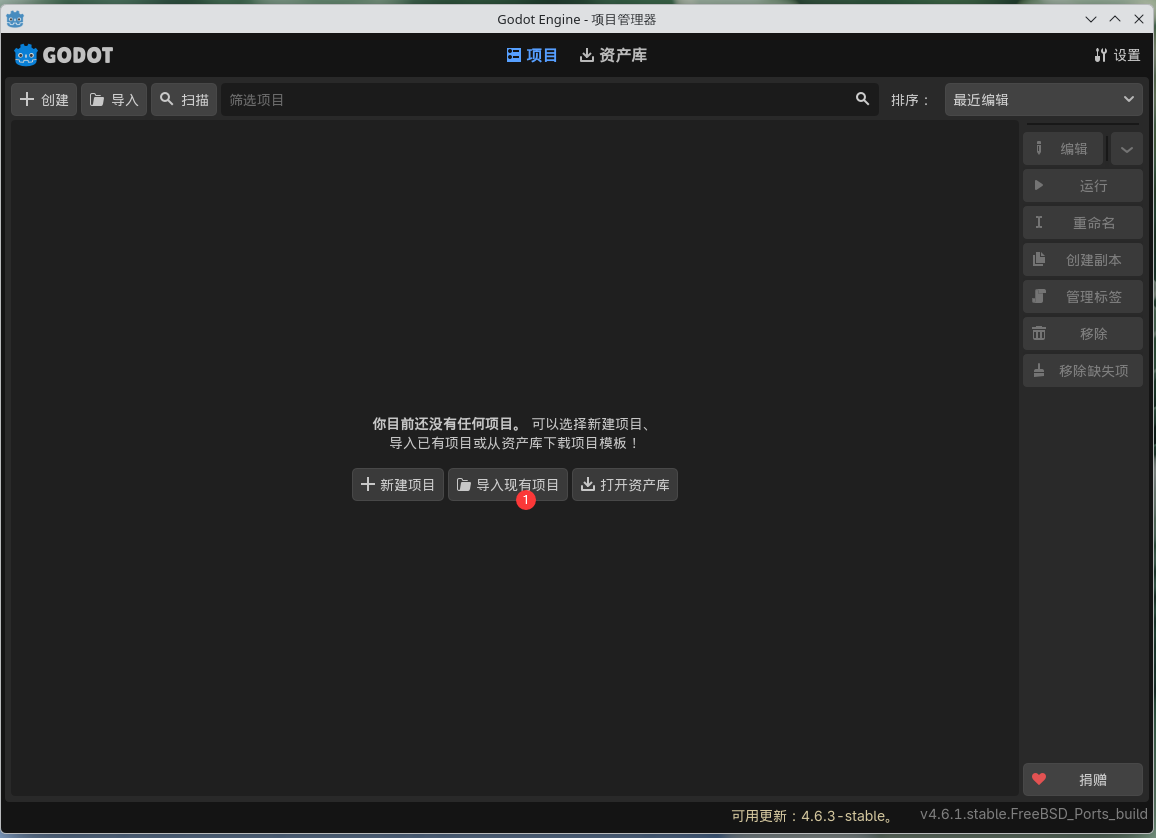
导航到 git 克隆的项目文件夹,选中即可。
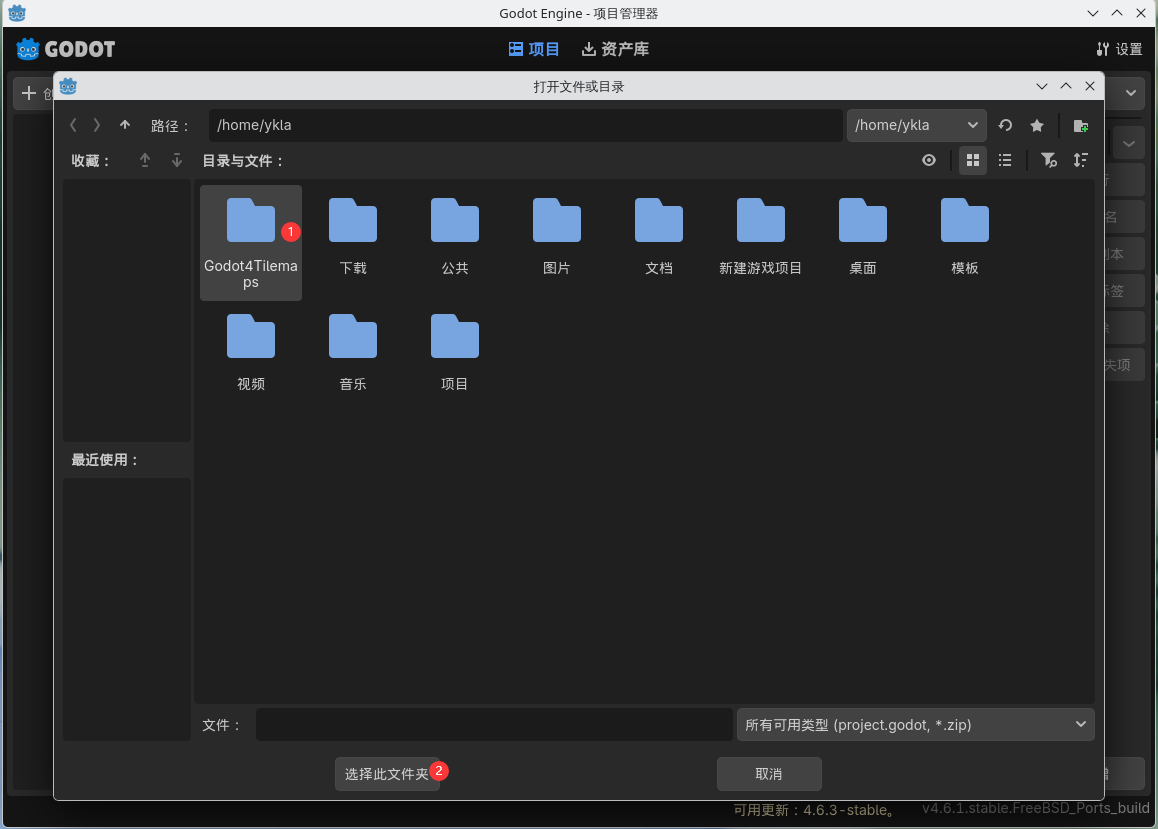
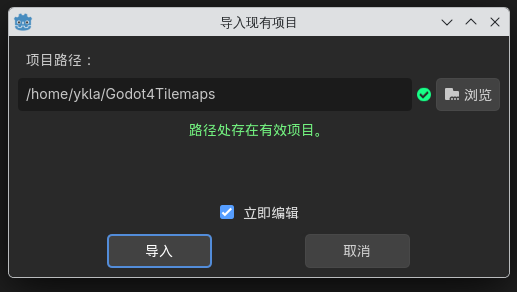
Godot 提示“路径处存在有效项目”,点击“导入”。
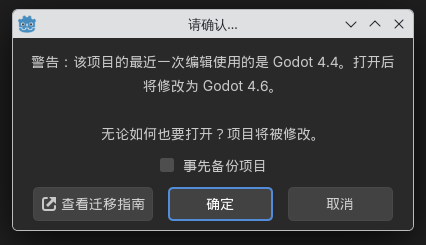
Godot 提示上次编辑的是旧版本的 Godot 工具,选中“确定”。
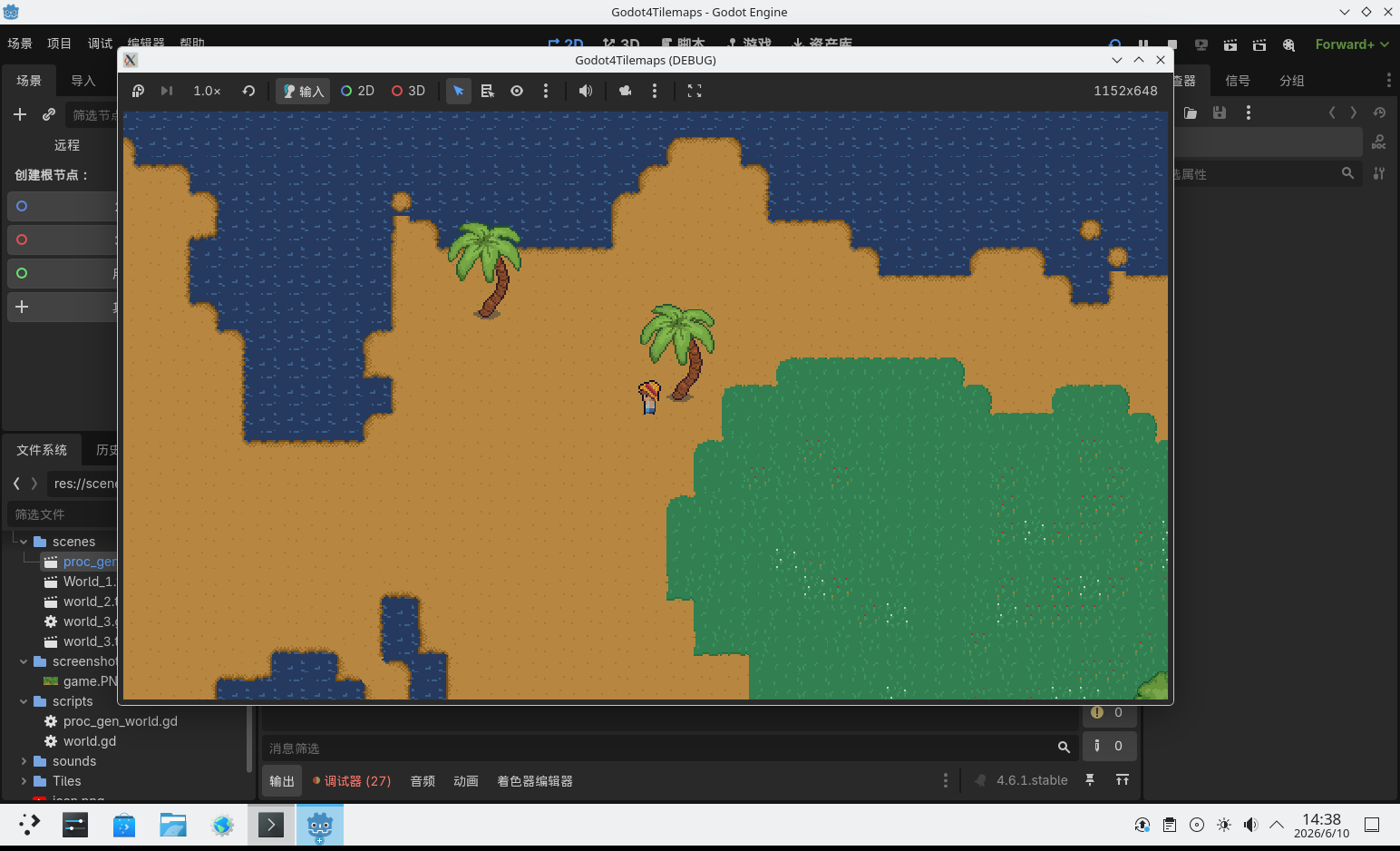
点击右上角的三角符号,主场景选择 scenes/proc_gen_world.tscn 文件。游戏演示画面如下。
21.1.5 参考文献
- Godot Engine. Godot documentation — Rendering drivers[EB/OL]. [2026-04-17]. https://docs.godotengine.org/en/stable/tutorials/rendering/renderers.html. Godot 4.x 渲染驱动说明,兼容模式使用 OpenGL 3 后端,Forward+ 和移动模式使用 Vulkan 后端。