9.6 多媒体处理
FreeBSD 支持 Audacity(音频剪辑)、Olive/FFmpeg(视频与字幕处理)及 Inkscape(矢量图形处理)等工具。本节按类别给出安装与基本使用方法。
9.6.1 音频剪辑
Audacity 是一款开源跨平台音频编辑软件。
- Audacity 安装方法:
使用 pkg(二进制包管理器)安装:
# pkg install audacity或者使用 Ports(源代码包管理器)编译安装:
# cd /usr/ports/audio/audacity/
# make install clean9.6.2 视频剪辑
Olive 视频编辑器是一款开源的非线性视频编辑软件。
Olive 视频编辑器(Olive Video Editor)安装方法:
使用 pkg(二进制包管理器)安装:
# pkg install olive-video-editor或者使用 Ports(源代码包管理器)编译安装:
# cd /usr/ports/multimedia/olive/
# make install clean9.6.3 压制字幕
FFmpeg 是一款开源多媒体处理框架,可用于将字幕压制到视频中。
FFmpeg 安装方法:
使用 pkg(二进制包管理器)安装:
# pkg install ffmpeg或者使用 Ports(源代码包管理器)编译安装:
# cd /usr/ports/multimedia/ffmpeg/
# make install clean使用 FFmpeg 将 ASS(高级字幕,Advanced SubStation Alpha)格式字幕压制到视频中的示例命令:
$ ffmpeg -i 视频文件.mp4 -vf subtitles=对应字幕.ass 输出视频.mp4其中,-i 指定输入视频文件,-vf subtitles= 应用字幕滤镜并指定字幕文件路径,最后为输出视频文件名。
9.6.4 抠图
Inkscape 是矢量制图程序,以下演示基本抠图操作。
9.6.4.1 安装 Inkscape
- 使用 pkg(二进制包管理器)安装:
# pkg install inkscape- 或者使用 Ports 源代码编译安装:
# cd /usr/ports/graphics/inkscape/
# make install clean9.6.4.2 Inkscape 基本抠图操作步骤
- 使用快捷键
Ctrl+O(字母o)打开待处理的图片文件; - 用鼠标点击选中图片;
- 使用快捷键
Shift+F6切换到贝塞尔曲线和直线绘制模式; - 使用快捷键
Ctrl+A全选相关对象; - 在菜单栏中选择 路径 → 交集 选项,以实现抠图效果。
9.6.4.3 参考文献
- Inkscape. Inkscape Tutorials[EB/OL]. [2026-03-25]. https://inkscape.org/zh-hans/learn/tutorials/. 提供 Inkscape 矢量绘图软件的详细中文教程,涵盖基础操作与高级功能。
9.6.5 艺术创作
本小节介绍艺术创作领域的相关工具,涵盖音乐创作、三维建模、数字绘画等。
9.6.5.1 音乐
9.6.5.1.1 制谱软件 MuseScore
MuseScore 是一款开源的音乐制谱软件,支持乐谱创作、编辑和播放。
使用 pkg 安装:
# pkg install musescore或者使用 Ports 安装:
# cd /usr/ports/audio/musescore/
# make install clean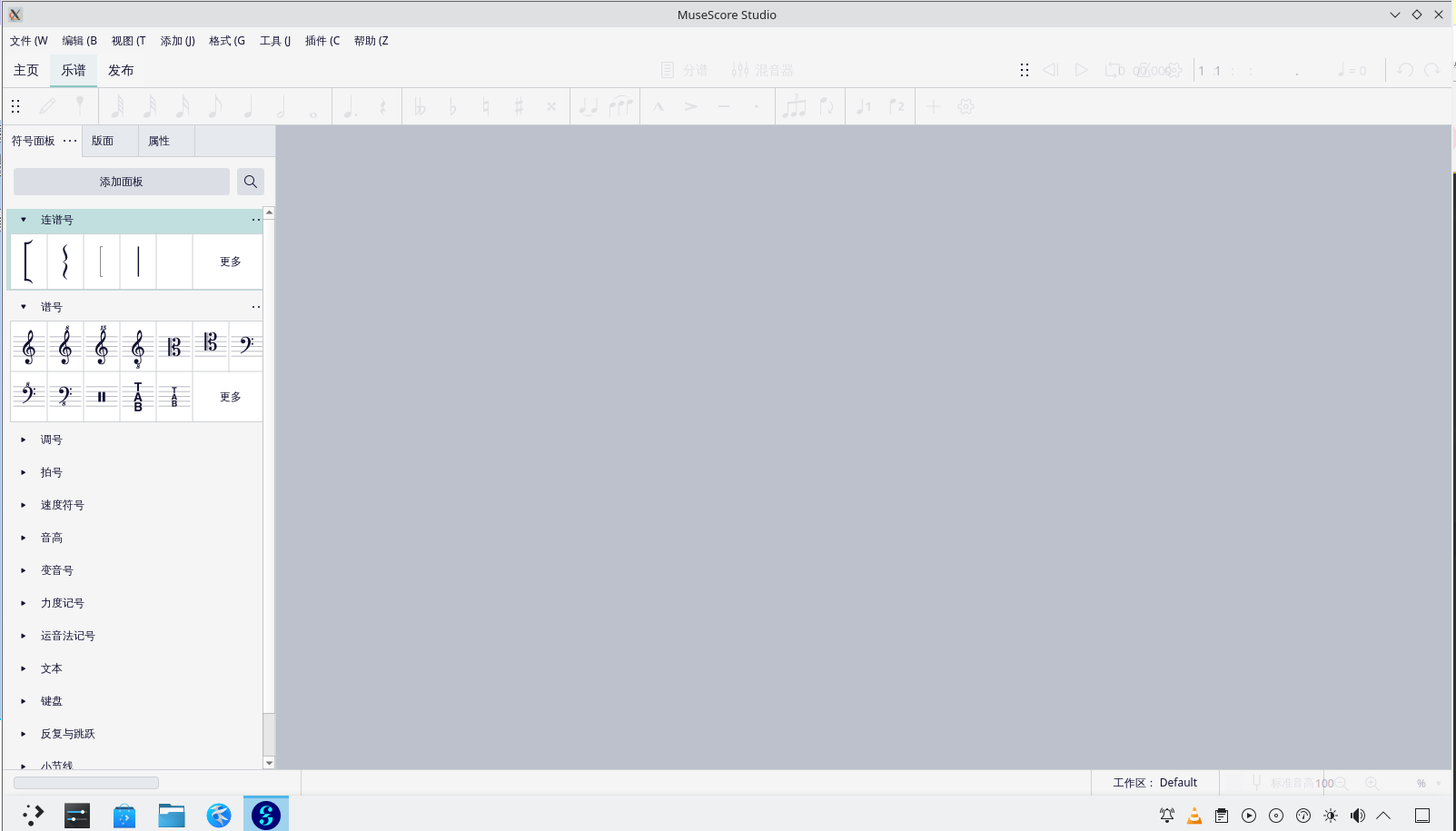
9.6.5.2 三维图像
9.6.5.2.1 3D 建模 Blender
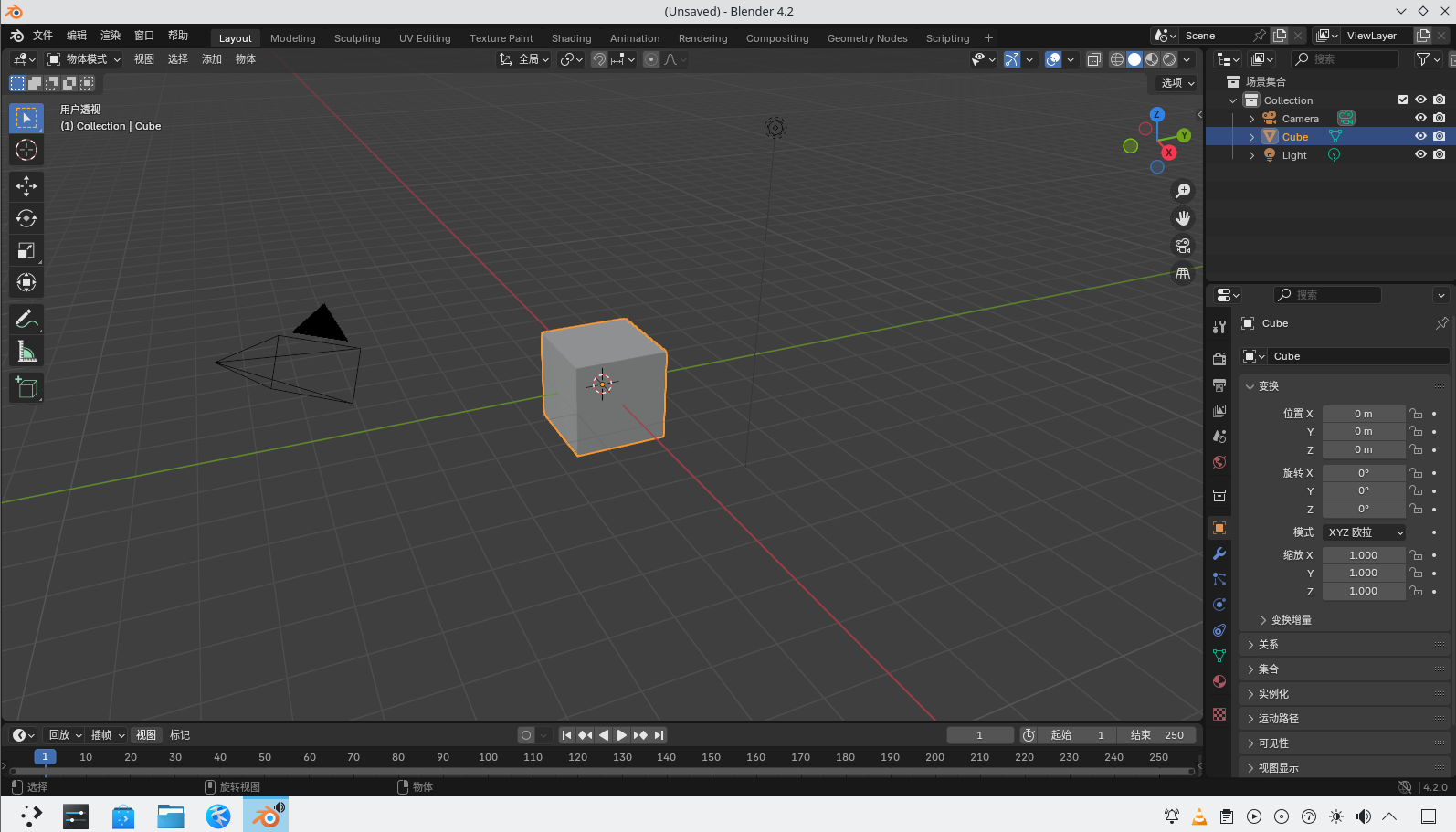
Blender 是一款开源的 3D 建模和动画制作软件,支持建模、渲染、动画等功能。
使用 pkg 安装:
# pkg install blender或者使用 Ports 安装:
# cd /usr/ports/graphics/blender/
# make install clean软件支持简体中文。如果无法直接显示简体中文,可先切换为繁体中文,再切换回简体中文。
9.6.5.3 绘画
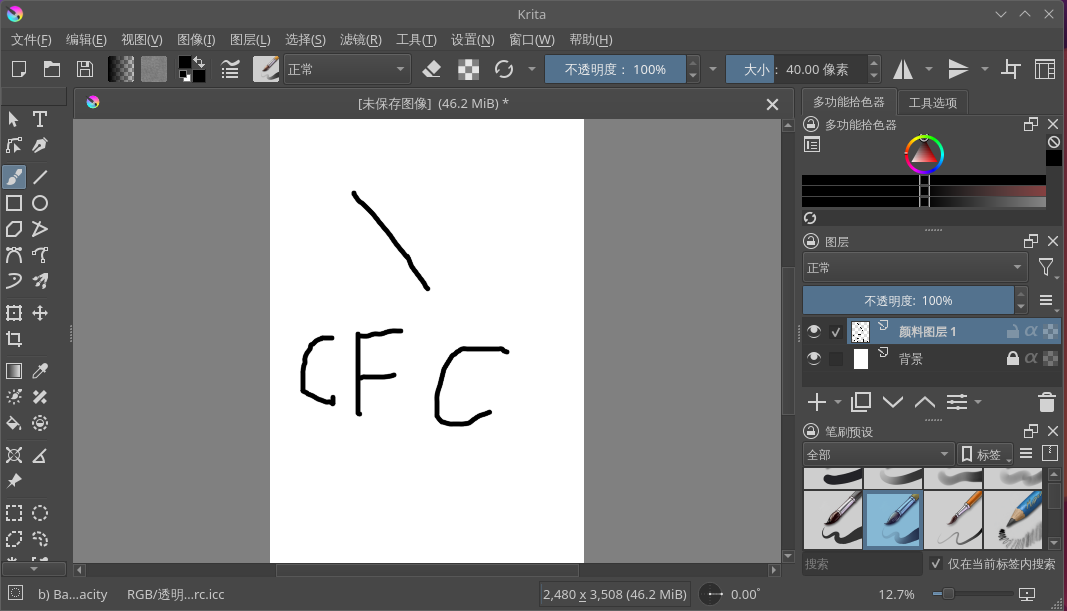
9.6.5.3.1 Krita
Krita 是一款开源的数字绘画软件,专为插画师和概念艺术家设计。
使用 pkg 安装:
# pkg install krita或者使用 Ports 安装:
# cd /usr/ports/graphics/krita/
# make install clean