
9.5 视频播放器
FreeBSD 上主要的视频播放器包括 VLC、SMPlayer 和 Kodi,均支持 pkg 安装。本节另附 mpv 在 TTY 下直接播放视频的配置方法。
9.5.1 VLC
9.5.1.1 安装 VLC
- 使用 pkg(二进制包管理器)安装:
sh
# pkg install vlc- 或者使用 Ports(源代码包管理器)编译安装:
sh
# cd /usr/ports/multimedia/vlc/
# make install clean9.5.1.2 使用 VLC 播放视频
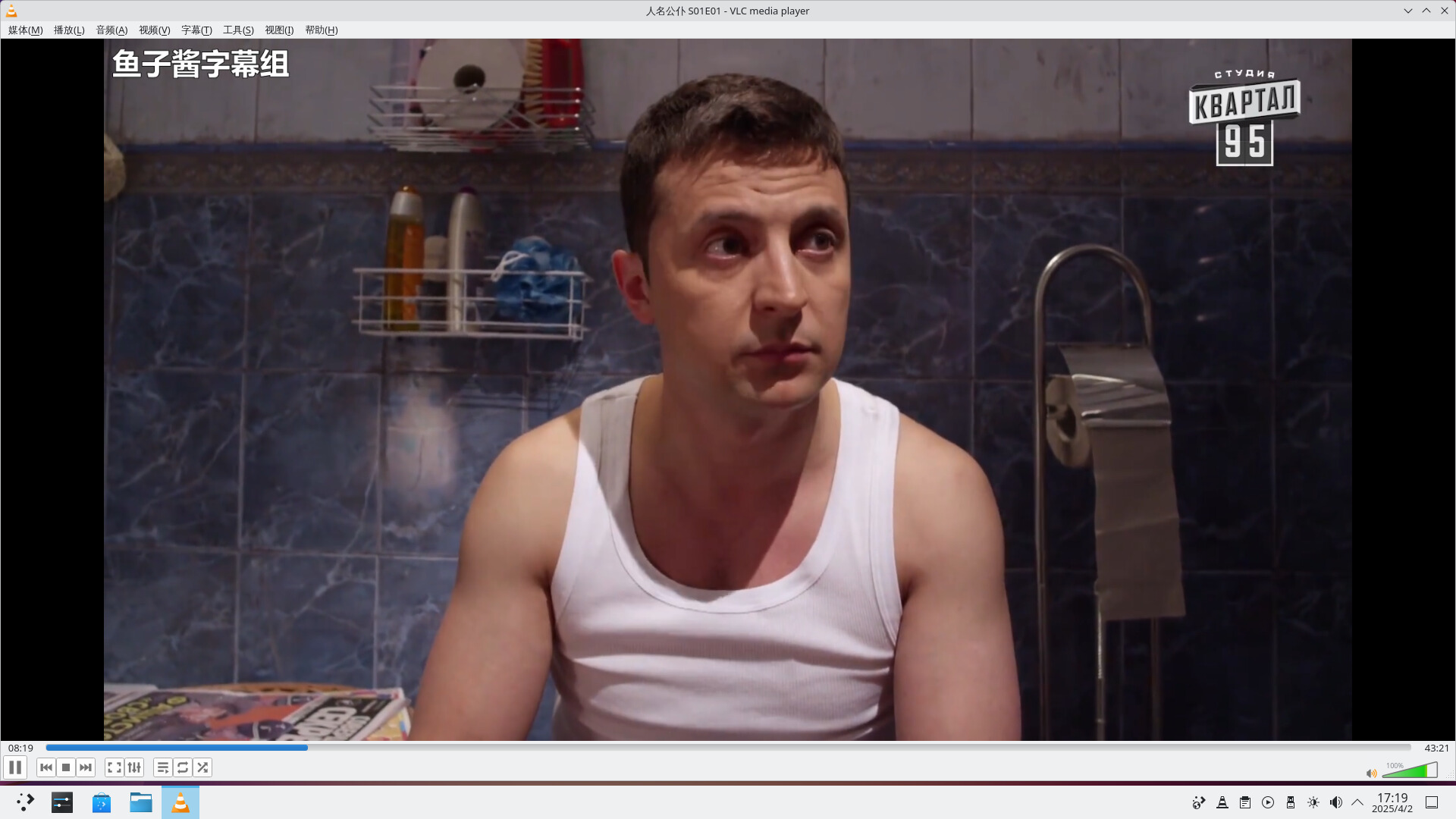
经测试,常用视频格式均能在 VLC 中正常播放。

9.5.2 SMPlayer
SMPlayer 是 MPlayer(一款纯命令行视频播放器)的 Qt 图形前端。
9.5.2.1 安装 SMPlayer
- 使用 pkg 二进制包管理器安装:
sh
# pkg install smplayer- 或者使用 Ports 源代码编译安装:
sh
# cd /usr/ports/multimedia/smplayer/
# make install clean9.5.2.2 使用 SMPlayer 播放视频
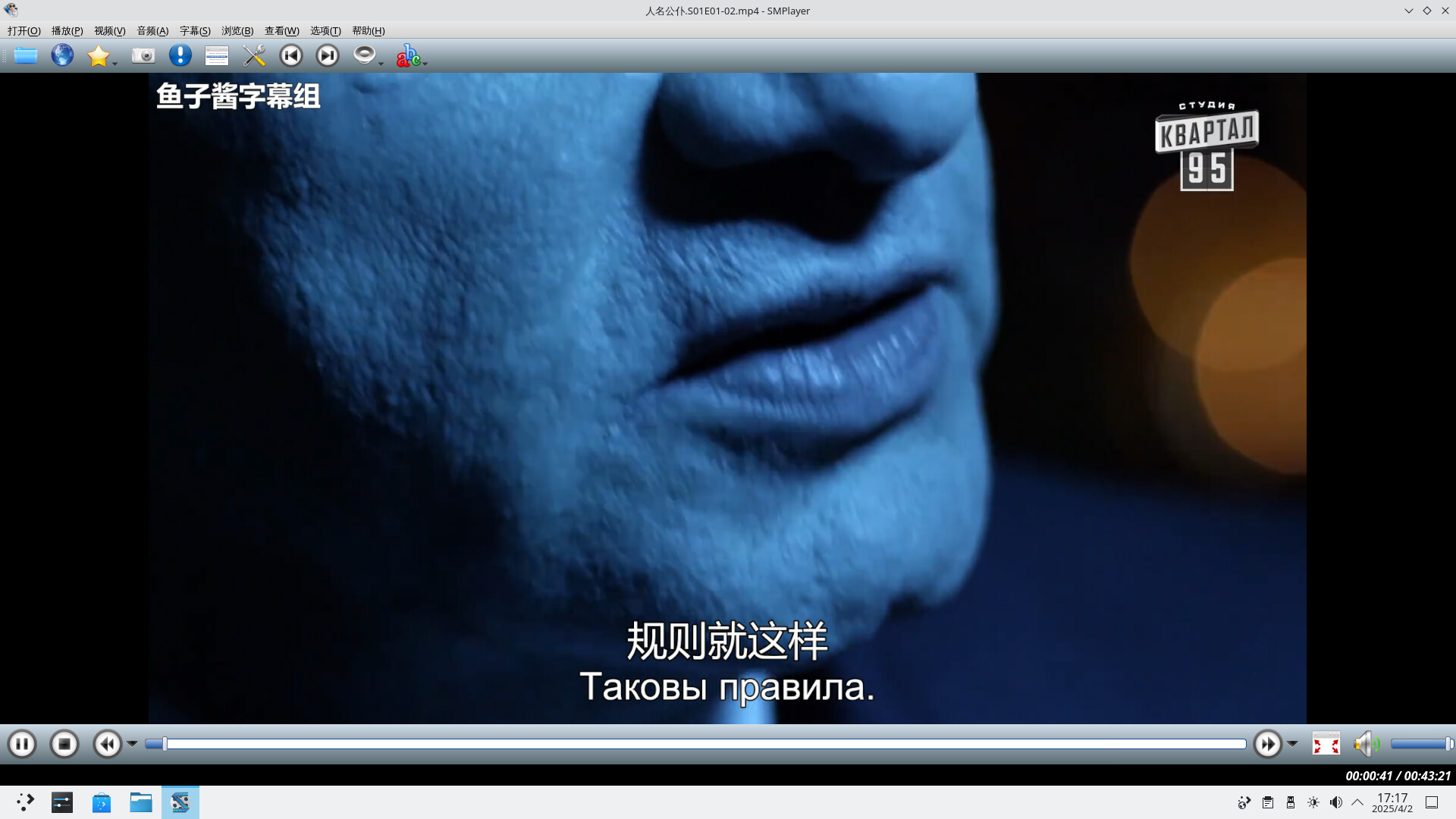
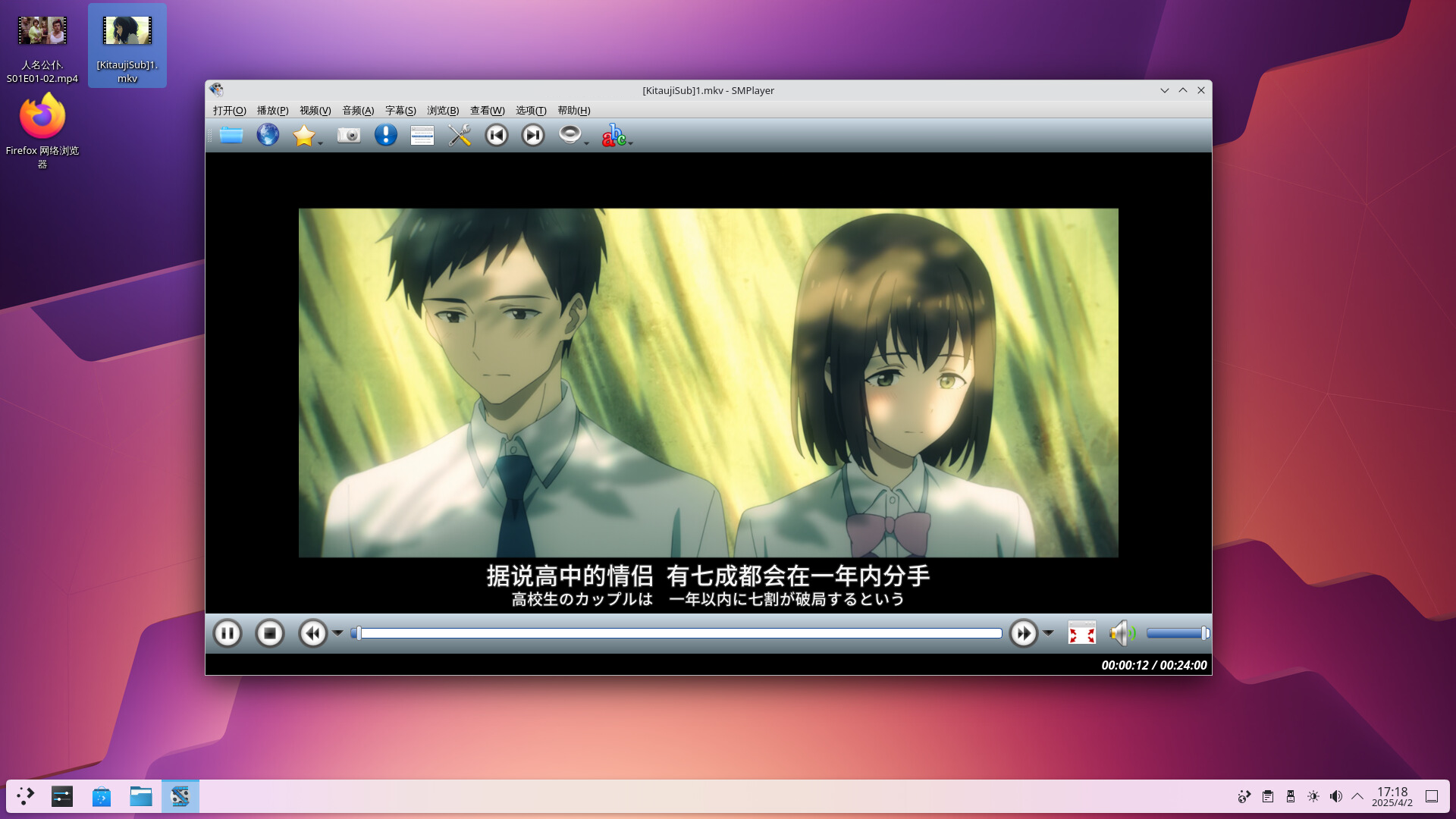
经测试,常用视频格式均能在 SMPlayer 播放器中正常播放。

9.5.3 Kodi
Kodi 是一款知名的开源媒体中心软件,其曾用名为 XBMC(Xbox Media Center)。
9.5.3.1 安装 Kodi
- 使用 pkg 二进制包管理器安装:
sh
# pkg install kodi- 或者使用 Ports 源代码编译安装:
sh
# cd /usr/ports/multimedia/kodi/
# make install clean9.5.3.2 为 Kodi 设置中文环境
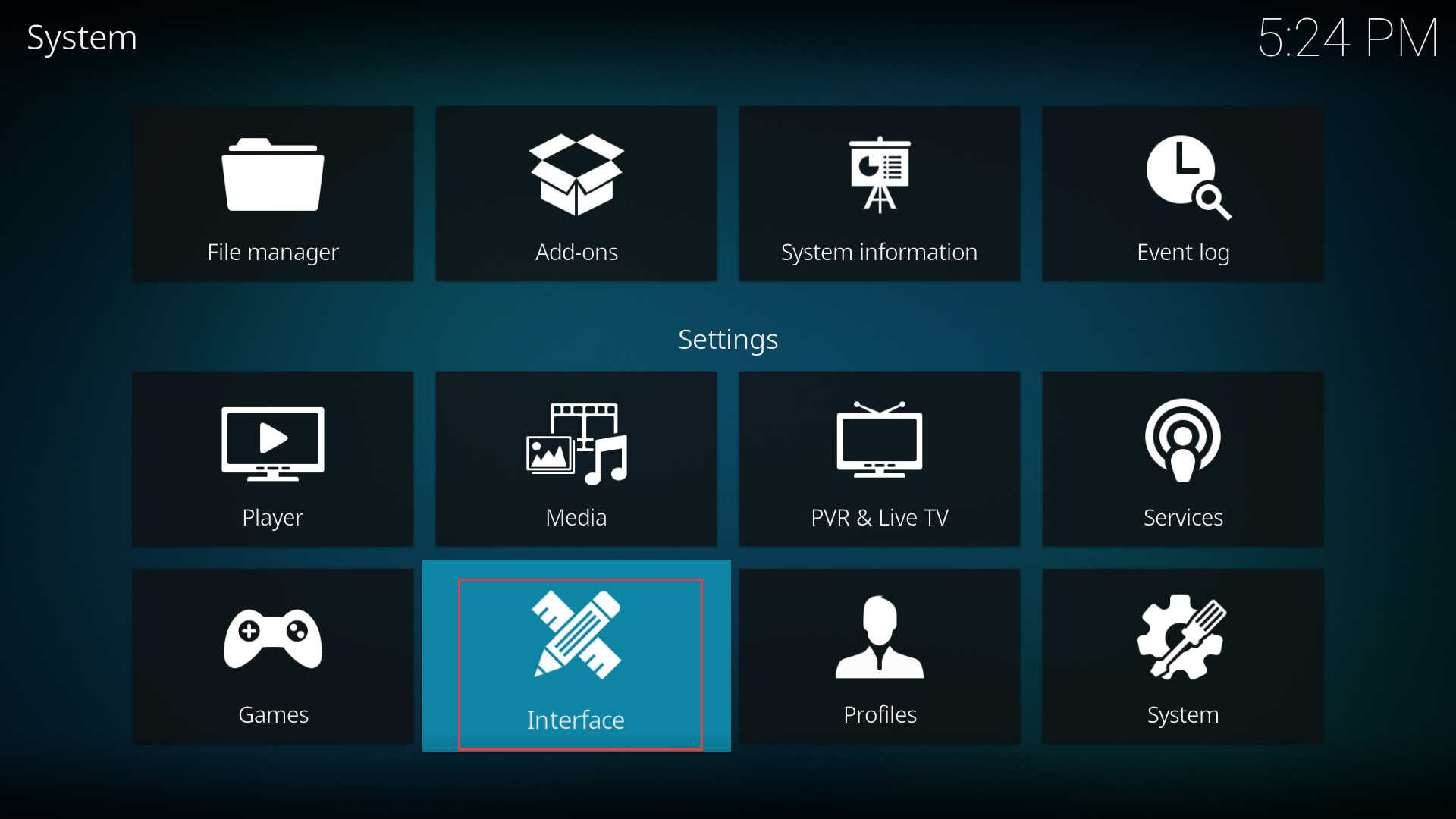
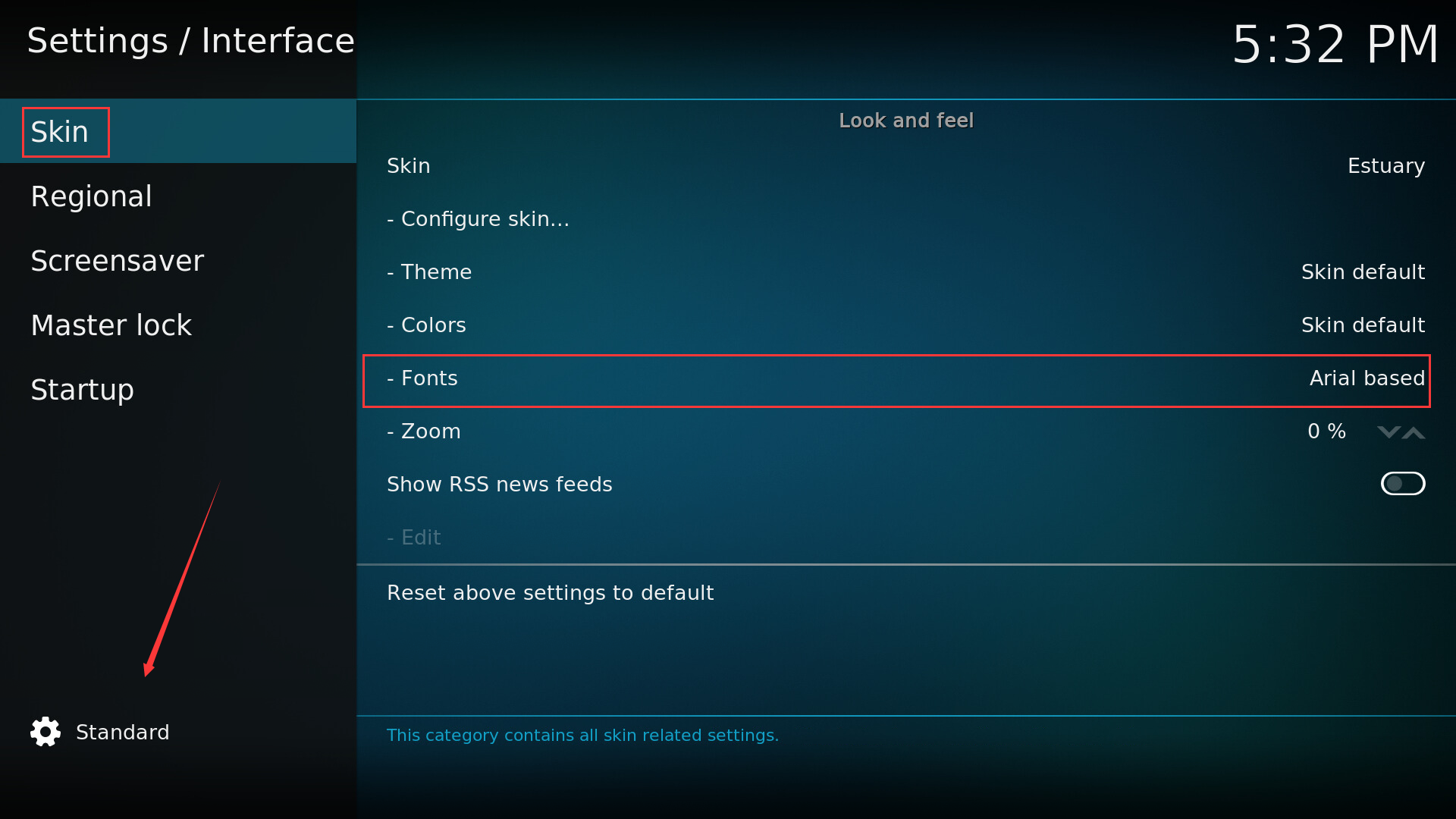
首先打开 Kodi 主界面中的 interface(界面)设置选项:
点击 Skin(皮肤)选项,然后点击界面左下角的设置级别按钮,将当前的 Basic(简单)级别改为 Expert(专家)或 Standard(标准)级别,否则无法看到 Fonts(字体)等高级设置选项。随后将 Fonts(字体)设置为 Arial based,否则中文可能显示为乱码。
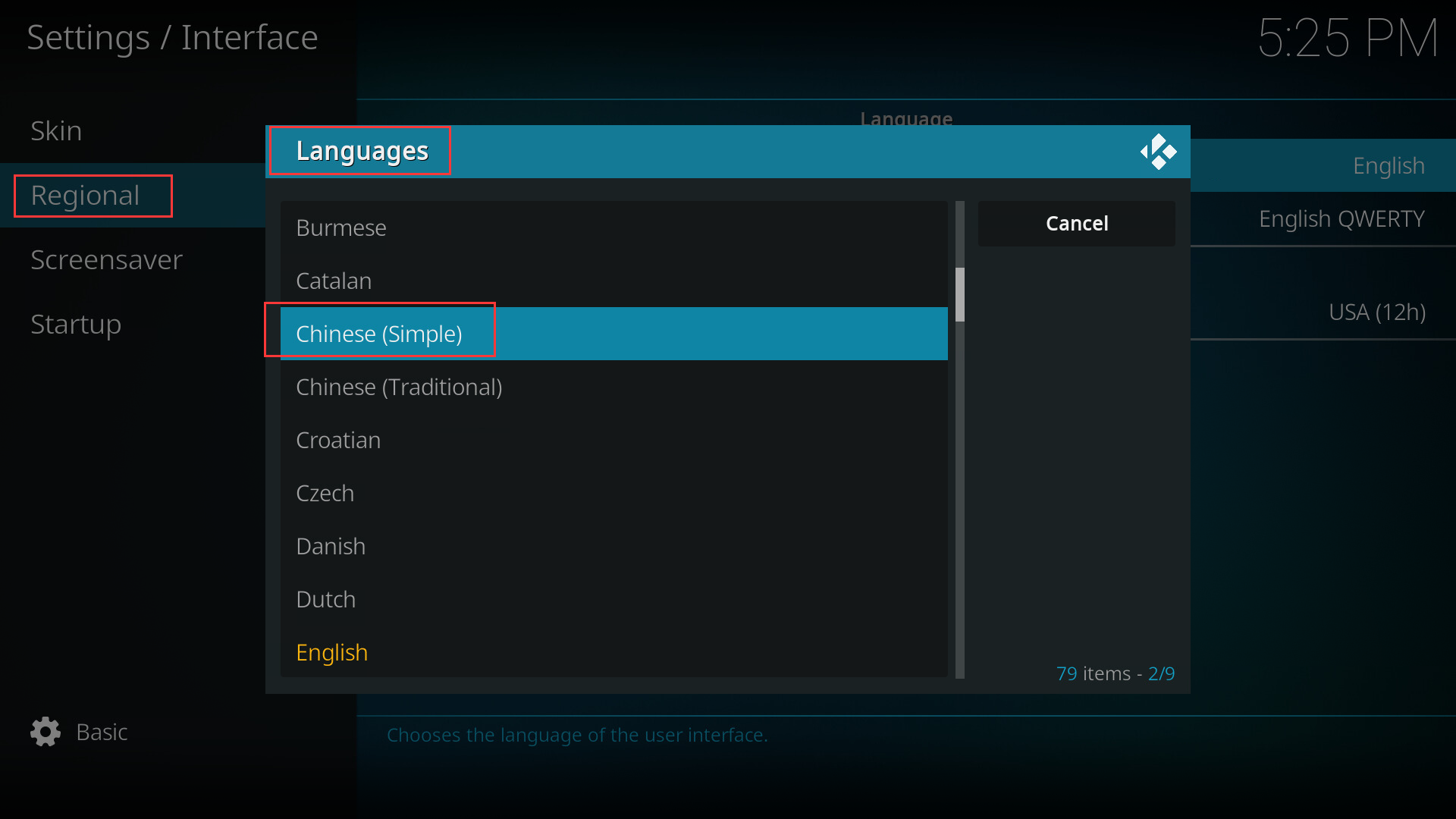
返回上一级菜单后,依次选择 Regional(区域)→ Language(语言)→ Chinese (Simplified)(简体中文)选项以完成语言切换。
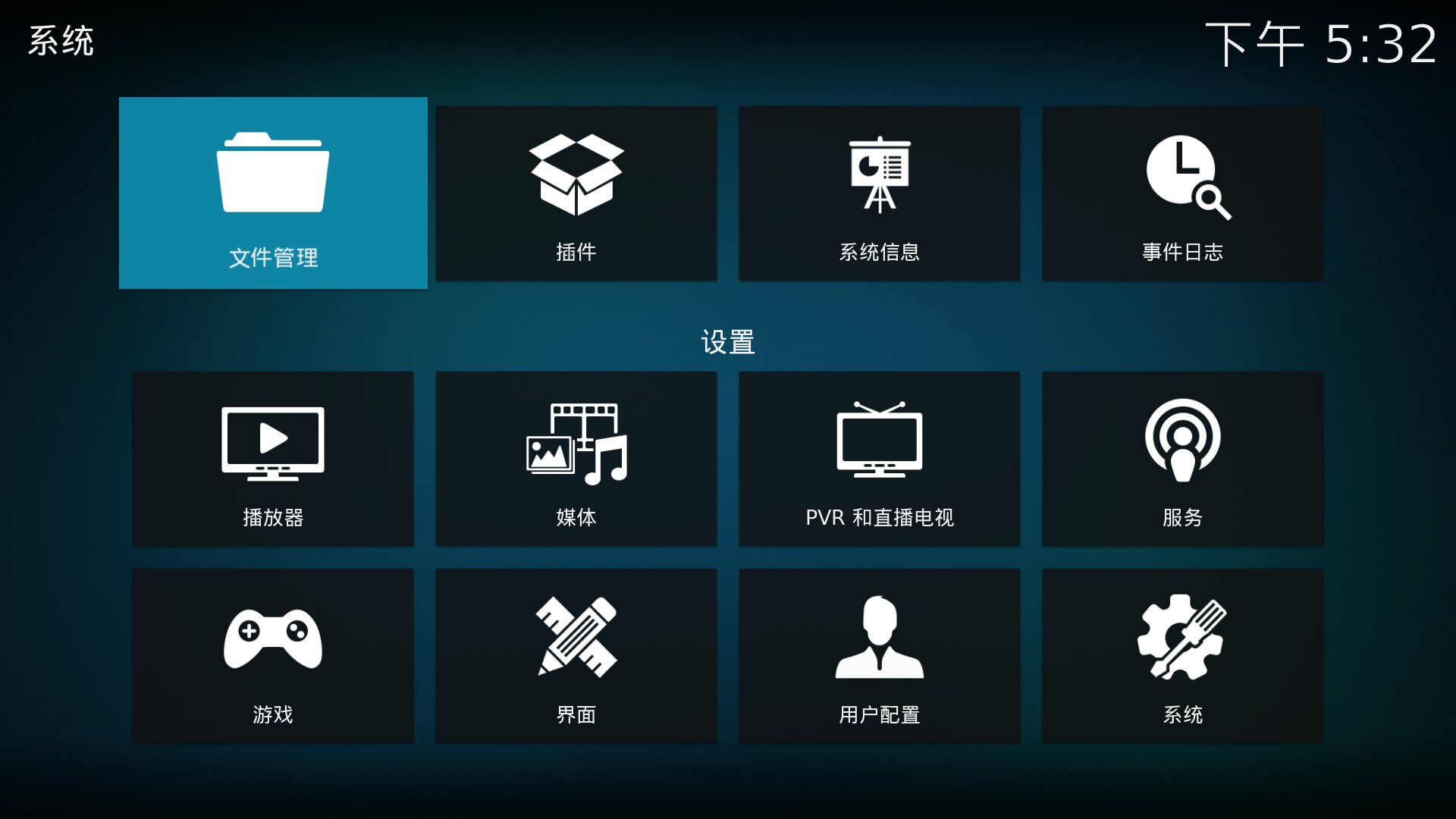
中文界面设置完成后的效果如下:
9.5.3.3 使用 Kodi 播放视频
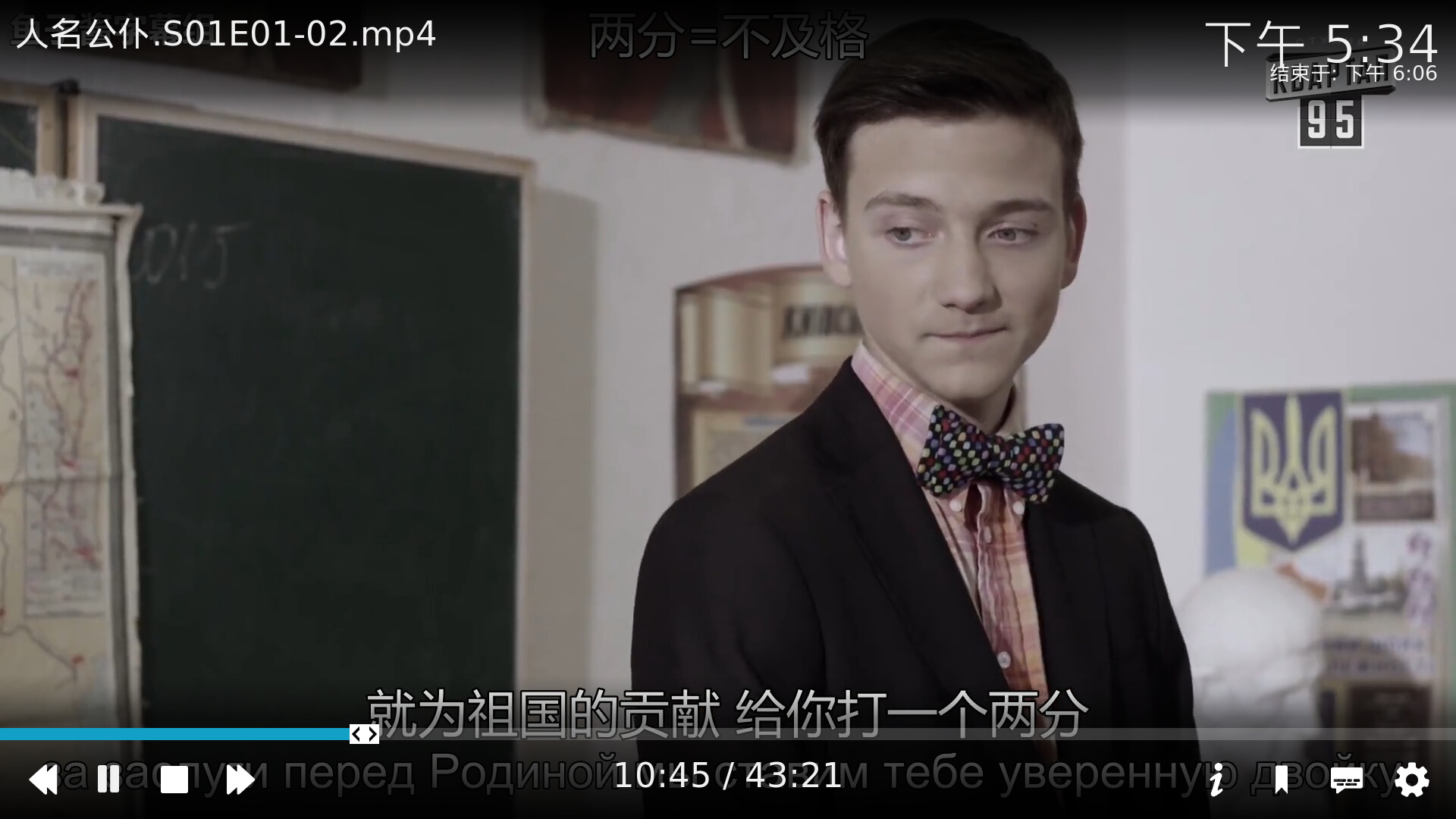
经测试,常用视频格式均能在 Kodi 媒体中心中正常播放。
9.5.4 附录:直接在 TTY 播放视频(mpv)
可直接在 Linux/FreeBSD 的 TTY(电传打字机,Teletypewriter,即纯文本终端)环境中使用 mpv 命令播放视频文件。
- 使用 pkg(二进制包管理器)安装:
sh
# pkg install mpv- 还可通过 Ports 源代码编译安装:
sh
# cd /usr/ports/multimedia/mpv/
# make install clean切换到 TTY 终端环境后,使用 mpv 播放器播放视频文件 1.mp4:
sh
$ mpv 1.mp4注意
此功能依赖 DRM(Direct Rendering Manager,直接渲染管理器)图形子系统,在虚拟机环境中可能无法正常使用。