
9.2 打印机
CUPS(通用 Unix 打印系统,Common Unix Printing System)是模块化打印系统架构,支持多种打印协议和打印机设备,可将打印机通过 IPP(互联网打印协议,Internet Printing Protocol)或 SMB(服务器消息块,Server Message Block)协议共享到网络。
打印机通过 USB(通用串行总线,Universal Serial Bus)总线接入打印服务器(即 FreeBSD 系统)。打印服务器将打印机共享到局域网中。局域网内其他计算机可通过发送多播数据包,利用零配置网络技术自动查询可用打印机。
已在 Android、macOS、Debian 等平台上测试通过,上述系统均可正常发现并使用该打印服务器。
9.2.1 安装 CUPS(通用 Unix 打印系统)
安装 CUPS:
- 使用 pkg(二进制包管理器)安装:
# pkg install cups cups-filters- 或使用 Ports(源代码包管理器)安装:
# cd /usr/ports/print/cups/ && make install clean
# cd /usr/ports/print/cups-filters/ && make install clean技巧
如果使用桌面环境,请在 Ports 选项界面中选中
x11编译选项,可在系统中生成添加和配置打印机的图形化应用图标。
9.2.2 软件包说明
| 软件包 | 作用说明 |
|---|---|
cups | 用于提供 CUPS 核心打印服务 |
cups-filters | 用于支持免驱动打印机(即 IPP Everywhere 协议) |
dbus | Avahi 需要,作为 CUPS 依赖自动安装 |
avahi-app | Avahi 所需组件,作为 CUPS 的依赖自动安装,用于局域网中的打印机自动发现 |
技巧
本节介绍将 FreeBSD 配置为打印服务器。如果 FreeBSD 仅作为打印客户端,通过 USB 本地连接打印机打印,而不需要共享打印服务,avahi-app 和 dbus 并非必需组件。
注意
如果打印机不支持免驱动打印,则需要安装对应的厂商驱动程序。
9.2.3 添加服务
将 D-Bus(进程间通信总线)、avahi‑daemon(Avahi 守护进程)和 cupsd(CUPS 守护进程)服务设置为系统启动时自动启用,以确保打印服务及其自动发现功能在系统重启后仍可正常使用:
# service dbus enable           # 设置 D‑Bus 服务开机自启动
# service avahi-daemon enable   # 设置 Avahi 守护进程开机自启动(用于网络服务发现)
# service cupsd enable # 设置 CUPS 打印服务开机自启动启动服务后,其他设备应能够自动发现内网中的共享打印机。尝试打印测试页,测试能否正常打印。
9.2.4 向局域网共享打印服务
如果未设置“允许局域网访问”,则除本地回环地址 localhost 外的其他主机将无法使用该打印服务。
相关文件结构:
/usr/local/
├── etc/
│   └── cups/
│       └── cupsd.conf # CUPS 主配置文件
└── var/
    └── run/
        └── cups/
└── cups.sock # CUPS UNIX 套接字编辑 CUPS 主配置文件 /usr/local/etc/cups/cupsd.conf:
- 在现有的监听配置段
Listen localhost:631
Listen /var/run/cups/cups.sock后面添加以下配置(将其中 IP 替换为 FreeBSD 系统的局域网 IP 地址):
Listen IP:631该配置指定 CUPS 打印服务监听的网络接口 IP 地址和端口号(631 是 IPP 协议的标准端口)。
- 再将
# Restrict access to the server...
<Location />
  Order allow,deny
</Location>

# Restrict access to the admin pages...
<Location /admin>
  AuthType Default
  Require user @SYSTEM
  Order allow,deny
</Location>改为:
# Restrict access to the server...
<Location />
  Allow from 192.168.0.0/24   # 允许访问的 IP 网段
  Order allow,deny
</Location>

# Restrict access to the admin pages...
<Location /admin>
  Allow from 192.168.0.0/24   # 允许访问的 IP 网段
  AuthType Default             # 使用默认认证类型
  Require user @SYSTEM         # 仅系统用户可访问
  Order allow,deny
</Location>完成配置后,CUPS 管理页面即可从局域网内访问。
9.2.5 添加打印机
在浏览器中输入 http://IP:631,该地址为打印服务器的管理页面。
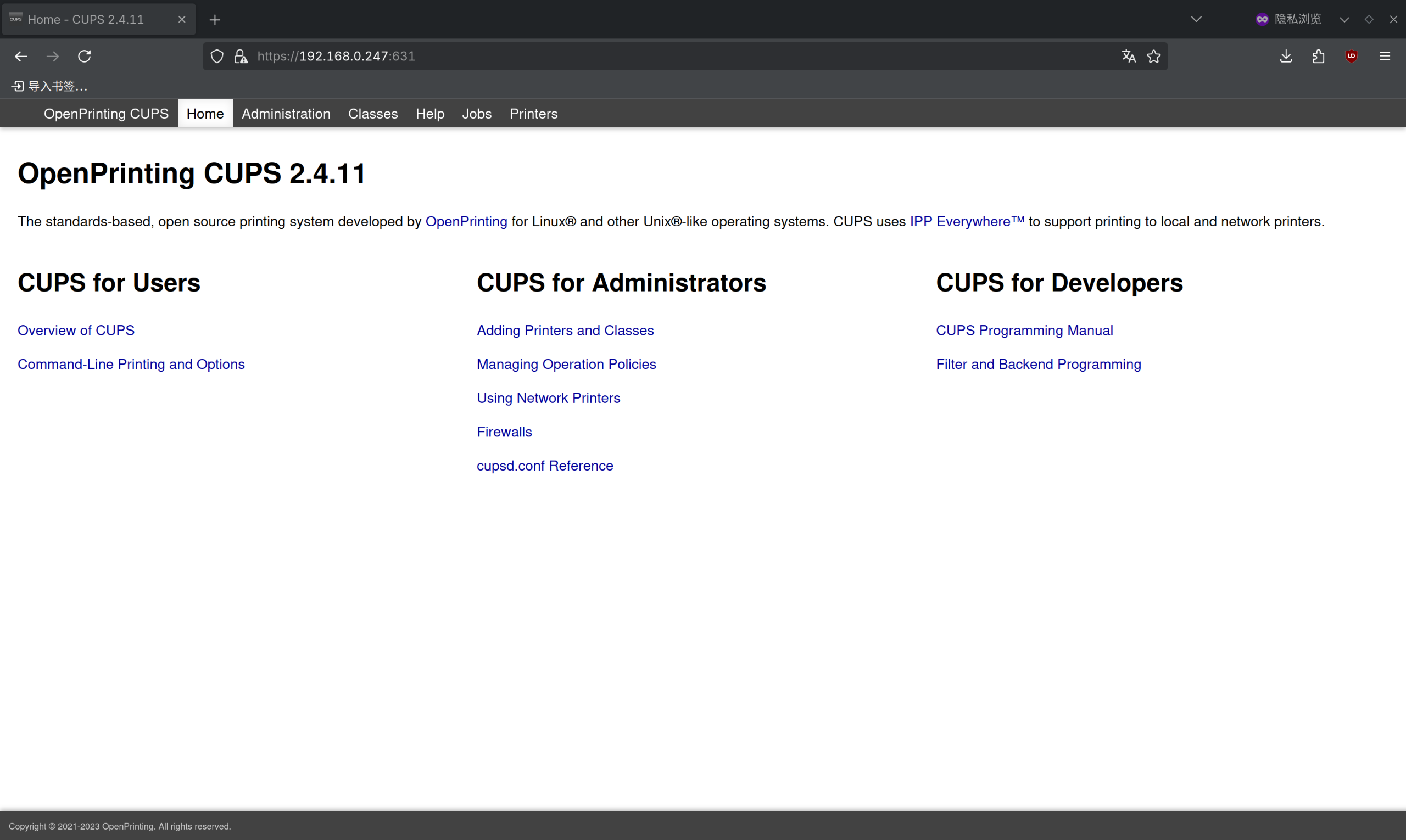
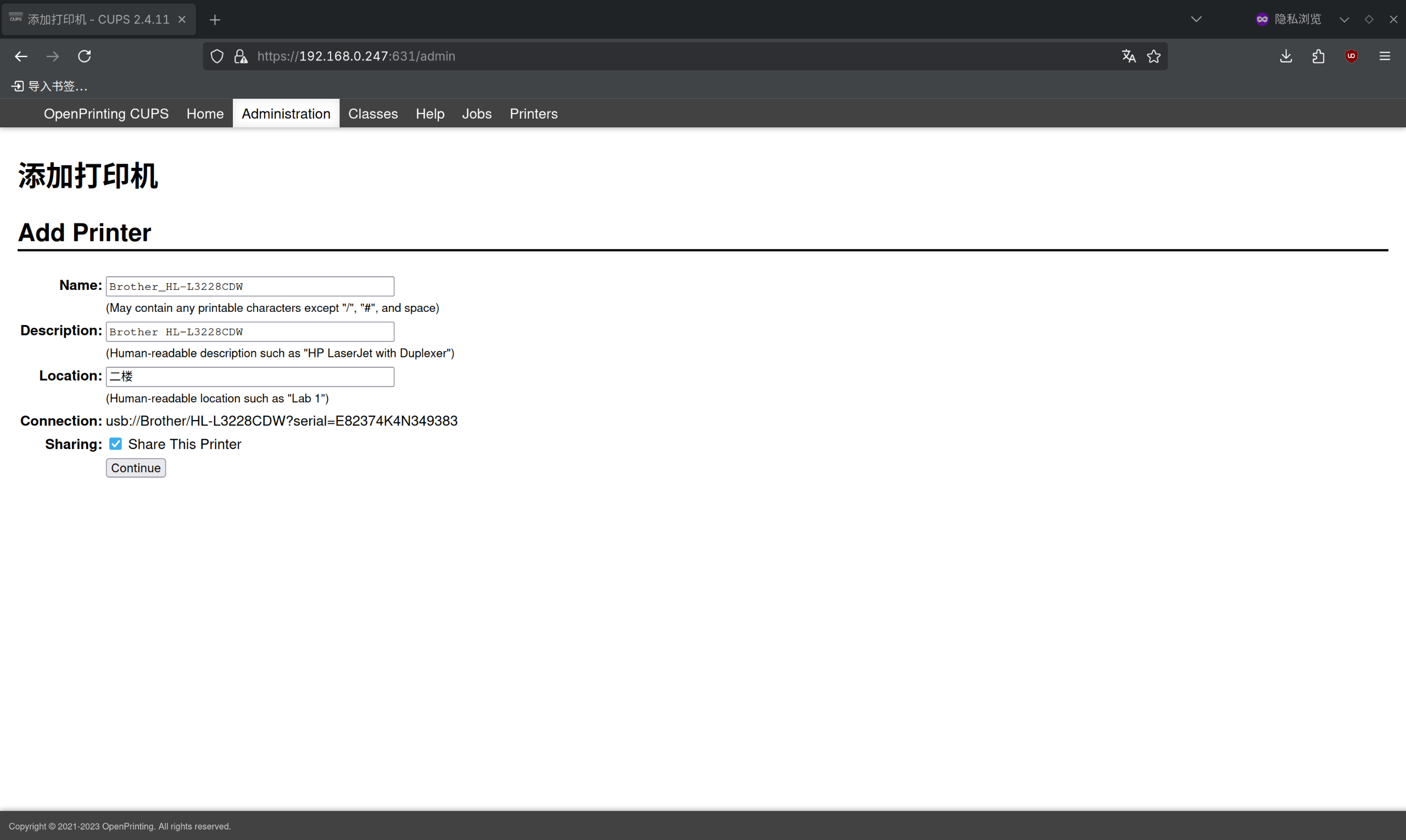
点击 Administration-Add Printer,根据提示创建打印机。
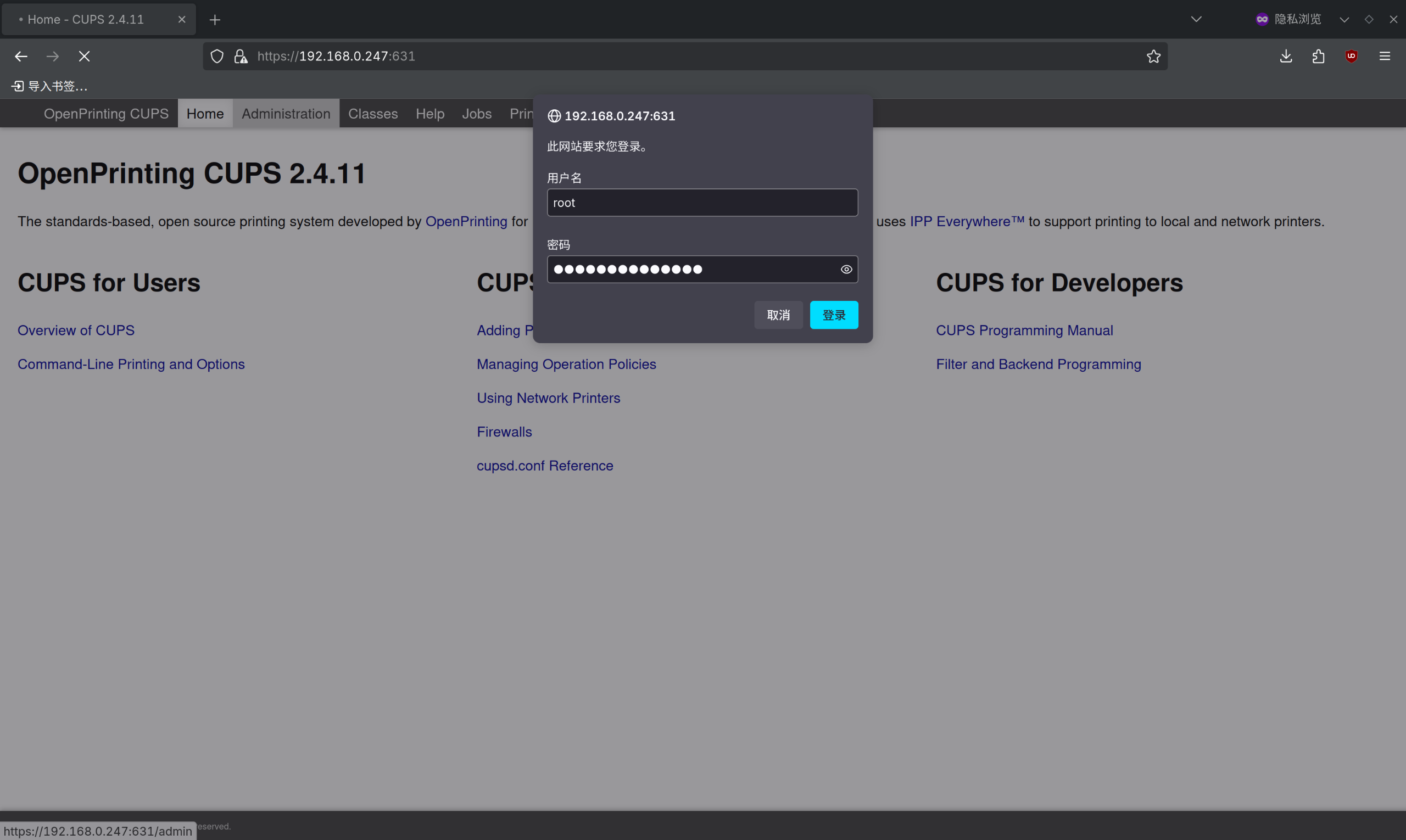
过程中将提示输入账号和密码,使用 root 用户或 wheel 组内的用户登录(输入其在 FreeBSD 系统中的账户密码)即可。
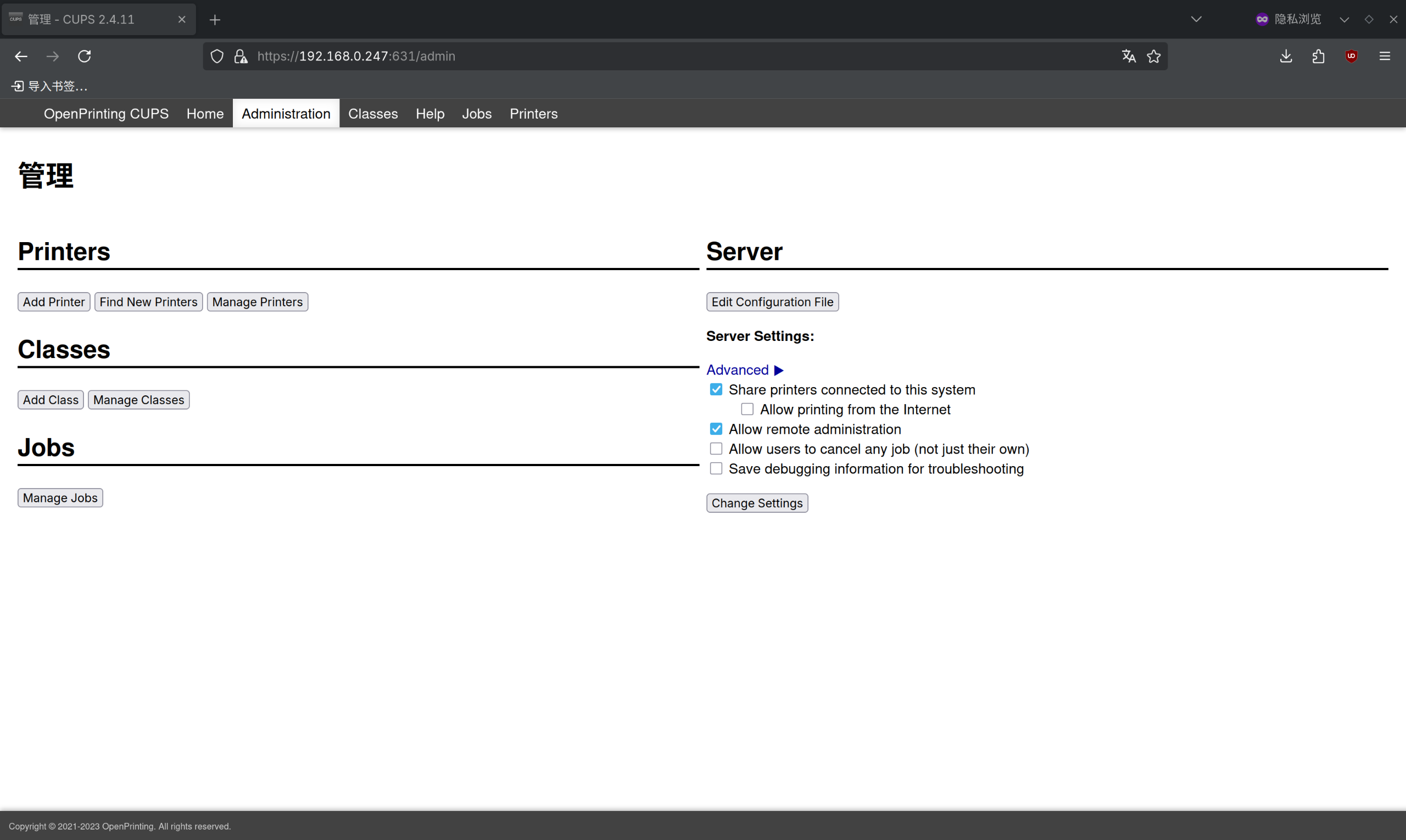
点击 Add Printer,添加打印机。
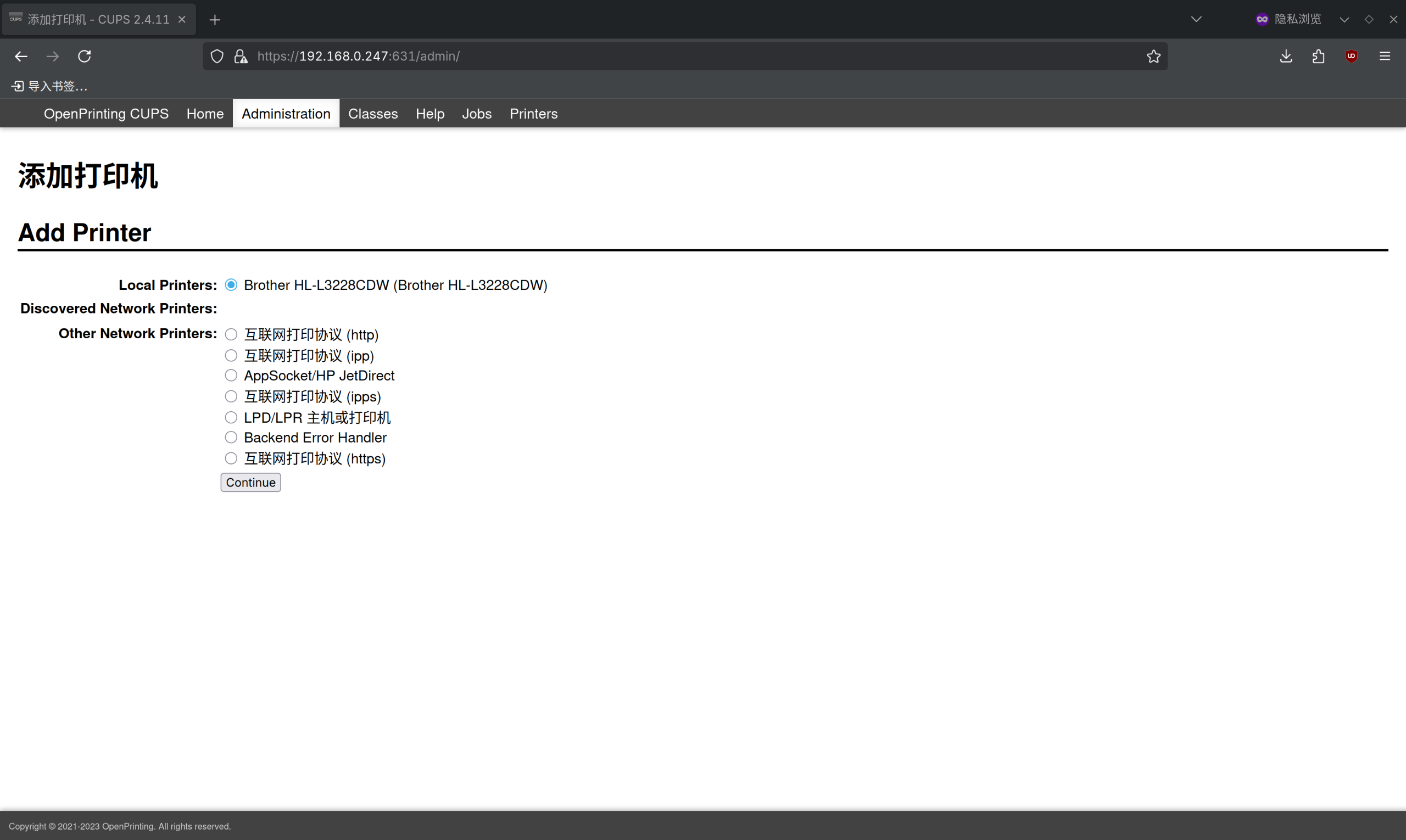
本节中使用的打印机型号为 Brother HL-L3228CDW。
在创建时务必勾选 Share This Printer。
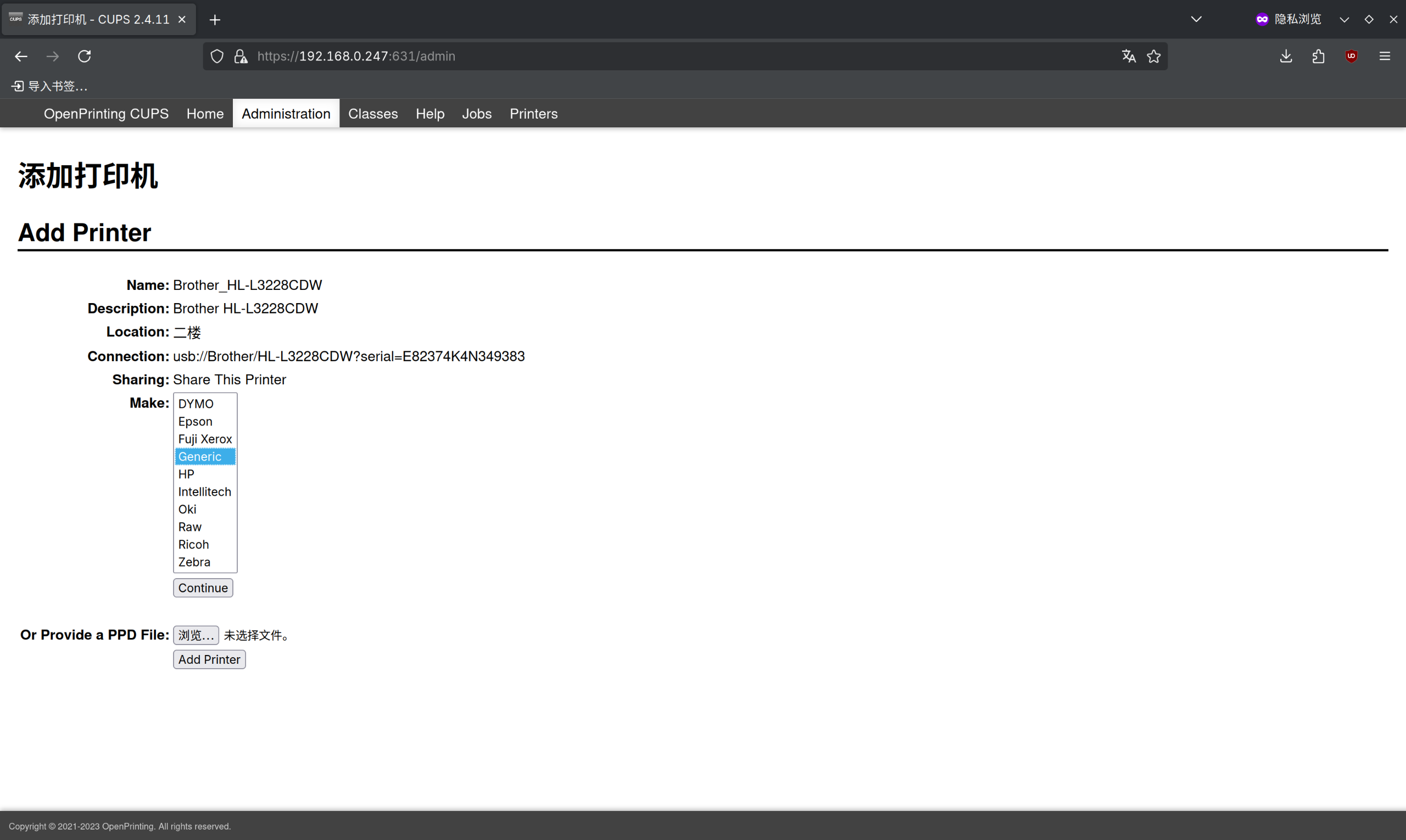
选择型号。
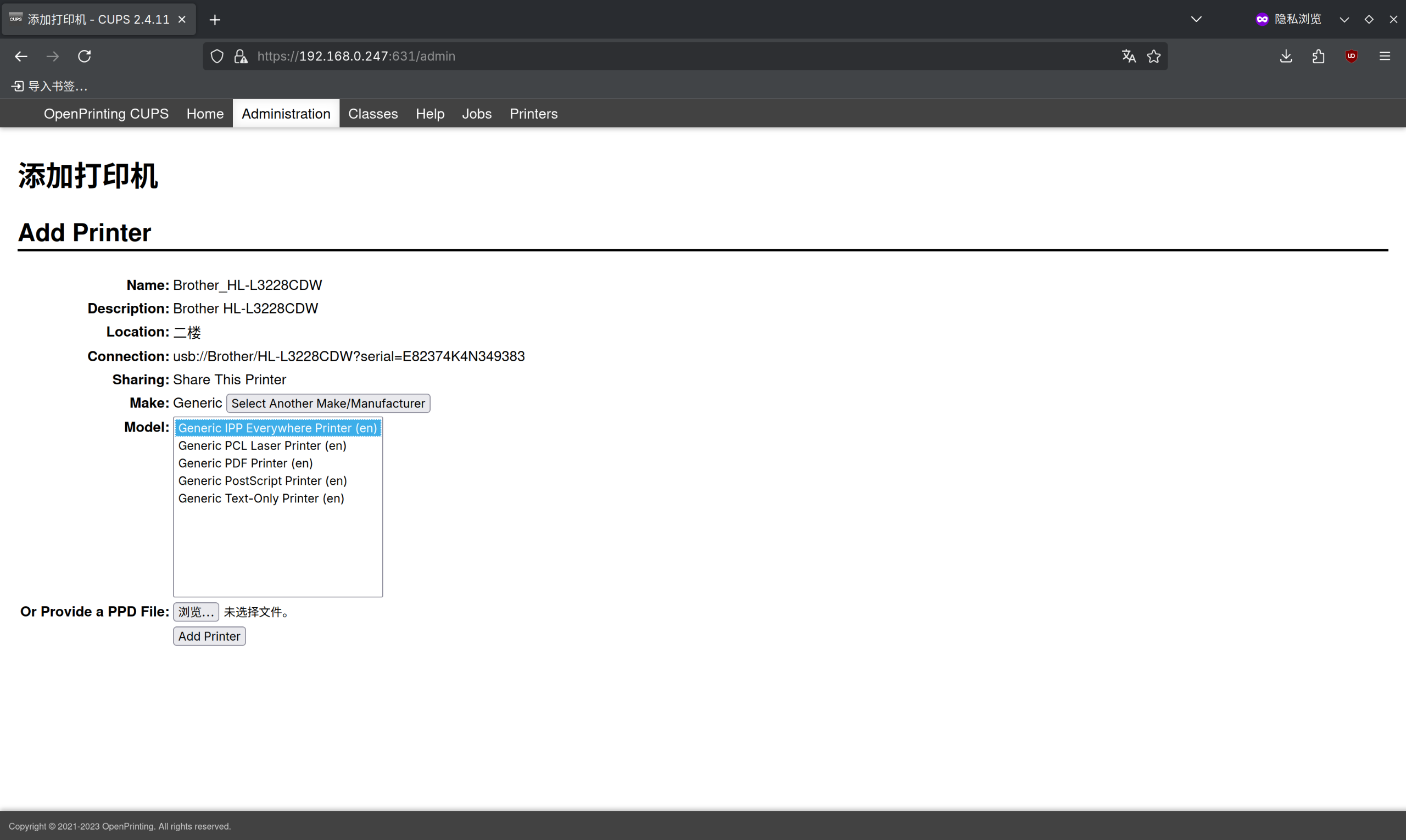
如果打印机支持免驱动打印,Model 请选择 Generic IPP Everywhere Printer (en);否则需要安装相应驱动,并选择对应的打印机型号。
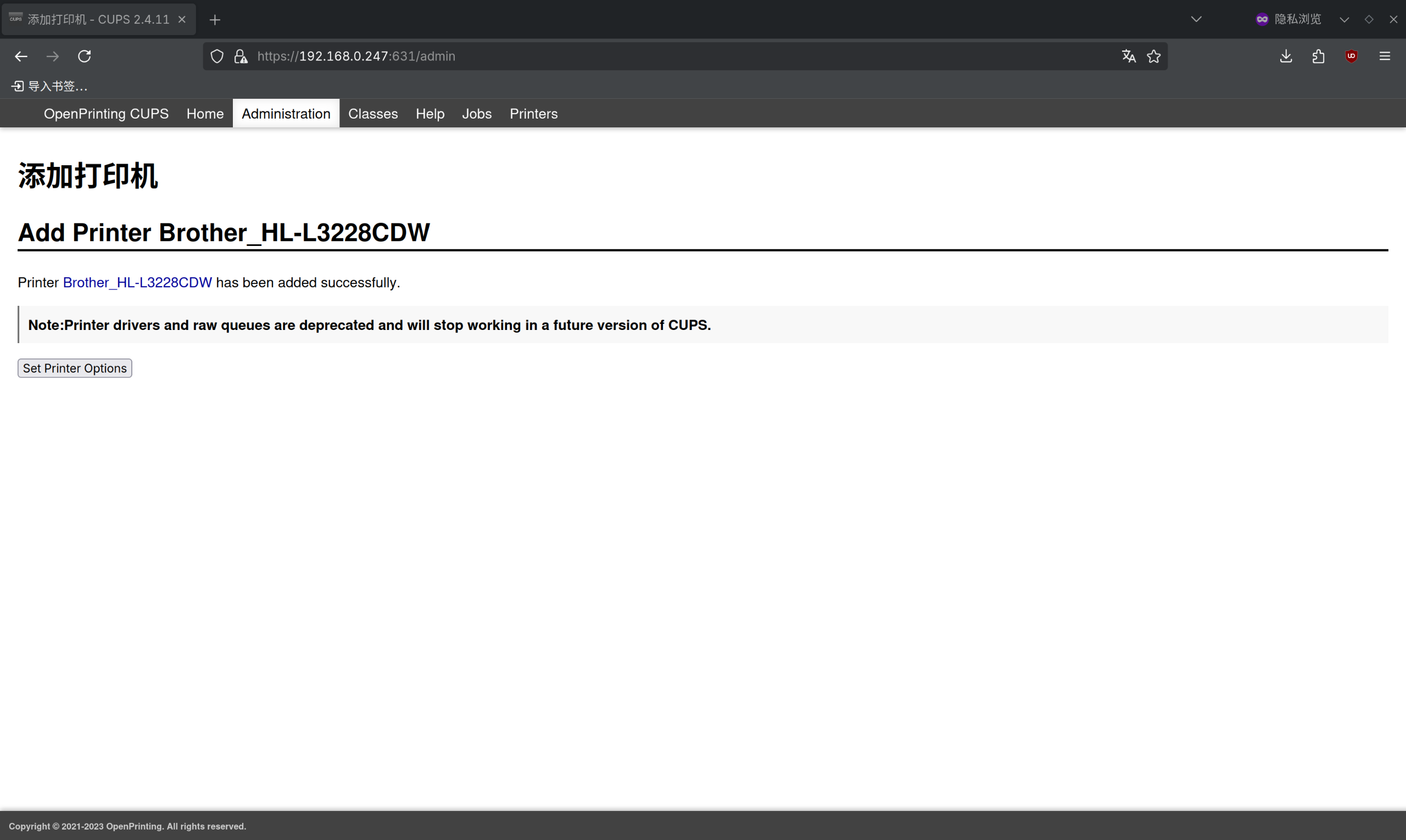
打印机添加成功。
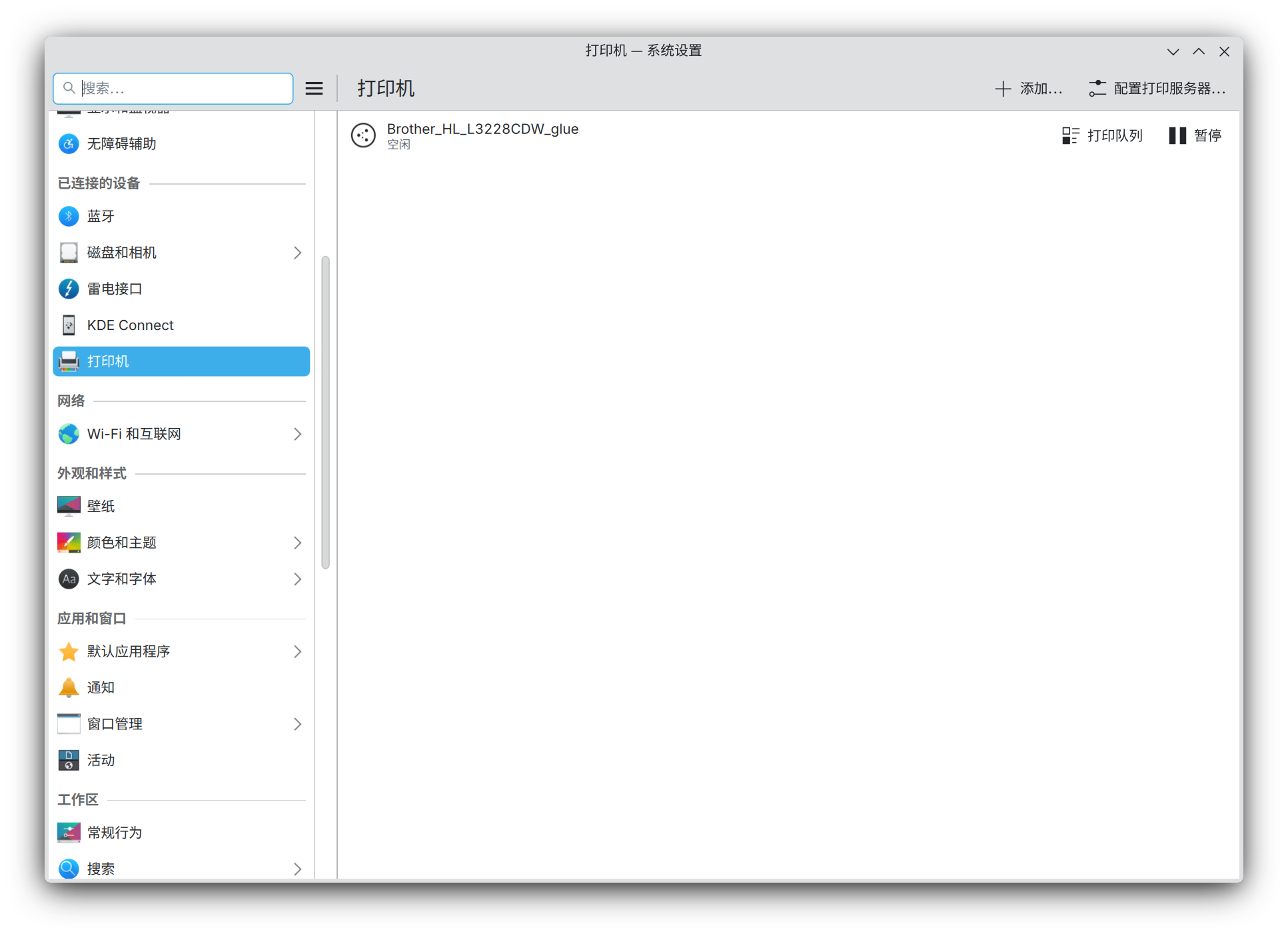
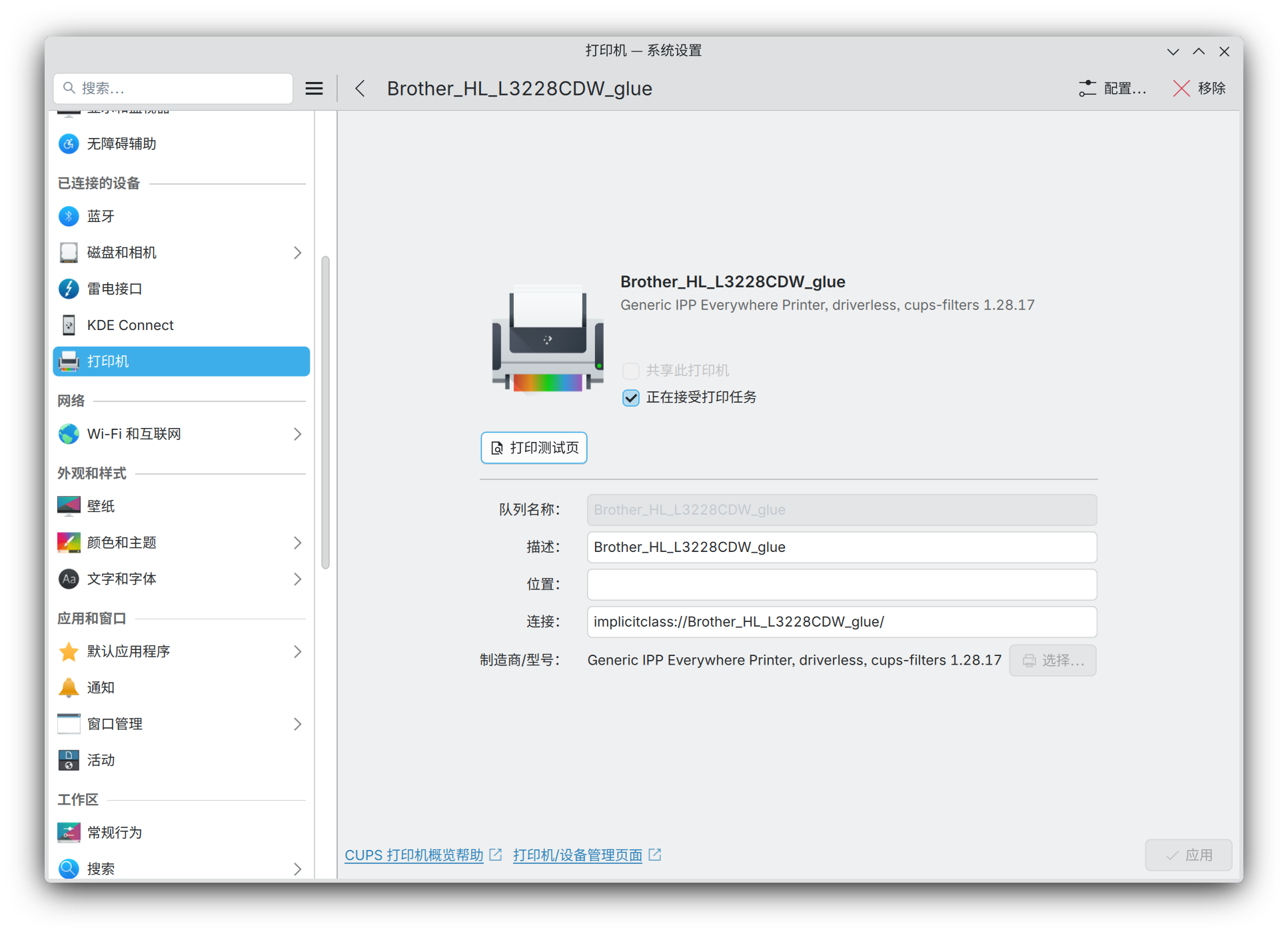
9.2.6 在 KDE 桌面添加打印机
无需额外操作,需要打印的设备通常可自动发现打印服务器,并自动将其加入打印机列表,打印文件时即可选择。例如在 KDE 桌面上:
9.2.7 打印测试页
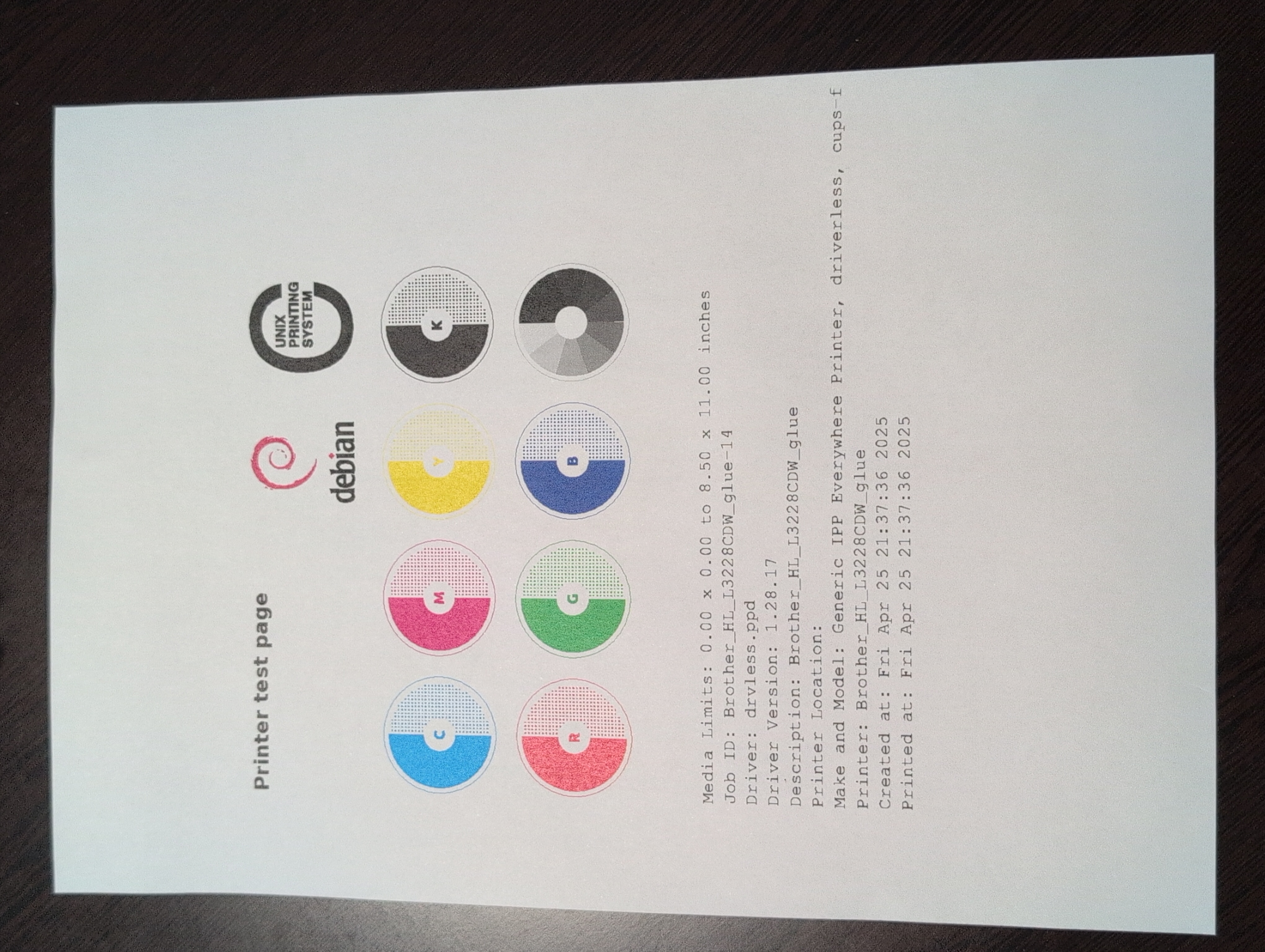
从内网的 Debian 机器打印测试页:
9.2.8 故障排除与未竟事宜
9.2.8.1 打印机免驱动支持问题
如需确认打印机是否支持免驱动打印,可在 OpenPrinting 查询。以本节使用的打印机为例:
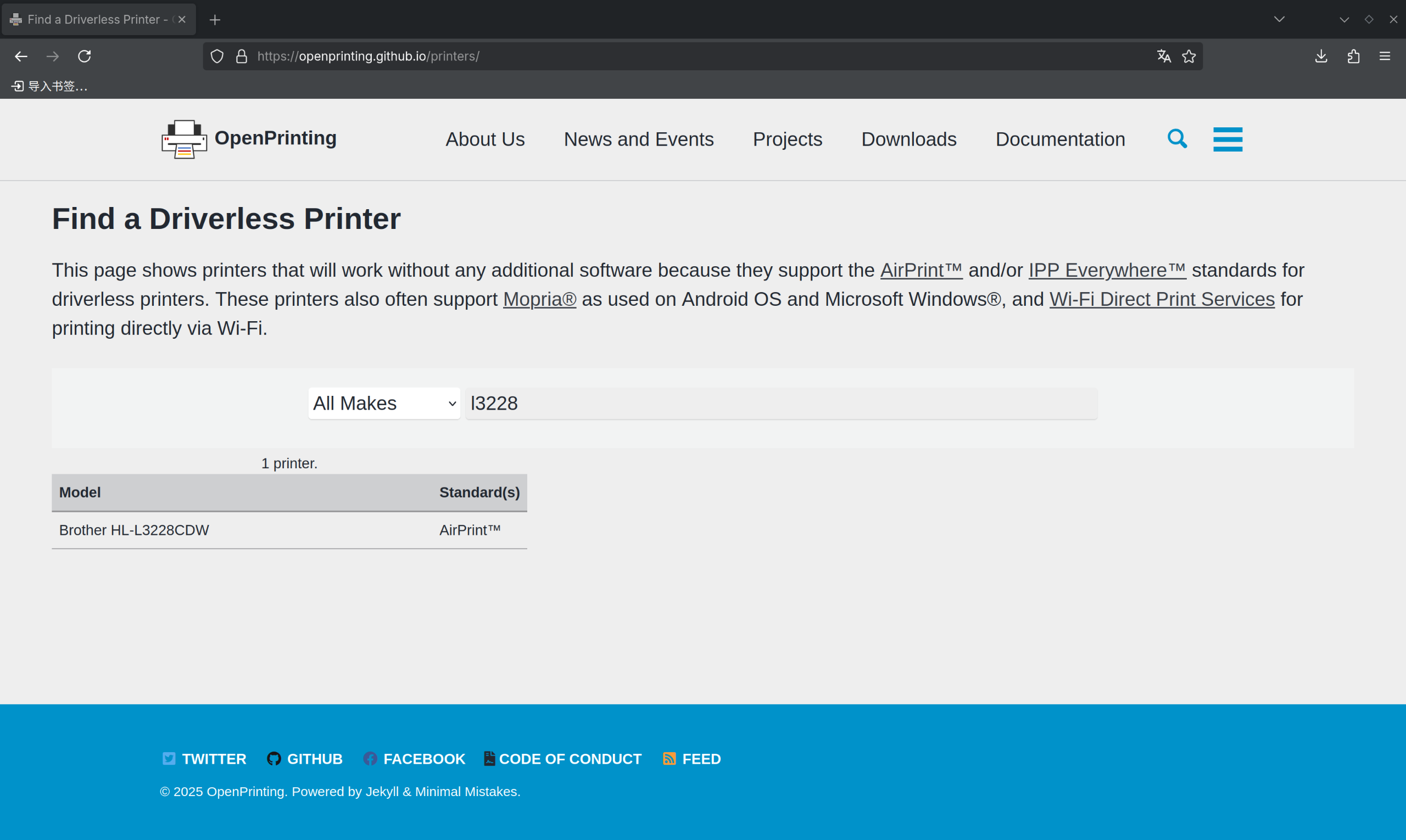
惠普(HP)打印机可通过安装 Port print/hplip 获得支持。
9.2.8.2 FreeBSD 打印的测试页示例
截至本章撰稿时,FreeBSD 端的测试页打印功能尚未验证。