
7.1 显卡驱动概论
使用 bsdinstall 安装的 FreeBSD 系统不会自动安装图形用户界面。本节介绍如何为图形处理器(GPU)选择和安装驱动程序。
7.1.1 何时需要安装显卡驱动?
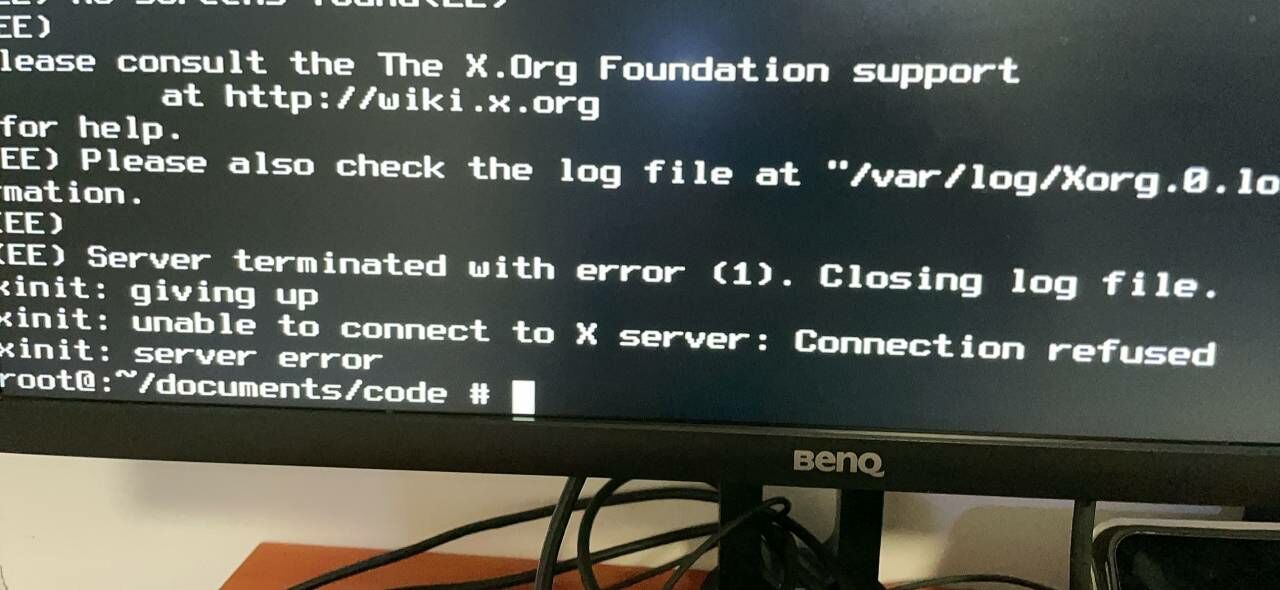
上图展示了未安装显卡驱动时可能出现的错误界面。
警告
请勿使用 sysutils/desktop-installer,该工具在当前环境下可能引发错误和配置冲突。
7.1.2 显卡支持情况
FreeBSD 的 i915 和 AMD 显卡驱动与基本系统分离,以 Port 形式提供,这些驱动移植自 Linux 内核的 DRM(Direct Rendering Manager,直接渲染管理器),采用长期支持(Long Term Support,LTS)版本。不同系统版本对应的 Linux 内核版本有所不同。
注意
使用 Ports 安装时,drm 驱动需要在 /usr/src 中有一份当前版本的系统源代码,具体可参考系统更新章节。如果已参考本书其他章节安装,系统中通常已有一份源代码,无需再次获取。
DRM 是 Linux 内核的子系统,负责与现代显卡的 GPU 交互。FreeBSD 在内核中实现了 Linux 内核编程接口(LinuxKPI,Linux Kernel Programming Interface)并移植了 Linux DRM,部分无线网卡驱动也采用了这种移植方式。
注意
这种移植并不覆盖 Linux 现有的全部 DRM GPU 驱动,目前仅包括 i915、amdgpu 和 radeon,vmwgfx、xe、virtio 等均未移植。这些未移植的 GPU 通常无法在 Wayland 上运行,只能使用 X11 显示协议。
显卡支持情况:
- 非 LTS 版本(Port graphics/drm-latest-kmod,仅 15.0/16.0,目前为 6.9):
- Intel:Meteor Lake 图形在 6.7 后默认启用;
- AMD:覆盖 GCN 到 RDNA 3 全部架构。RDNA 4 驱动需等待更新的 Linux 内核版本移植。
技巧
可在 port 开发者手册的最后一章中查询 OSVERSION 对应的版本和 Git 提交。
查看本机
OSVERSION,显示系统版本构建标识符:sh# uname -U 1500019
警告
每次小版本或大版本升级时,可能需要重新获取系统源代码并重新编译安装显卡驱动模块,方可顺利完成升级并避免停留在黑屏界面;或者也可使用“模块源”方式。
7.1.3 加入 video 组
video 组是负责访问 DRM 和 DRI 视频设备的用户组。只有加入该组的用户才能正常使用显卡的硬件加速功能以及 Wayland 会话功能。
需将指定用户添加到 video 用户组:
# pw groupmod video -m 实际用户名警告
即使已加入
wheel组,也应再加入video组,否则视频硬件解码功能可能出现异常,且 Wayland 下普通用户将无权限调用显卡。
7.1.4 亮度调节
7.1.4.1 通用设置
一般计算机需要在 /boot/loader.conf 文件中启用 ACPI 视频支持:
# sysrc -f /boot/loader.conf acpi_video_load="YES"ThinkPad 可启用 IBM ACPI 支持和 ACPI 视频支持。
- 在 /boot/loader.conf 文件中启用 IBM ACPI 支持:
# sysrc -f /boot/loader.conf acpi_ibm_load="YES"- 在 /boot/loader.conf 文件中启用 ACPI 视频支持:
# sysrc -f /boot/loader.conf acpi_video_load="YES"7.1.4.2 英特尔/AMD 显卡
backlight 工具自 FreeBSD 13 引入。
# backlight          # 打印当前亮度
# backlight -q       # 仅输出亮度数值,便于脚本使用
# backlight -i       # 查询背光设备信息(名称、类型)
# backlight decr 20  # 降低 20% 亮度
# backlight +        # 默认调整亮度增加 10%
# backlight - # 默认调整亮度减少 10%如果上述操作未生效,可检查 /dev/backlight 路径下的可用设备。
- 示例(使用
ls /dev/backlight命令查看实际设备):
设置 amdgpu_bl00 背光亮度为 10:
# backlight -f /dev/backlight/amdgpu_bl00 10设置 backlight0 背光亮度为 10:
# backlight -f /dev/backlight/backlight0 107.1.4.3 参考文献
- Vadot E. backlight -- configure backlight hardware[EB/OL]. (2022-07-19)[2026-03-25]. https://man.freebsd.org/cgi/man.cgi?query=backlight&sektion=8. 经测试,此部分教程适用于 Renoir 显卡。
7.1.5 状态检查
检查显卡是否已成功驱动:
$ pciconf -lv | grep -B4 VGA   # 列出系统中所有 VGA 兼容设备及其型号
$ ls -al /dev/dri/card0
lrwxr-xr-x  1 root wheel 8 Jul  2 19:39 /dev/dri/card0 -> ../drm/0

$ ls -al /dev/backlight/backlight0
crw-rw---- 1 root video 1, 177 2025年 8月22日 /dev/backlight/backlight0 # 台式机 HDMI 等输出可能没有显卡驱动加载成功后,系统中将出现 card0 设备(默认编号为 0,如有第二块显卡则为 card1),同时还可能出现 backlight0 设备(HDMI 输出下通常不存在该设备)。可使用 kldstat | grep -E "i915kms|amdgpu|radeonkms" 进一步确认对应的内核模块已成功加载。
7.1.6 故障排除与未竟事宜
注意
遇到任何问题时,请先使用 Ports 重新编译安装,尤其是在版本升级时。
- 如果显卡驱动存在问题,请直接联系维护者:https://github.com/freebsd/drm-kmod/issues。
- 如果笔记本出现唤醒时屏幕无法点亮的问题,可在 /boot/loader.conf 文件中添加
hw.acpi.reset_video="1"以在唤醒时重置显示适配器。 - 普通用户可能未加入
wheel组或video组。如果普通用户未加入 video 组(仅加入 wheel 组不够),KDE 设置中将始终显示显卡驱动为“llvmpipe”,这会影响 Wayland 下普通用户的显示或硬件解码功能。
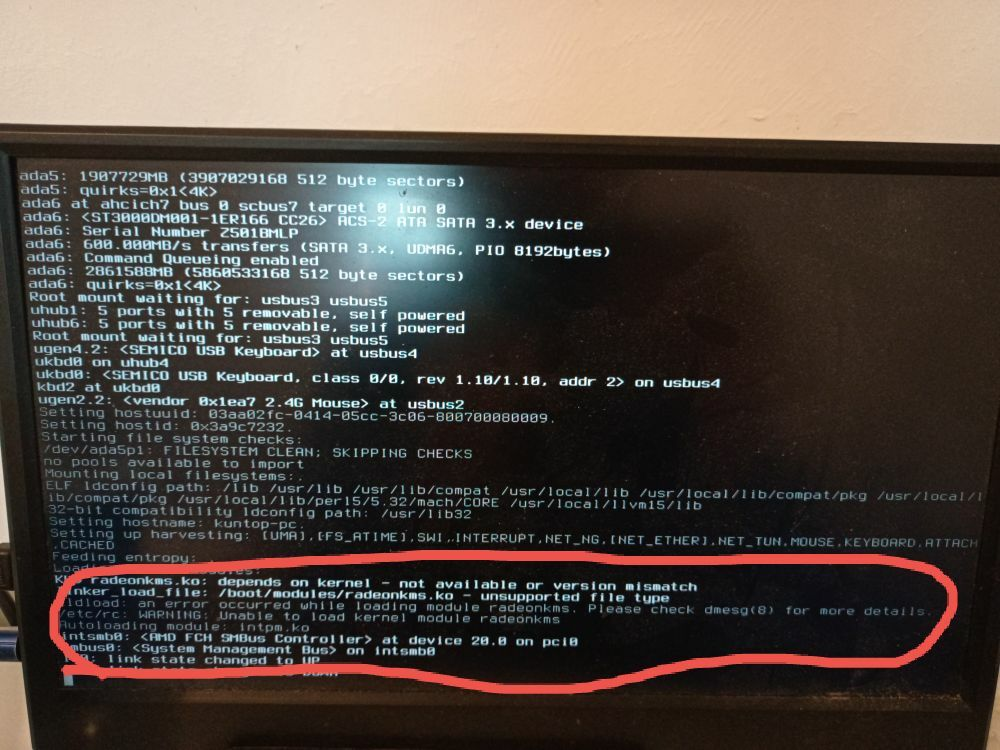
7.1.6.1 KLD XXX.ko depends on kernel - not available or version mismatch.
提示内核版本不符,请先升级系统或使用 ports 编译安装。14.3-RELEASE 及以上版本可使用内置的内核模块源(参见其他章节),应不会出现类似问题。
7.1.7 课后习题
- 使用
pciconf -lv | grep -B3 display查看本机显卡型号,根据显卡品牌(Intel、AMD 或 NVIDIA)安装对应的 DRM 驱动,用kldstat确认驱动模块已加载。 - 安装显卡驱动后,检查 /dev/dri/card0 设备是否存在,将当前用户加入
video组,重启后运行glxinfo | grep "OpenGL renderer"确认硬件加速是否生效。 - 在 /boot/loader.conf 中启用 ACPI 视频支持,使用
backlight命令调节屏幕亮度,记录backlight decr和backlight +的实际效果。