
3.8 阿里云轻量应用服务器安装 FreeBSD(UEFI 和 GPT 分区表)
本节演示在阿里云轻量应用服务器上通过 UEFI + GPT 方式安装 FreeBSD,以 Rocky Linux 9 为中间宿主系统完成部署。
3.8.1 服务器环境
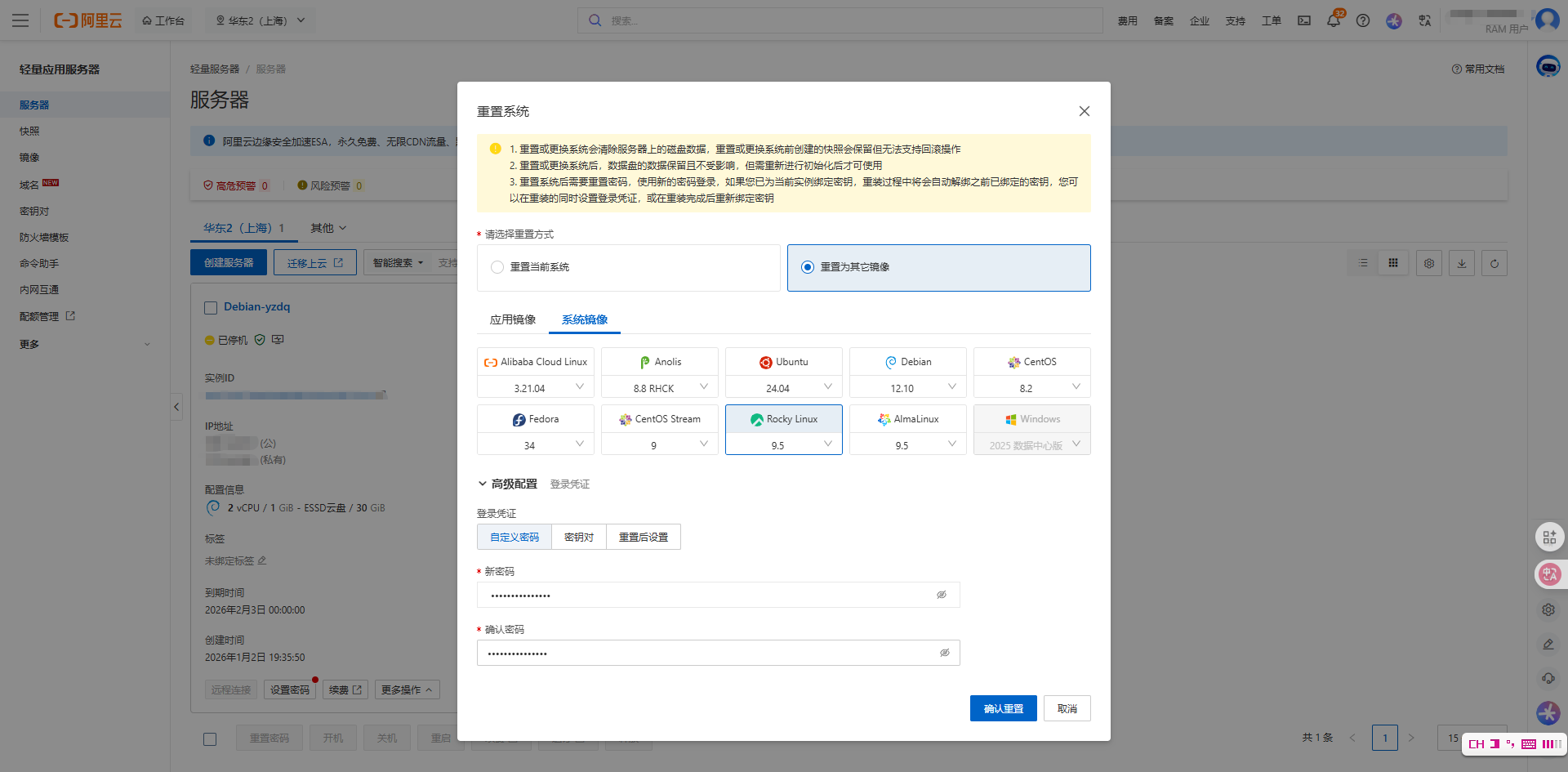
首先将服务器重置为 Rocky Linux 9。该发行版在服务器市场占据主流地位,通常为大多数厂商所支持。
3.8.1.1 救援登录
环境准备完成后,配置救援登录。
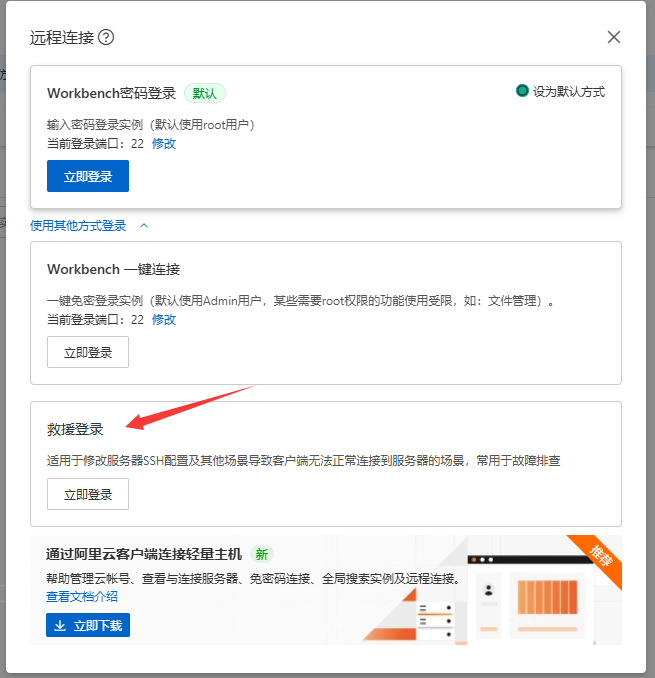
本节描述的大部分操作通过 VNC 连接(救援登录)完成。
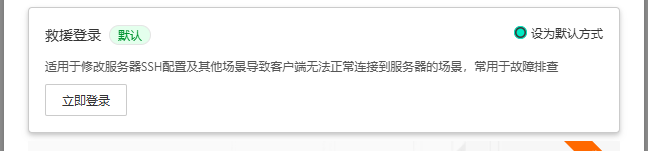
为便于使用,读者可将救援登录临时设置为默认登录方式。
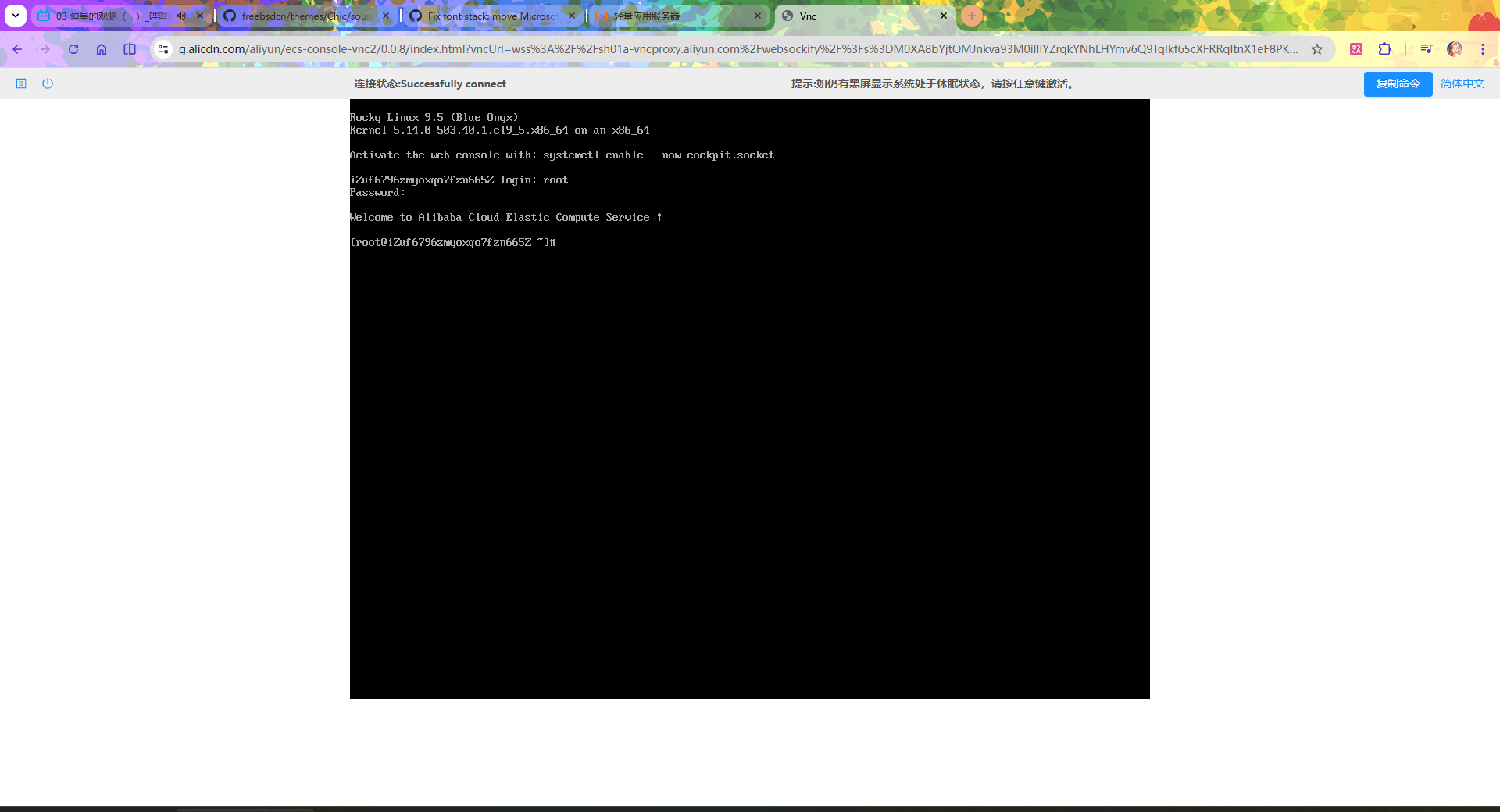
救援登录如上所示。可通过右上角的“复制命令”将较长的命令复制到系统内部。
3.8.1.2 验证服务器是否处于 UEFI 环境
本节针对 UEFI 启动环境和 GPT 分区表,因此必须首先确认服务器是否使用 UEFI 启动环境与 GPT 分区表。以下提供多种方法供参考。
- 通过系统固件判断当前系统是以 UEFI 还是 BIOS 模式启动:
# [ -d /sys/firmware/efi ] && echo UEFI || echo BIOS
UEFI- 通过 UEFI 启动工具判断启动模式:
# efibootmgr
BootCurrent: 0003
Timeout: 0 seconds
BootOrder: 0006,0000,0001,0002,0003,0004,0005
Boot0000* UiApp
Boot0001* UEFI Floppy
Boot0002* UEFI Floppy 2
Boot0003* UEFI Misc Device
Boot0004* UEFI PXEv4 (MAC:00163E45BC81)
Boot0005* EFI Internal Shell
Boot0006* rocky3.8.1.3 服务器的磁盘分区情况
- 通过文件系统类型与磁盘使用情况(同时请读者注意 /boot/efi)判断:
# df -Th
Filesystem     Type      Size  Used Avail Use% Mounted on
devtmpfs       devtmpfs  4.0M     0  4.0M   0% /dev
tmpfs          tmpfs     447M     0  447M   0% /dev/shm
tmpfs          tmpfs     179M  2.8M  176M   2% /run
efivarfs       efivarfs  256K  7.4K  244K   3% /sys/firmware/efi/efivars
/dev/vda3      xfs        30G  3.4G   27G  12% /
/dev/vda2      vfat      100M  7.1M   93M   8% /boot/efi	# 标志着系统可能正在使用 UEFI 模式
tmpfs tmpfs 90M 0 90M 0% /run/user/0- 通过文件系统静态挂载配置判断:
# cat /etc/fstab

#
# /etc/fstab
# Created by anaconda on Mon May 26 09:36:59 2025
#
# Accessible filesystems, by reference, are maintained under '/dev/disk/'.
# See man pages fstab(5), findfs(8), mount(8) and/or blkid(8) for more info.
#
# After editing this file, run 'systemctl daemon-reload' to update systemd
# units generated from this file.
#
UUID=a1a902bf-090a-4942-b533-c016a4e1c142 /                       xfs     defaults 0 0
UUID=638D-9E50 /boot/efi vfat defaults,uid=0,gid=0,umask=077,shortname=winnt 0 2- 查看块设备的 UUID 和文件系统类型:
# blkid
/dev/vda2: SEC_TYPE="msdos" UUID="638D-9E50" TYPE="vfat" PARTUUID="a4ab187d-a07f-4f62-ac3e-c4e35548fcba"
/dev/vda3: LABEL="root" UUID="a1a902bf-090a-4942-b533-c016a4e1c142" TYPE="xfs" PARTUUID="4a488c1d-987b-4242-9b74-4b453717e917"
/dev/vda1: PARTUUID="6ce991dd-7936-4b15-b0f9-10fd95a4393c"- 探测指定块设备的文件系统信息:
# blkid -p /dev/vda1
/dev/vda1: PART_ENTRY_SCHEME="gpt" PART_ENTRY_UUID="6ce991dd-7936-4b15-b0f9-10fd95a4393c" PART_ENTRY_TYPE="21686148-6449-6e6f-744e-656564454649" PART_ENTRY_NUMBER="1" PART_ENTRY_OFFSET="2048" PART_ENTRY_SIZE="2048" PART_ENTRY_DISK="253:0"BIOS Boot 分区用于兼容传统 BIOS 启动。
3.8.1.4 查看系统主机名及系统信息
# hostnamectl
 Static hostname: iZuf6796zmyoxqo7fzn665Z
       Icon name: computer-vm
         Chassis: vm 🖴
      Machine ID: 37ef1ea9b706405ea6df432d1348dc03
         Boot ID: 33fa5e31444449efb3888ceca163022e
  Virtualization: kvm
Operating System: Rocky Linux 9.5 (Blue Onyx)
     CPE OS Name: cpe:/o:rocky:rocky:9::baseos
          Kernel: Linux 5.14.0-503.40.1.el9_5.x86_64
    Architecture: x86-64
 Hardware Vendor: Alibaba Cloud
  Hardware Model: Alibaba Cloud ECS
Firmware Version: 0.0.03.8.1.5 查看网络信息
- 显示所有网络接口及其 IP 地址信息:
# ip a
1: lo: <LOOPBACK,UP,LOWER_UP> mtu 65536 qdisc noqueue state UNKNOWN group default qlen 1000
    link/loopback 00:00:00:00:00:00 brd 00:00:00:00:00:00
    inet 127.0.0.1/8 scope host lo
       valid_lft forever preferred_lft forever
    inet6 ::1/128 scope host
       valid_lft forever preferred_lft forever
2: eth0: <BROADCAST,MULTICAST,UP,LOWER_UP> mtu 1500 qdisc fq_codel state UP group default qlen 1000
    link/ether 00:16:3e:45:bc:81 brd ff:ff:ff:ff:ff:ff
    altname enp0s5
    altname ens5
    inet 172.24.0.80/18 brd 172.24.63.255 scope global dynamic noprefixroute eth0
       valid_lft 1892159248sec preferred_lft 1892159248sec
    inet6 fe80::216:3eff:fe45:bc81/64 scope link
valid_lft forever preferred_lft forever- 显示系统的路由表:
# ip route show
default via 172.24.63.253 dev eth0 proto dhcp src 172.24.0.80 metric 100
172.24.0.0/18 dev eth0 proto kernel scope link src 172.24.0.80 metric 100- 列出所有 PCI 总线及其设备信息:
# lspci
00:00.0 Host bridge: Intel Corporation 440FX - 82441FX PMC [Natoma] (rev 02)
00:01.0 ISA bridge: Intel Corporation 82371SB PIIX3 ISA [Natoma/Triton II]
00:01.1 IDE interface: Intel Corporation 82371SB PIIX3 IDE [Natoma/Triton II]
00:01.2 USB controller: Intel Corporation 82371SB PIIX3 USB [Natoma/Triton II] (rev 01)
00:01.3 Bridge: Intel Corporation 82371AB/EB/MB PIIX4 ACPI (rev 03)
00:02.0 VGA compatible controller: Cirrus Logic GD 5446
00:03.0 Communication controller: Red Hat, Inc. Virtio console
00:04.0 SCSI storage controller: Red Hat, Inc. Virtio block device
00:05.0 Ethernet controller: Red Hat, Inc. Virtio network device
00:06.0 Unclassified device [00ff]: Red Hat, Inc. Virtio memory balloon3.8.2 通过裸磁盘镜像安装 FreeBSD
阿里云轻量应用服务器支持通过裸磁盘镜像方式安装 FreeBSD,操作前请务必注意以下警告。
警告
此操作将丢失所有数据,请先行完成数据备份再操作。经过测试,操作后,快照可能无法正确回滚,但自定义镜像可间接还原。
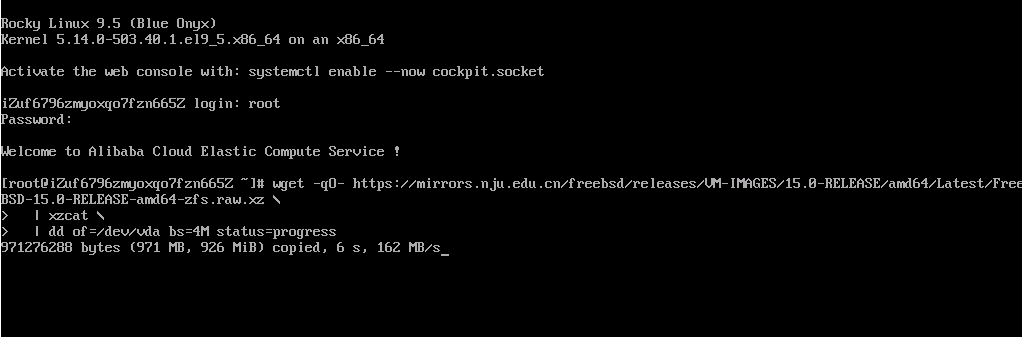
下载并写入 FreeBSD ZFS 镜像到 /dev/vda:
# wget -qO- https://mirrors.nju.edu.cn/freebsd/releases/VM-IMAGES/15.0-RELEASE/amd64/Latest/FreeBSD-15.0-RELEASE-amd64-zfs.raw.xz | xzcat | dd of=/dev/vda bs=4M status=progress参数说明:
wget -qO- URL:-q静默模式,不显示下载过程;-O-将下载内容输出到标准输出(stdout)xzcat:解压 xz 格式文件,并将解压后的内容输出到标准输出dd of=/dev/vda:将输入写入 /dev/vda 设备,注意不是某个分区,是写入整块磁盘。bs=4M:设置块大小为 4 MB,提高写入效率status=progress:显示 dd 的写入进度
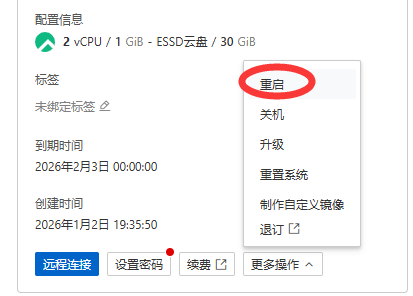
随后在阿里云管理控制台中依次选择“更多操作”和“重启”。
勾选“强制重启实例”这一选项。
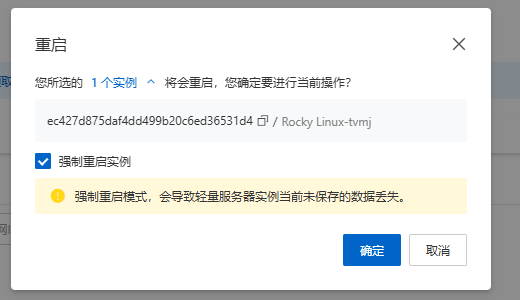
执行强制重启以进入 FreeBSD。
根据读者反馈与实际测试,在半虚拟化平台上安装或升级 FreeBSD 时可能会遇到故障,例如阿里云的 VirtIO-BLK 存储设备驱动的问题。
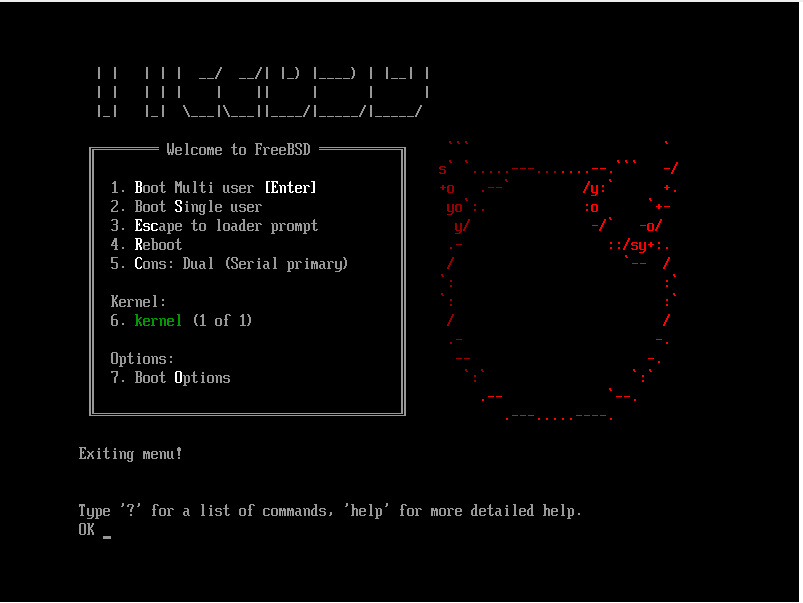
此时,需在 FreeBSD 系统启动时,在启动器菜单界面(上图所示界面),按下 ESC 键进入命令提示符“OK”。
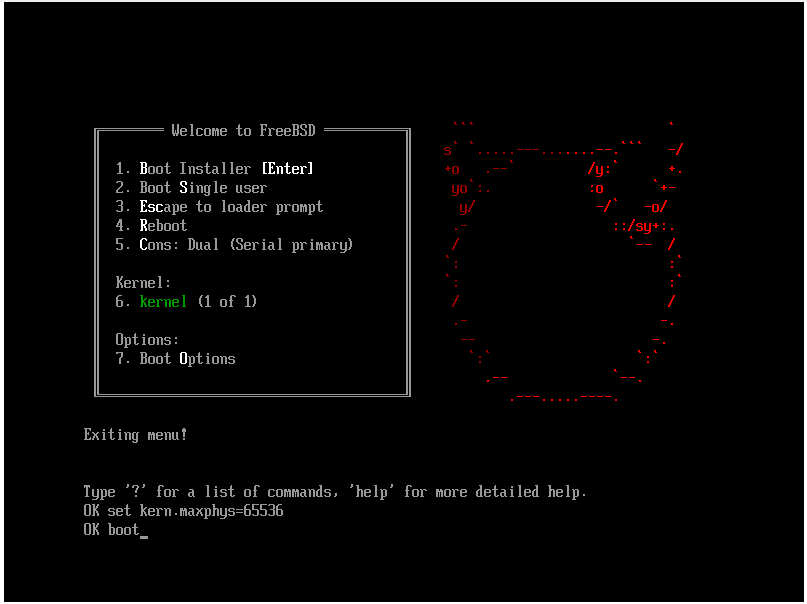
请在该界面输入 set kern.maxphys=65536,设置内核最大物理 I/O 大小为 65536 字节(大块 I/O 有时会触发驱动或缓存问题),按回车键确认,再输入 boot 并按回车键方可正常启动。
随后正常执行安装流程,选择 ZFS 分区方式。
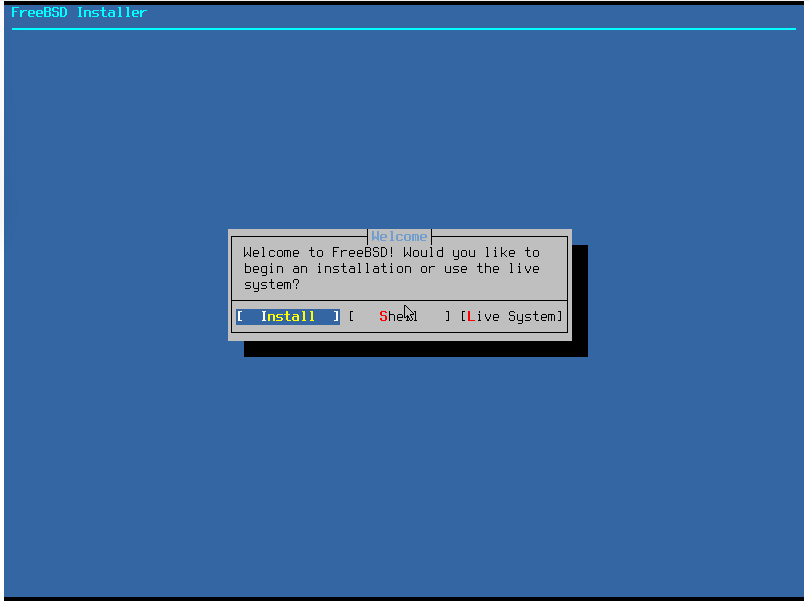
待 FreeBSD 系统完全启动后,在引导加载程序配置文件中永久设置最大 I/O 缓冲区大小:
# echo "kern.maxphys=65536" >> /boot/loader.conf如果不进行上述设置,系统下次开机时仍可能停留在引导界面。
接下来列出 FreeBSD 系统磁盘分区表及分区信息:
root@freebsd:~ # gpart show
=>      34  62914486  vtbd0  GPT  (30G)
        34       348      1  freebsd-boot  (174K)
       382     66584      2  efi  (33M)
     66966   2097152      3  freebsd-swap  (1.0G)
2164118 60750402 4 freebsd-zfs (29G)观察发现,系统已自动扩展磁盘容量。
接下来查看 FreeBSD 系统网络接口信息:
root@freebsd:~ # ifconfig
vtnet0: flags=1008843<UP,BROADCAST,RUNNING,SIMPLEX,MULTICAST,LOWER_UP> metric 0 mtu 1500
	options=ec07bb<RXCSUM,TXCSUM,VLAN_MTU,VLAN_HWTAGGING,JUMBO_MTU,VLAN_HWCSUM,TSO4,TSO6,LRO,VLAN_HWTSO,LINKSTATE,RXCSUM_IPV6,TXCSUM_IPV6,HWSTATS>
	ether 00:16:3e:45:bc:81
	inet 172.24.0.80 netmask 0xffffc000 broadcast 172.24.63.255
	inet6 fe80::216:3eff:fe45:bc81%vtnet0 prefixlen 64 scopeid 0x1
	media: Ethernet autoselect (10Gbase-T <full-duplex>)
	status: active
	nd6 options=23<PERFORMNUD,ACCEPT_RTADV,AUTO_LINKLOCAL>
lo0: flags=1008049<UP,LOOPBACK,RUNNING,MULTICAST,LOWER_UP> metric 0 mtu 16384
	options=680003<RXCSUM,TXCSUM,LINKSTATE,RXCSUM_IPV6,TXCSUM_IPV6>
	inet 127.0.0.1 netmask 0xff000000
	inet6 ::1 prefixlen 128
	inet6 fe80::1%lo0 prefixlen 64 scopeid 0x2
	groups: lo
nd6 options=23<PERFORMNUD,ACCEPT_RTADV,AUTO_LINKLOCAL>可通过 ping 常用网站,确认网络连接正常。
显示内核启动信息和内核日志:
root@freebsd:~ # dmesg
---<<BOOT>>---
Copyright (c) 1992-2025 The FreeBSD Project.
Copyright (c) 1979, 1980, 1983, 1986, 1988, 1989, 1991, 1992, 1993, 1994
	The Regents of the University of California. All rights reserved.
FreeBSD is a registered trademark of The FreeBSD Foundation.
FreeBSD 15.0-RELEASE releng/15.0-n280995-7aedc8de6446 GENERIC amd64
FreeBSD clang version 19.1.7 (https://github.com/llvm/llvm-project.git llvmorg-19.1.7-0-gcd708029e0b2)
VT(efifb): resolution 800x600
CPU: Intel(R) Xeon(R) Platinum (2499.96-MHz K8-class CPU)
  Origin="GenuineIntel"  Id=0x50654  Family=0x6  Model=0x55  Stepping=4
  Features=0x1f83fbff<FPU,VME,DE,PSE,TSC,MSR,PAE,MCE,CX8,APIC,SEP,MTRR,PGE,MCA,CMOV,PAT,PSE36,MMX,FXSR,SSE,SSE2,SS,HTT>
  Features2=0xfffa3203<SSE3,PCLMULQDQ,SSSE3,FMA,CX16,PCID,SSE4.1,SSE4.2,x2APIC,MOVBE,POPCNT,TSCDLT,AESNI,XSAVE,OSXSAVE,AVX,F16C,RDRAND,HV>
  AMD Features=0x2c100800<SYSCALL,NX,Page1GB,RDTSCP,LM>
  AMD Features2=0x121<LAHF,ABM,Prefetch>
  Structured Extended Features=0xd19f07ab<FSGSBASE,TSCADJ,BMI1,AVX2,SMEP,BMI2,ERMS,INVPCID,AVX512F,AVX512DQ,RDSEED,ADX,SMAP,CLFLUSHOPT,CLWB,AVX512CD,AVX512BW,AVX512VL>
  XSAVE Features=0xf<XSAVEOPT,XSAVEC,XINUSE,XSAVES>
  TSC: P-state invariant
Hypervisor: Origin = "KVMKVMKVM"
real memory  = 1073741824 (1024 MB)
avail memory = 929538048 (886 MB)
Event timer "LAPIC" quality 600
ACPI APIC Table: <BOCHS  BXPCAPIC>
FreeBSD/SMP: Multiprocessor System Detected: 2 CPUs
FreeBSD/SMP: 1 package(s) x 1 core(s) x 2 hardware threads
random: registering fast source Intel Secure Key Seed
random: fast provider: "Intel Secure Key Seed"
arc4random: WARNING: initial seeding bypassed the cryptographic random device because it was not yet seeded and the knob 'bypass_before_seeding' was enabled.
ioapic0 <Version 1.1> irqs 0-23
Launching APs: 1
random: entropy device external interface
kbd1 at kbdmux0
efirtc0: <EFI Realtime Clock>
efirtc0: registered as a time-of-day clock, resolution 1.000000s
kvmclock0: <KVM paravirtual clock>
Timecounter "kvmclock" frequency 1000000000 Hz quality 975
kvmclock0: registered as a time-of-day clock, resolution 0.000001s
smbios0: <System Management BIOS> at iomem 0x3dbcc000-0x3dbcc01e
smbios0: Entry point: v2.1 (32-bit), Version: 2.8, BCD Revision: 2.8
aesni0: <AES-CBC,AES-CCM,AES-GCM,AES-ICM,AES-XTS>
acpi0: <BOCHS BXPCFACP>
acpi0: Power Button (fixed)
acpi0: Sleep Button (fixed)
cpu0: <ACPI CPU> on acpi0
atrtc0: <AT realtime clock> port 0x70-0x71,0x72-0x77 irq 8 on acpi0
atrtc0: registered as a time-of-day clock, resolution 1.000000s
Event timer "RTC" frequency 32768 Hz quality 0
Timecounter "ACPI-fast" frequency 3579545 Hz quality 900
acpi_timer0: <24-bit timer at 3.579545MHz> port 0xb008-0xb00b on acpi0
pcib0: <ACPI Host-PCI bridge> port 0xcf8-0xcff on acpi0
pci_link4: BIOS IRQ 10 for 0.1.INTA is invalid
pci_link3: BIOS IRQ 11 does not match initial IRQ 10
pci_link2: BIOS IRQ 11 does not match initial IRQ 10
pci_link1: BIOS IRQ 10 does not match initial IRQ 11
pci0: <ACPI PCI bus> on pcib0
isab0: <PCI-ISA bridge> at device 1.0 on pci0
isa0: <ISA bus> on isab0
atapci0: <Intel PIIX3 WDMA2 controller> port 0x1f0-0x1f7,0x3f6,0x170-0x177,0x376,0xc060-0xc06f at device 1.1 on pci0
ata0: <ATA channel> at channel 0 on atapci0
ata1: <ATA channel> at channel 1 on atapci0
uhci0: <Intel 82371SB (PIIX3) USB controller> port 0xc040-0xc05f irq 11 at device 1.2 on pci0
usbus0: controller did not stop
usbus0 on uhci0
usbus0: 12Mbps Full Speed USB v1.0
pci0: <bridge> at device 1.3 (no driver attached)
vgapci0: <VGA-compatible display> mem 0x80000000-0x81ffffff,0x82001000-0x82001fff at device 2.0 on pci0
vgapci0: Boot video device
virtio_pci0: <VirtIO PCI (legacy) Console adapter> port 0xc020-0xc03f mem 0x82000000-0x82000fff irq 11 at device 3.0 on pci0
virtio_pci1: <VirtIO PCI (legacy) Block adapter> mem 0x800000000-0x800000fff,0x800001000-0x800001fff at device 4.0 on pci0
vtblk0: <VirtIO Block Adapter> on virtio_pci1
vtblk0: 30720MB (62914560 512 byte sectors)
virtio_pci2: <VirtIO PCI (legacy) Network adapter> mem 0x800002000-0x800002fff,0x800003000-0x800003fff at device 5.0 on pci0
GEOM: vtbd0: the secondary GPT header is not in the last LBA.
vtnet0: <VirtIO Networking Adapter> on virtio_pci2
vtnet0: Ethernet address: 00:16:3e:45:bc:81
vtnet0: netmap queues/slots: TX 1/4096, RX 1/2048
000.000850 [ 452] vtnet_netmap_attach       vtnet attached txq=1, txd=4096 rxq=1, rxd=2048
virtio_pci3: <VirtIO PCI (legacy) Balloon adapter> port 0xc000-0xc01f irq 10 at device 6.0 on pci0
vtballoon0: <VirtIO Balloon Adapter> on virtio_pci3
acpi_syscontainer0: <System Container> port 0xaf00-0xaf1f on acpi0
atkbdc0: <Keyboard controller (i8042)> port 0x60,0x64 irq 1 on acpi0
atkbd0: <AT Keyboard> irq 1 on atkbdc0
kbd0 at atkbd0
atkbd0: [GIANT-LOCKED]
fdc0: <floppy drive controller> port 0x3f2-0x3f5,0x3f7 irq 6 drq 2 on acpi0
fdc0: does not respond
device_attach: fdc0 attach returned 6
uart: ns8250: UART FCR is broken (0x1)
uart0: <16550 or compatible> port 0x3f8-0x3ff irq 4 flags 0x10 on acpi0
uart0: console (115200,n,8,1)
attimer0: <AT timer> at port 0x40 on isa0
Timecounter "i8254" frequency 1193182 Hz quality 0
Event timer "i8254" frequency 1193182 Hz quality 100
attimer0: non-PNP ISA device will be removed from GENERIC in FreeBSD 16.
Timecounter "TSC-low" frequency 1250000111 Hz quality 1000
Timecounters tick every 10.000 msec
ugen0.1: <Intel UHCI root HUB> at usbus0
ZFS filesystem version: 5
uhub0 on usbus0
ZFS storage pool version: features support (5000)
uhub0: <Intel UHCI root HUB, class 9/0, rev 1.00/1.00, addr 1> on usbus0
Trying to mount root from zfs:zroot/ROOT/default []...
random: unblocking device.
uhub0: 2 ports with 2 removable, self powered
ugen0.2: <QEMU QEMU USB Tablet> at usbus0
usbhid0 on uhub0
usbhid0: <QEMU QEMU USB Tablet, class 0/0, rev 2.00/0.00, addr 2> on usbus0
hidbus0: <HID bus> on usbhid0
Dual Console: Serial Primary, Video Secondary
intsmb0: <Intel PIIX4 SMBUS Interface> irq 9 at device 1.3 on pci0
intsmb0: intr IRQ 9 enabled revision 0
smbus0: <System Management Bus> on intsmb0
hms0: <QEMU QEMU USB Tablet> on hidbus0
hms0: 3 buttons and [XYW] coordinates ID=0
vtcon0: <VirtIO Console Adapter> on virtio_pci0
lo0: link state changed to UP
vtnet0: link state changed to UP3.8.3 通过 mfsBSD 间接安装 FreeBSD
mfsBSD 作为精简的 FreeBSD 内存盘镜像,支持 UEFI 和 ZFS 环境,可用于安装 FreeBSD 或充当急救盘等。mfsBSD 的下载地址为:mfsBSD and mfslinux。
警告
请勿选择任何带后缀的版本,如
special edition或mini edition。参见故障排除部分。
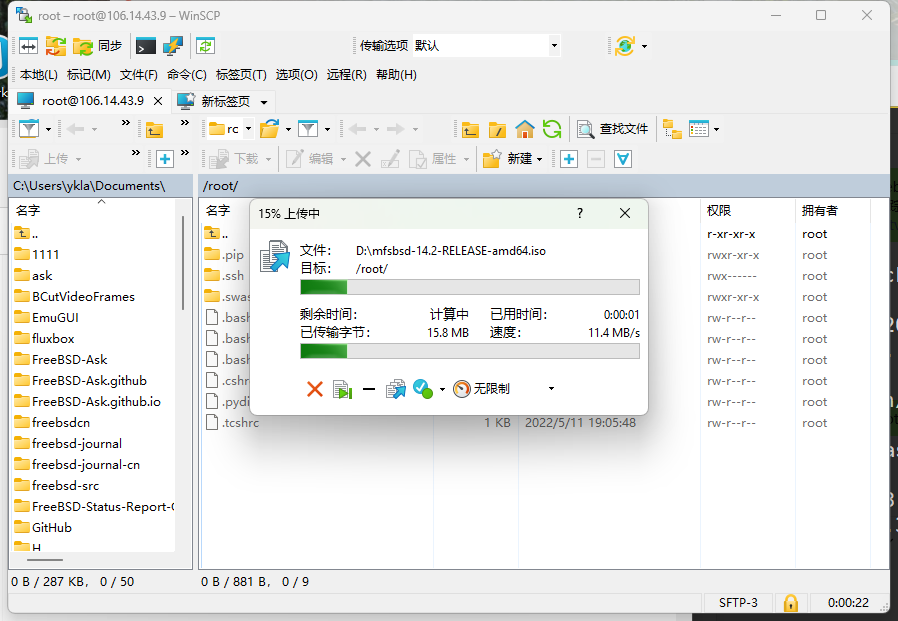
通过 WinSCP 将 mfsBSD ISO 镜像传输至 Rocky Linux:
将 mfsBSD ISO 镜像写入 /dev/vda(块大小 4 MB,并显示进度):
# dd if=mfsbsd-14.2-RELEASE-amd64.iso of=/dev/vda bs=4M status=progress
25+1 records in
25+1 records out
105928704 bytes (106 MB, 101 MiB) copied, 0.206646 s, 513 MB/s强制重启实例,启动到 mfsBSD。进入启动菜单界面时,参照上节配置 kern.maxphys,否则无法正确识别硬盘。
警告
不可使用精简系统
mfsbsd-mini-14.2-RELEASE-amd64.iso代替,无法调整可调参数kern.maxphys,进而造成启动失败。
手动指定可调参数后仍然失败。

完全启动后,输入密码登录到 root 账户,默认密码为 mfsroot。
观察 mfsBSD 磁盘分区情况:
root@mfsbsd:~ # gpart show
=>      34  62914493  vtbd0  GPT  (30G) [CORRUPT]
        34      2014         - free -  (1.0M)
      2048      2048      1  bios-boot  (1.0M)
      4096    204800      2  efi  (100M)
    208896  62705631      3  linux-data  (30G)

=>      34  62914493  iso9660/MFSBSD  GPT  (30G) [CORRUPT]
        34      2014                  - free -  (1.0M)
      2048      2048               1  bios-boot  (1.0M)
      4096    204800               2  efi  (100M)
    208896  62705631               3  linux-data  (30G)

=>      34  62914493  diskid/DISK-uf69bteajghre1t7oe0z  GPT  (30G) [CORRUPT]
        34      2014                                    - free -  (1.0M)
      2048      2048                                 1  bios-boot  (1.0M)
      4096    204800                                 2  efi  (100M)
208896 62705631 3 linux-data (30G)注意到,大部分分区都被标记为 [CORRUPT],会影响系统安装,故必须先修复 GPT 分区表:
root@mfsbsd:~ # gpart recover vtbd0	# 恢复 vtbd0 磁盘的分区表信息
vtbd0 recovered
root@mfsbsd:~ # gpart show # 查看修复分区表后的磁盘信息
=>      40  62914487  vtbd0  GPT  (30G)
        40      2008         - free -  (1.0M)
      2048      2048      1  bios-boot  (1.0M)
      4096    204800      2  efi  (100M)
    208896  62705631      3  linux-data  (30G)

=>      40  62914487  iso9660/MFSBSD  GPT  (30G)
        40      2008                  - free -  (1.0M)
      2048      2048               1  bios-boot  (1.0M)
      4096    204800               2  efi  (100M)
    208896  62705631               3  linux-data  (30G)

=>      40  62914487  diskid/DISK-uf69bteajghre1t7oe0z  GPT  (30G)
        40      2008                                    - free -  (1.0M)
      2048      2048                                 1  bios-boot  (1.0M)
      4096    204800                                 2  efi  (100M)
208896 62705631 3 linux-data (30G)3.8.3.1 UFS 安装
执行 bsdinstall 开始安装,流程可参见本节其他相关内容。
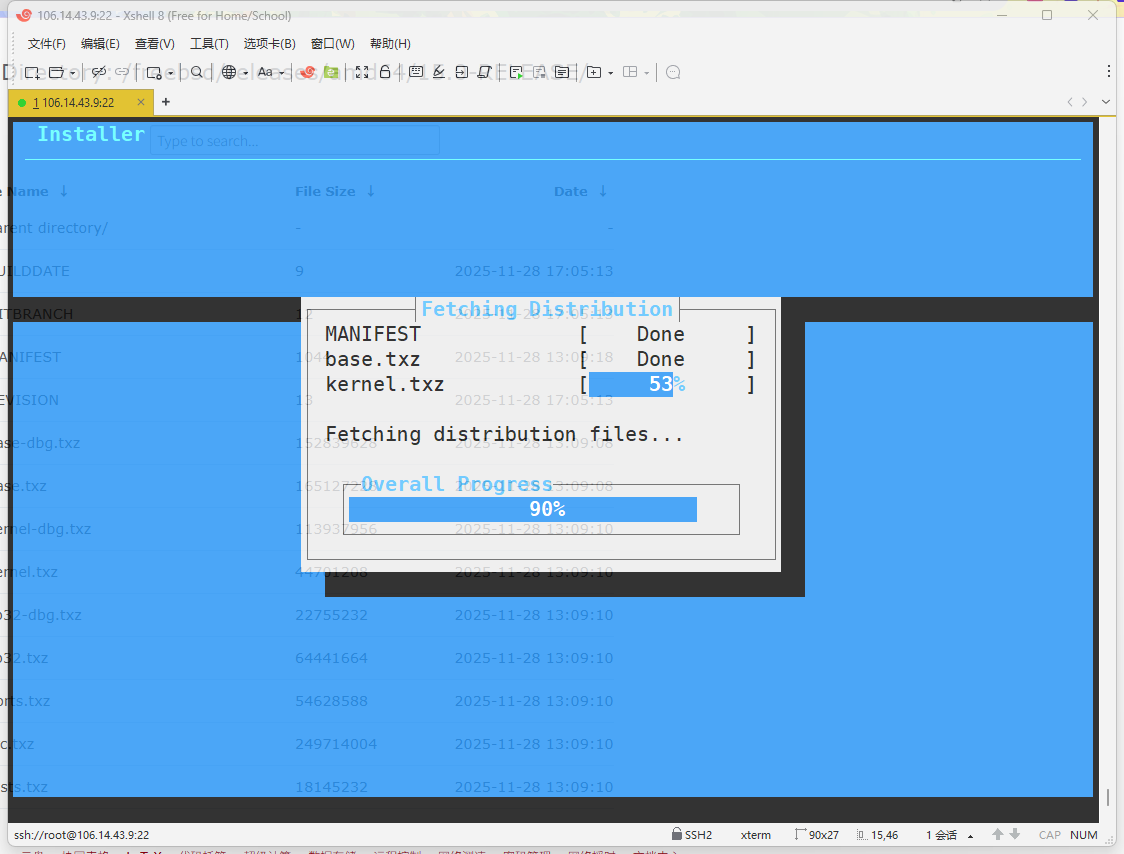
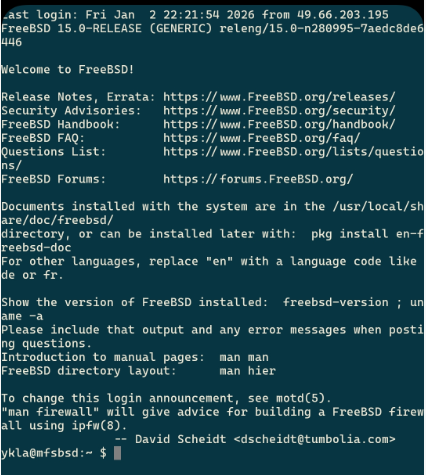
安装后,使用 JuiceSSH 连接 FreeBSD 机器:
3.8.3.2 ZFS 安装
在 Shell 界面,执行以下命令,手动加载 ZFS 内核模块:
# kldload zfs无任何信息输出则加载成功。
还可通过以下命令验证 ZFS 模块的加载情况:
# kldstat | grep zfs如果有相关输出,则可继续输入命令 bsdinstall 以进入正常安装流程。
本次实验的机器仅有 1 GB 内存,在 mfsBSD 占用约 100 MB 后,可用内存不足 800 MB。因此指定 ZFS 安装会报错“Distribution extract failed”(分发文件解压失败):
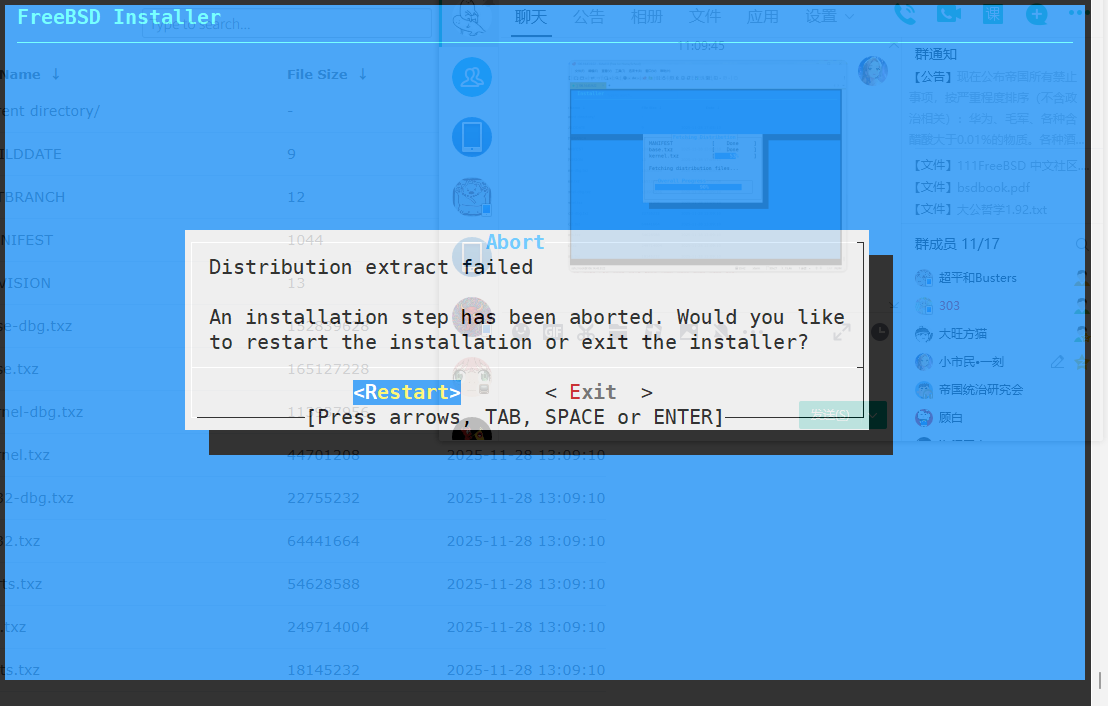
查看实际错误信息,按 Ctrl + C 键退回到 Shell 界面,通过以下命令观察:
# dmesg

…………无关输出已经省略…………

ZFS storage pool version: features support (5000)
pid 1151 (zpool) is attempting to use unsafe AIO requests - not logging anymore
pid 1562 (distextract), jid 0, uid 0, was killed: failed to reclaim memory“failed to reclaim memory”表示内存回收失败。解压进程 1562 被强制终止,这是内存不足所致。
待进一步测试,感兴趣的读者也可以在测试后提交 PR。
3.8.4 故障排除与未竟事宜
本节实际操作中尝试了若干方法,但最终只有两种方法相对成功。为了便于有意探索的读者进行研究,未完成的方法在此处列出,供后续研究参考。
3.8.4.1 安装过程中报错 sysctl: unknown oid 'vfs.zfs.min_auto_ashift'
分析报错信息:从字面看,该参数用于设置 ZFS 4K 对齐,报错指出该参数是未知的。因此首先将问题定位到 ZFS 模块。
通常是由于未预先手动加载 ZFS 内核模块引发的。
解决方法为按照上文所述,执行命令 kldload zfs 手动加载内核模块。
这可能是一个长期存在但难以复现的 Bug,参见:FreeBSD Foundation. Bug 249157 - installer reports sysctl: unknown oid 'vfs.zfs.min_auto_ashift' when ZFS module not loaded[EB/OL]. [2026-03-26]. https://bugs.freebsd.org/bugzilla/show_bug.cgi?id=249157.
3.8.4.2 文件系统不支持在线缩小
EXT2、EXT3、EXT4 和 XFS 文件系统均不支持在线缩小(Btrfs 支持在线缩小,但可能存在稳定性问题)。目前对此尚无通用解决方案。
3.8.4.3 找不到 UEFI 启动项,启动后直接进入 UEFI Shell
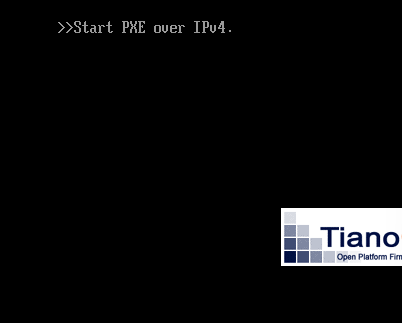
确认所选镜像确实支持 UEFI 启动,例如 mfslinux 和 TinyCore-current.iso 不支持 UEFI 启动。
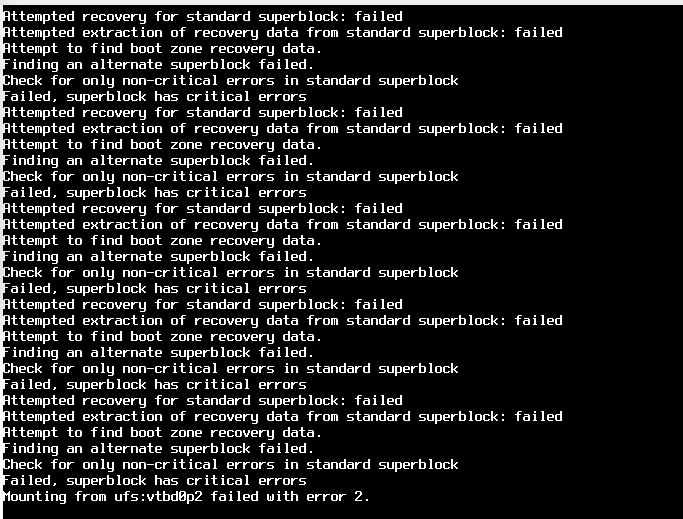
3.8.4.4 找不到根分区
应将镜像写入整块磁盘(例如 /dev/vda),而非单个分区(例如 /dev/vda2),否则可能出现如下错误:
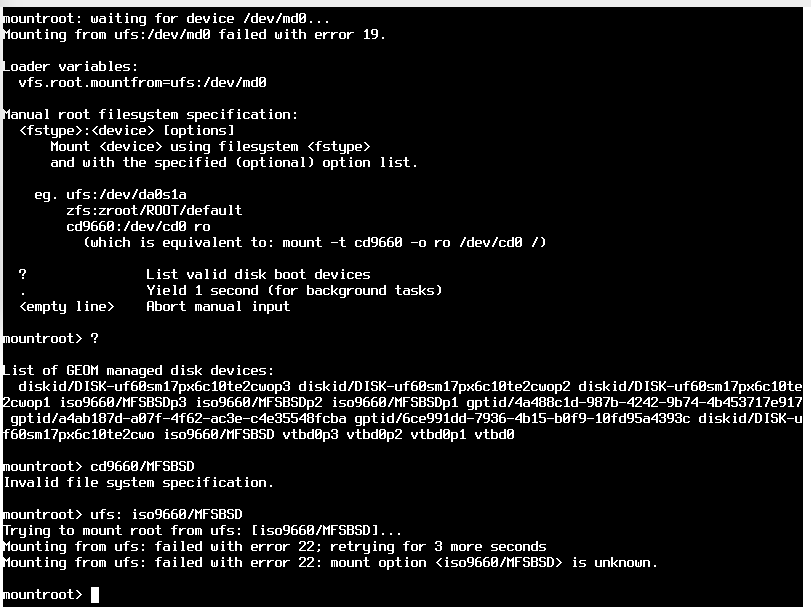
即使手动指定根分区,仍可能出现如下错误:
3.8.4.5 通过 Ventoy 安装 FreeBSD
Ventoy 是新一代多系统启动 U 盘解决方案,其项目官网地址为 Ventoy。
基本思路是通过内存盘系统将 Ventoy 写入整块硬盘,然后将 Ventoy 创建的较大容量的磁盘分区挂载到内存盘,再将 FreeBSD 系统写入该磁盘分区。
随后强制重启实例,启动到 Ventoy 进行系统安装。
3.8.4.5.1 Ventoy 使用方法
从南京大学镜像站下载 Ventoy 的 Linux 压缩包:
# wget https://mirrors.nju.edu.cn/github-release/ventoy/Ventoy/Ventoy%201.1.10%20release/ventoy-1.1.10-linux.tar.gz在当前目录解压 Ventoy 的文件和目录:
# tar xvf ventoy-1.1.10-linux.tar.gz
# ls	# 列出所有文件
ventoy-1.1.10 ventoy-1.1.10-linux.tar.gz安装 Ventoy 到硬盘:
# cd ventoy-1.1.10/	# 进入 Ventoy 目录
# ls	# 列出 Ventoy 的文件和目录
boot                    README          VentoyGUI.aarch64   VentoyPlugson.sh
CreatePersistentImg.sh  tool            VentoyGUI.i386      VentoyVlnk.sh
ExtendPersistentImg.sh  ventoy          VentoyGUI.mips64el  VentoyWeb.sh
plugin                  Ventoy2Disk.sh  VentoyGUI.x86_64    WebUI
# sh Ventoy2Disk.sh -I -g /dev/vda	# 执行安装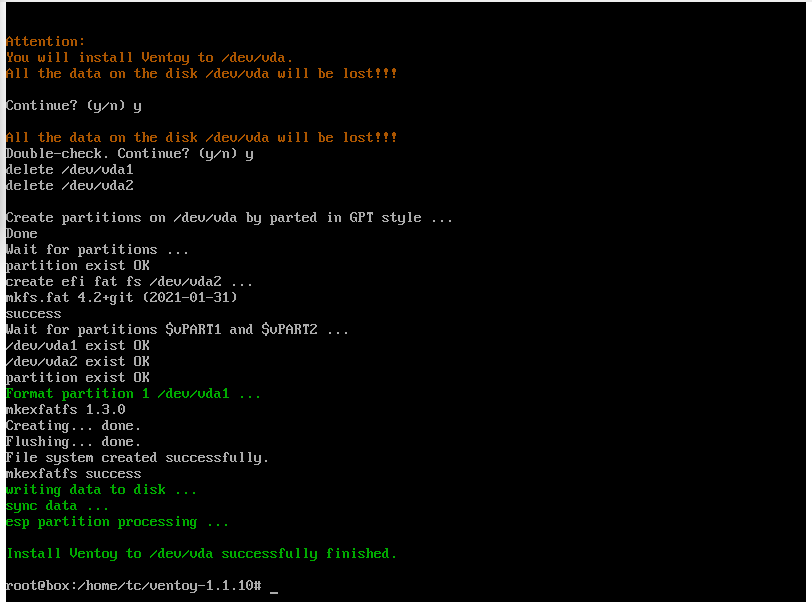
Ventoy2Disk.sh 参数说明:
-I:强制安装-g:使用 GPT 分区表
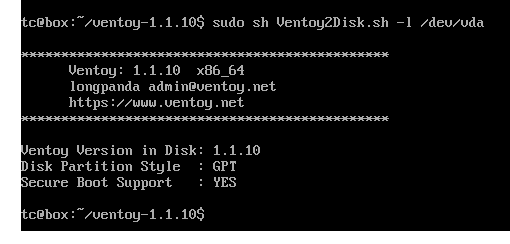
通过命令来验证 Ventoy 安装情况:
读者可通过 Linux 系统安装 Ventoy —— 命令行界面 了解更多信息。
3.8.4.5.2 使用 Ventoy LiveCD 写入 Ventoy
Ventoy LiveCD 下载地址为 安装包。
Ventoy LiveCD 并非 Ventoy 本体,而是用于安装 Ventoy 的内存盘系统镜像。参见:Ventoy 团队. Ventoy LiveCD 使用说明[EB/OL]. [2026-03-26]. https://www.ventoy.net/cn/doc_livecd.html.
在使用 dd 将镜像写入整块硬盘后,强制重启实例,Ventoy LiveCD 可以正常启动。
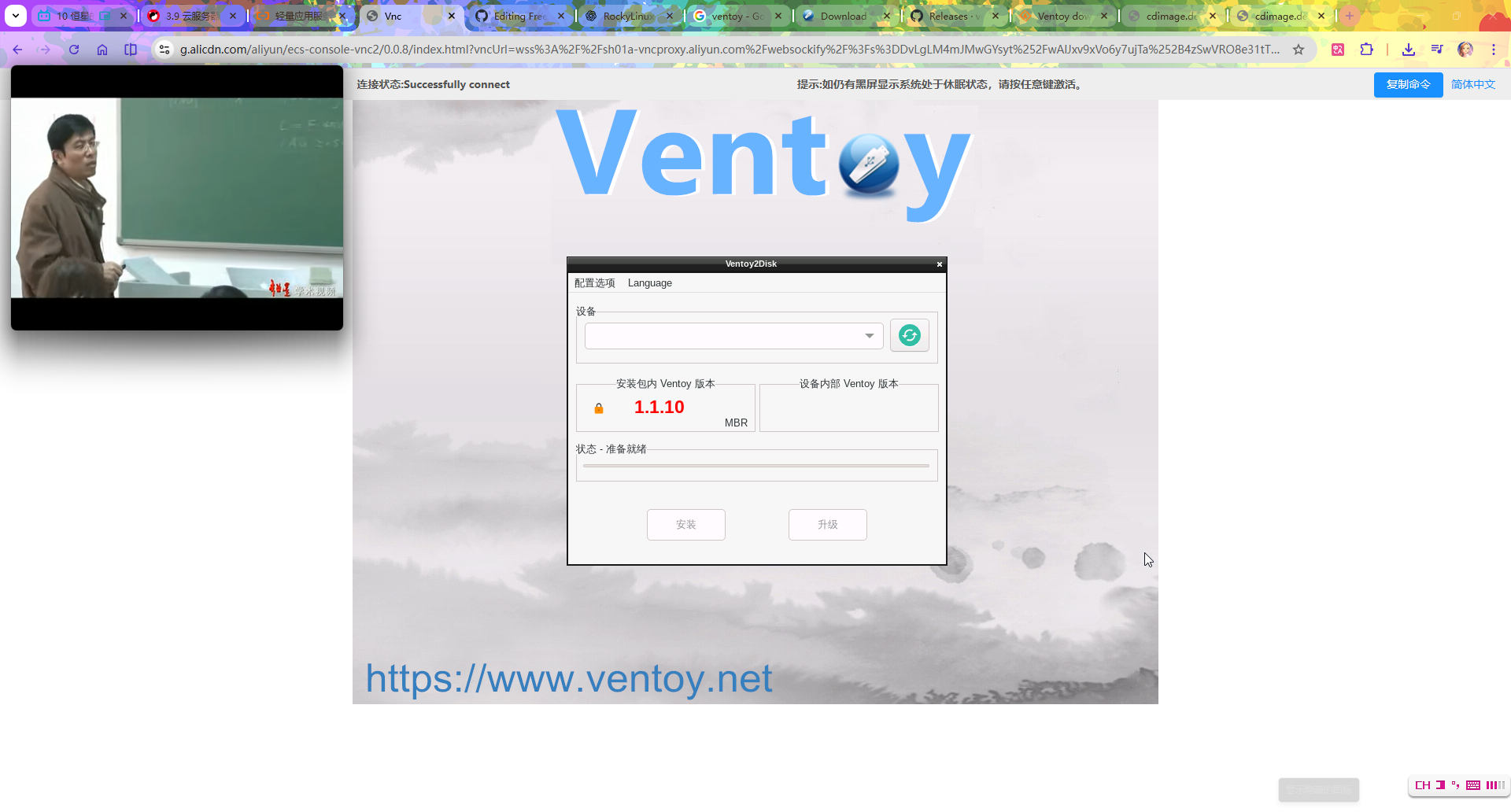
在配置选项中允许所有类型的磁盘。
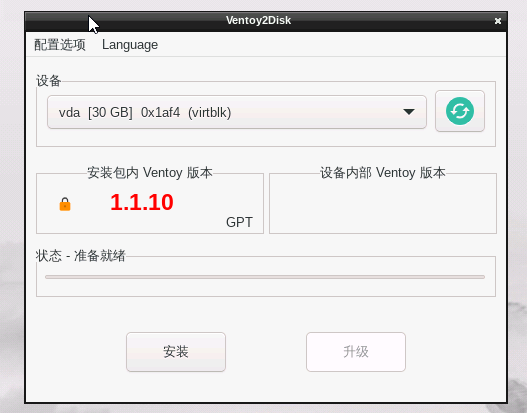
将 Ventoy 安装到整块磁盘中。
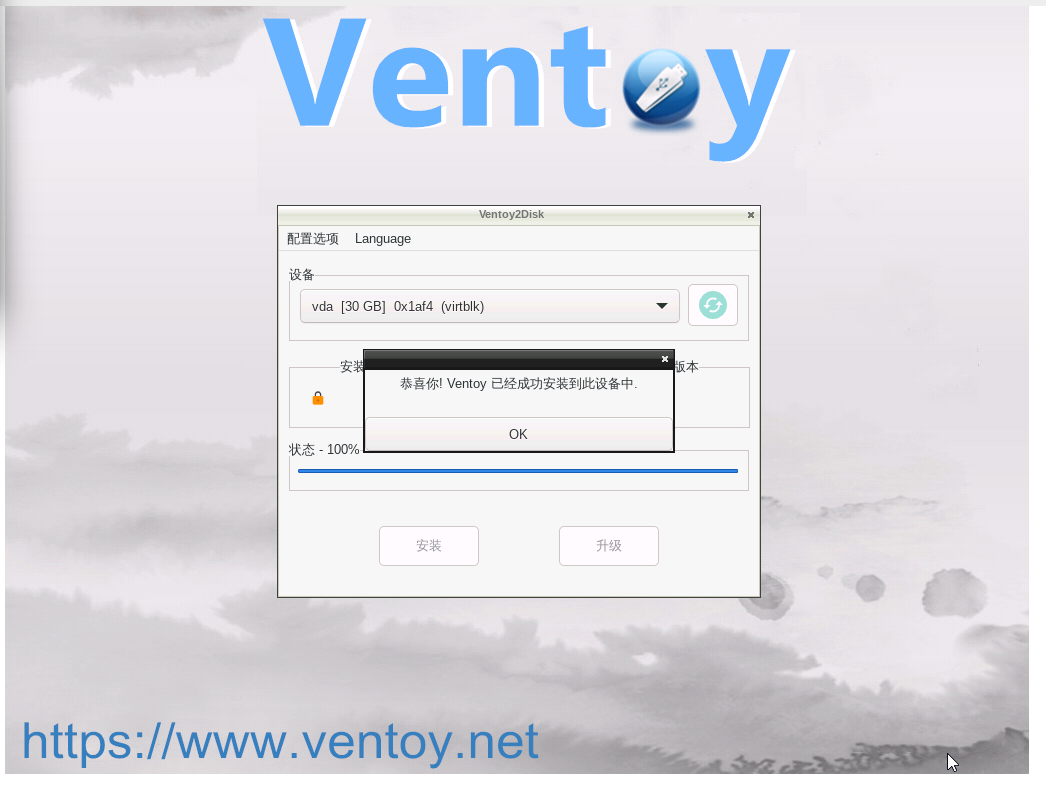
强制重启实例后,系统可以正确启动到 Ventoy。
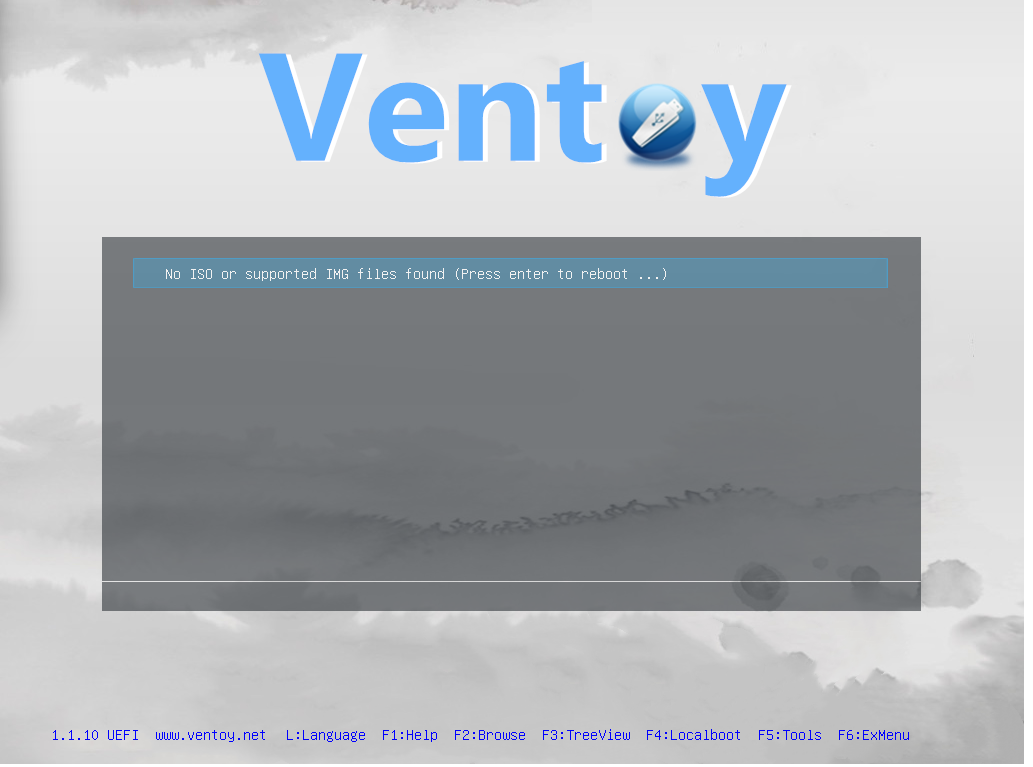
Ventoy 目前不支持在线下载 ISO 镜像文件。
因此,该方法无法继续。
需要使用其他内存盘在启动 Ventoy 之前将镜像写入硬盘。
3.8.4.5.3 使用 TinyCorePure64 写入 Ventoy
TinyCorePure64 属于 Core 项目,该系统高度模块化,支持社区自定义构建。
TinyCorePure64 能够在启动后完全载入内存,同时重启后也将丢失所有数据。
TinyCorePure64 下载地址为 x86 Pure 64,进入页面后点击“Core Pure 64 Latest Build”选择“TinyCorePure64-16.2.iso”或类似版本进行下载。
注意
不要错误地下载“CorePure64”,CorePure64 并不支持 UEFI 启动环境。
# dd if=TinyCorePure64-16.2.iso of=/dev/vda bs=4M status=progress conv=fdatasync警告
dd写入块设备将覆盖磁盘上所有现有数据,操作不可逆。请反复确认of=参数指定的设备路径正确无误。
强制重启实例以启动到 TinyCorePure64。
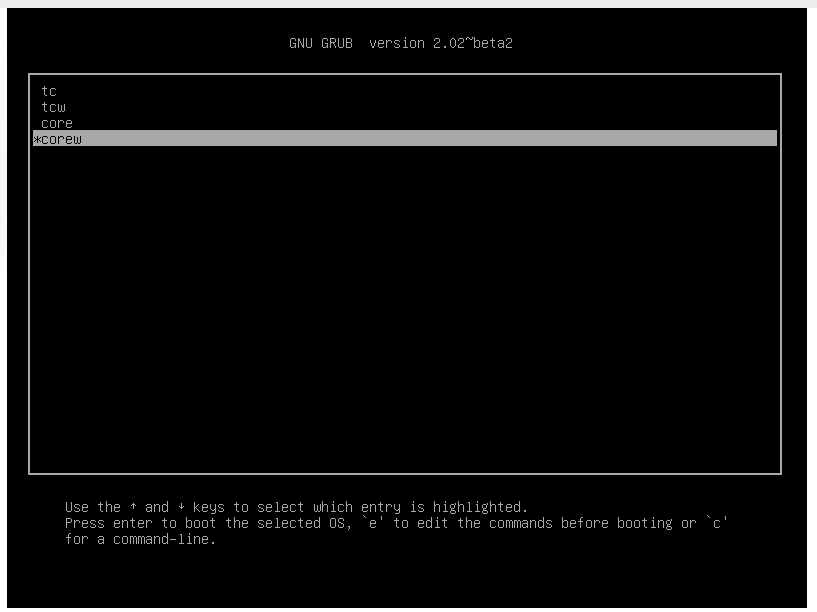
选择最后一项“corew”,因为默认图形界面(tc)通过 VNC 执行命令时可能出现异常。同时,其图形用户界面下无法运行图形界面的 Ventoy,这是因为 libc 格式不兼容。
观察分区情况:
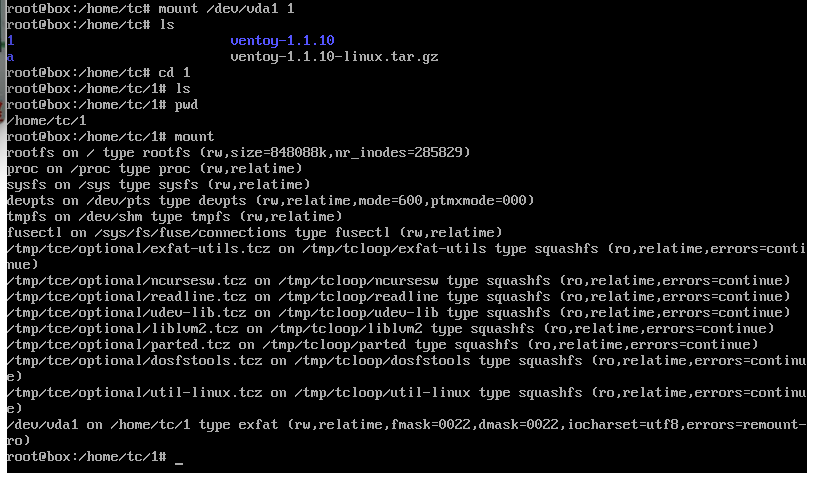
详细查看:
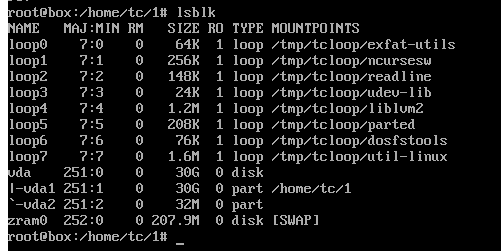
TinyCorePure64 是精简发行版,缺少许多 Ventoy 所需工具,因此需要手动安装。
配置 Tiny Core Linux 镜像源地址,指定使用网易开源镜像站作为下载源:
# echo http://mirrors.163.com/tinycorelinux/ > /opt/tcemirror安装 exFAT 工具、分区工具、FAT 文件系统工具、Linux 工具集及证书组件:
$ tce-load -wi exfat-utils parted dosfstools util-linux openssl ca-certificates注意
该包管理器无法在 root 权限下运行。
参照上述章节内容,将 Ventoy 安装到整块磁盘上。然后挂载 Ventoy 生成的磁盘到内存盘。
使用指定用户代理从镜像站下载 FreeBSD 15.0 Bootonly ISO 镜像至 Ventoy:
# wget --user-agent="Mozilla/5.0 (Windows NT 10.0; Win64; x64)" https://mirrors.nju.edu.cn/freebsd/releases/ISO-IMAGES/15.0/FreeBSD-15.0-RELEASE-amd64-bootonly.iso强制重启实例到 Ventoy。
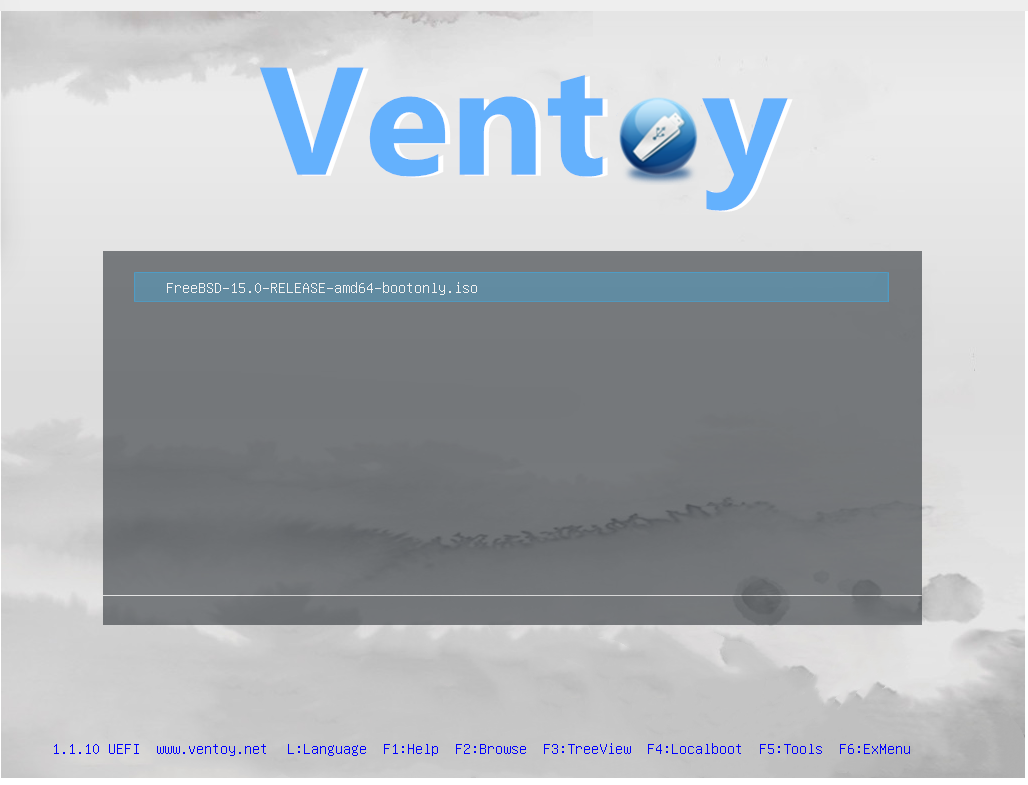
在引导菜单中设置可调参数 kern.maxphys 后,继续启动 FreeBSD 系统。
列出磁盘分区情况:
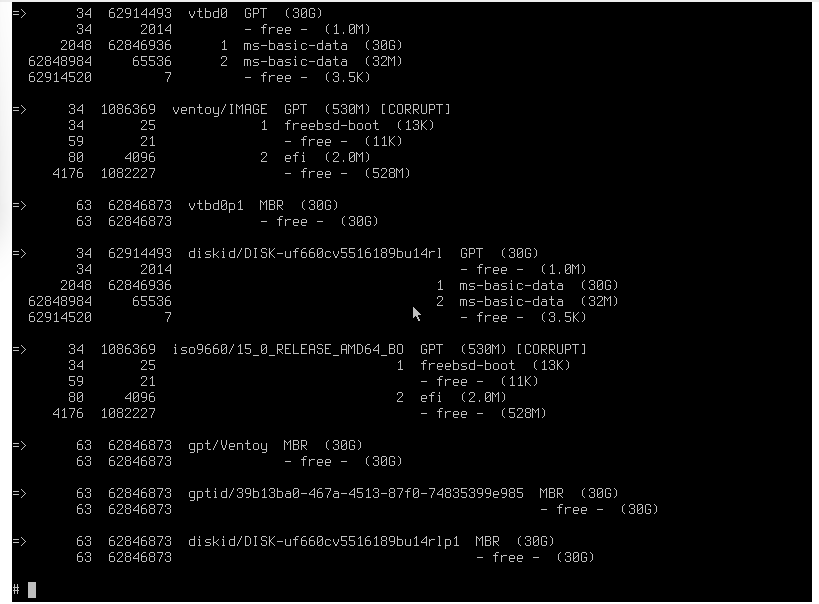
磁盘为只读状态,无法执行任何操作,包括删除分区表、格式化或使用 dd 写零。
上述操作均提示错误如下:

因此无法执行任何安装操作。
3.8.5 附录:可能会用到的实用命令
卸载 EFI 分区示例:
# umount /dev/vda2将 EFI 分区重新格式化为 FAT32 文件系统:
警告
mkfs.vfat将格式化指定分区,分区上现有数据将永久丢失。请确认设备路径正确无误。
# mkfs.vfat -F 32 /dev/vda2
mkfs.fat 4.2 (2021-01-31)查看 /dev/vda2 分区的文件系统类型:
# blkid /dev/vda2
/dev/vda2: UUID="35FB-D455" TYPE="vfat" PARTUUID="a4ab187d-a07f-4f62-ac3e-c4e35548fcba"3.8.6 参考文献
- Ventoy. Ventoy — A New Bootable USB Solution[EB/OL]. [2026-04-17]. https://www.ventoy.net. Ventoy 项目主页,新一代多系统启动 U 盘解决方案,支持直接从 ISO 镜像启动。
- FreeBSD Project. FreeBSD 15.0-RELEASE Release Notes[EB/OL]. [2026-04-17]. https://www.freebsd.org/releases/15.0R/relnotes/. FreeBSD 15.0 发行说明,包含 VirtIO 驱动改进与内核可调参数变更。