
3.4 基于 Apple M1 和 VMware Fusion Pro 安装 FreeBSD
基于 macOS 15.3.1 与 VMware Fusion Pro 13.6.2,FreeBSD 15.0 与 14.2-RELEASE 均可正常安装运行。macOS 14 用户需注意键盘兼容性问题。
注意
如果使用 macOS 14,可能存在键盘无法输入的问题,需特别注意此兼容性问题。
3.4.1 下载 FreeBSD
首先需要下载适合 Apple M1 架构的 FreeBSD 镜像。Apple M1 采用 ARM 架构,请下载带有 aarch64 字样的镜像。不要 下载 amd64 架构的镜像,否则无法正常运行。
3.4.2 配置虚拟机
镜像下载完成后,开始配置虚拟机。
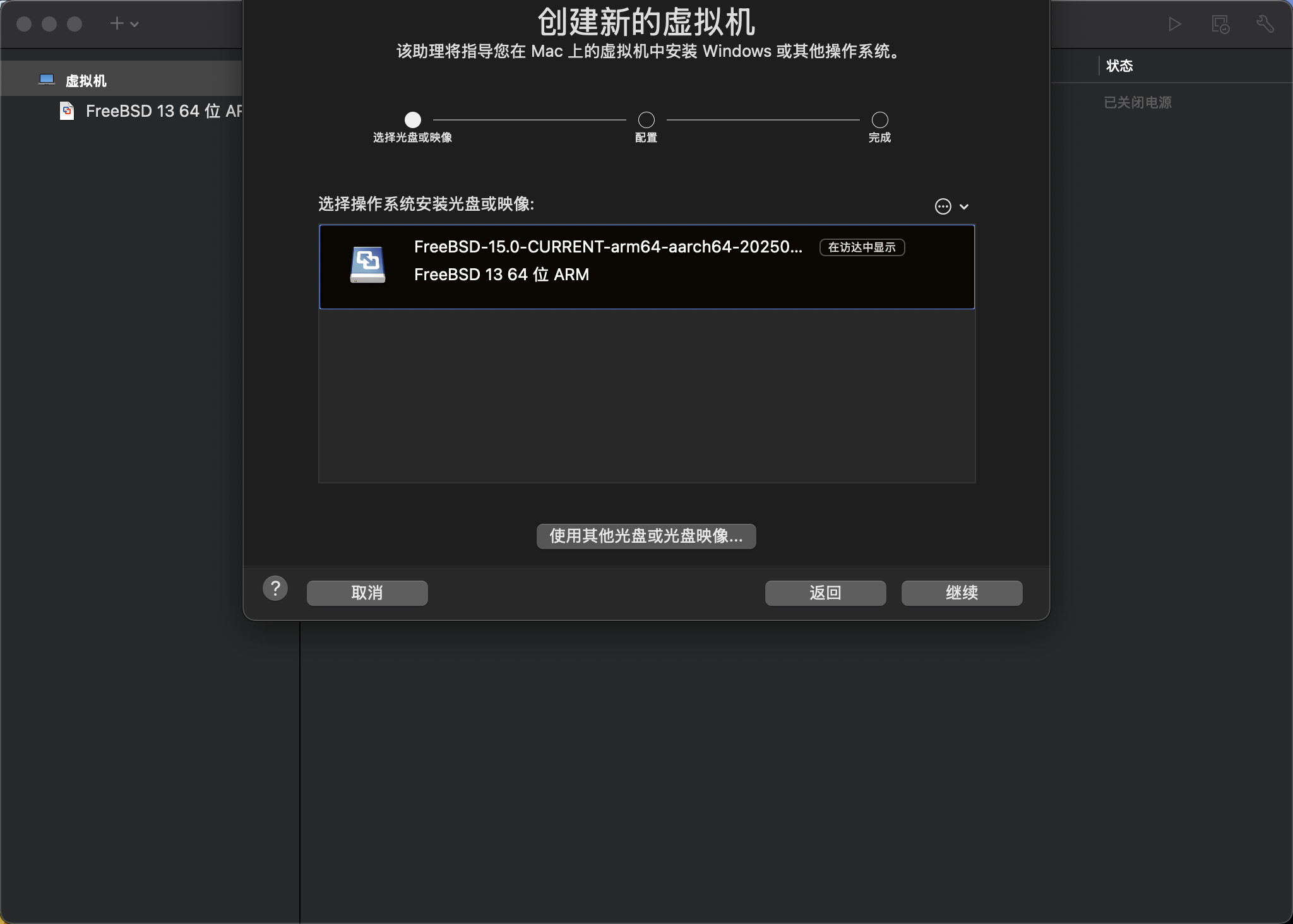
选择下载的 FreeBSD 镜像。
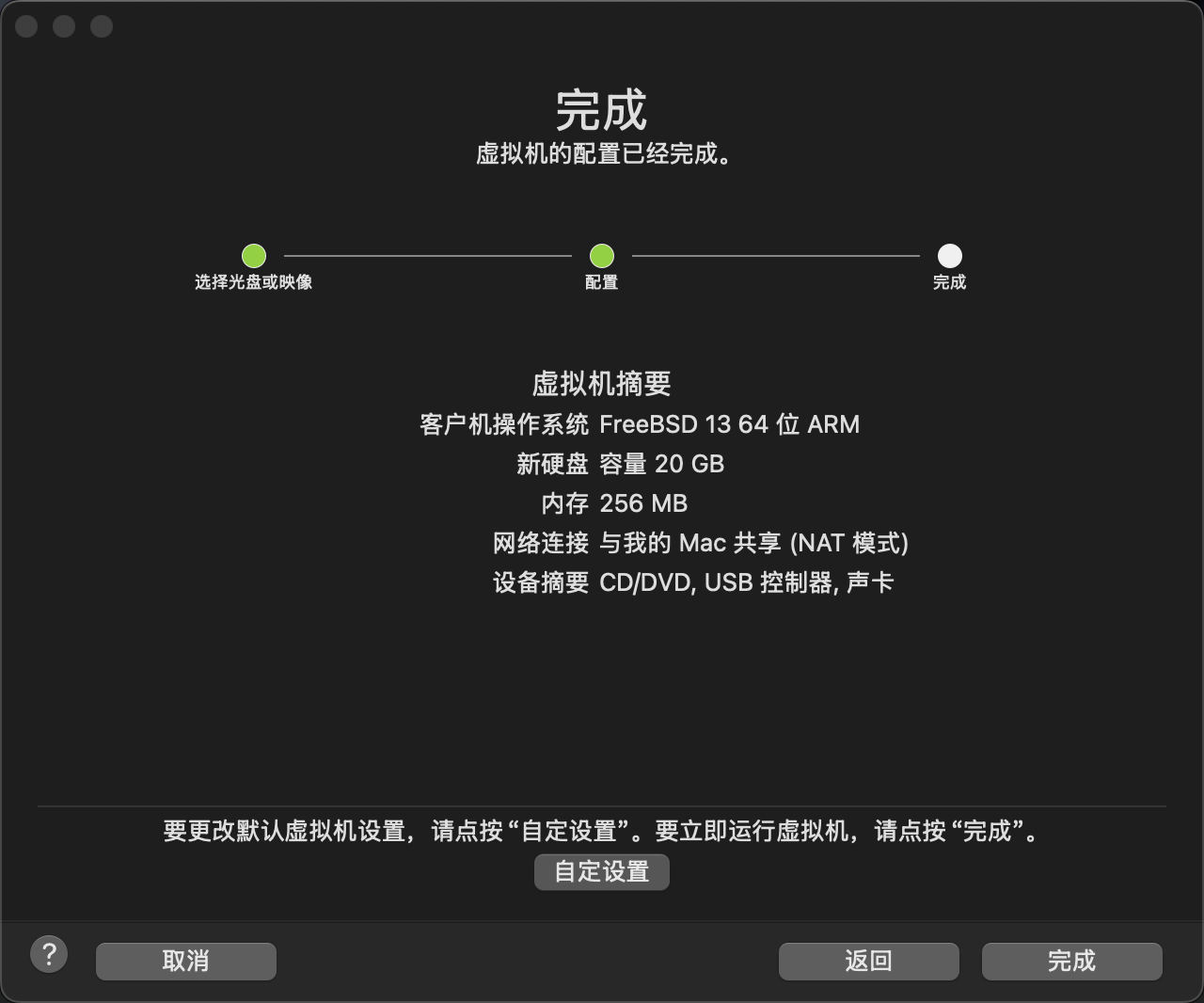
默认的内存大小可能不足,请点击“自定设置”。
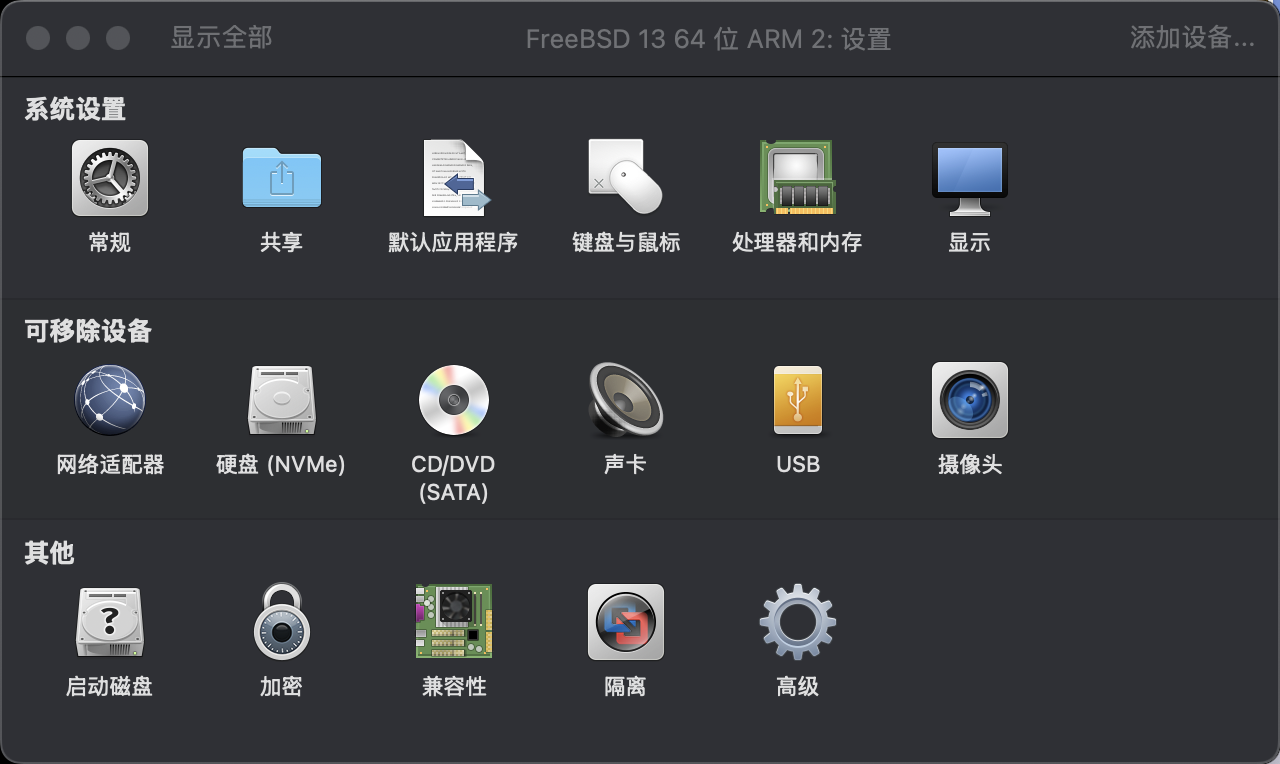
点击“处理器和内存”。
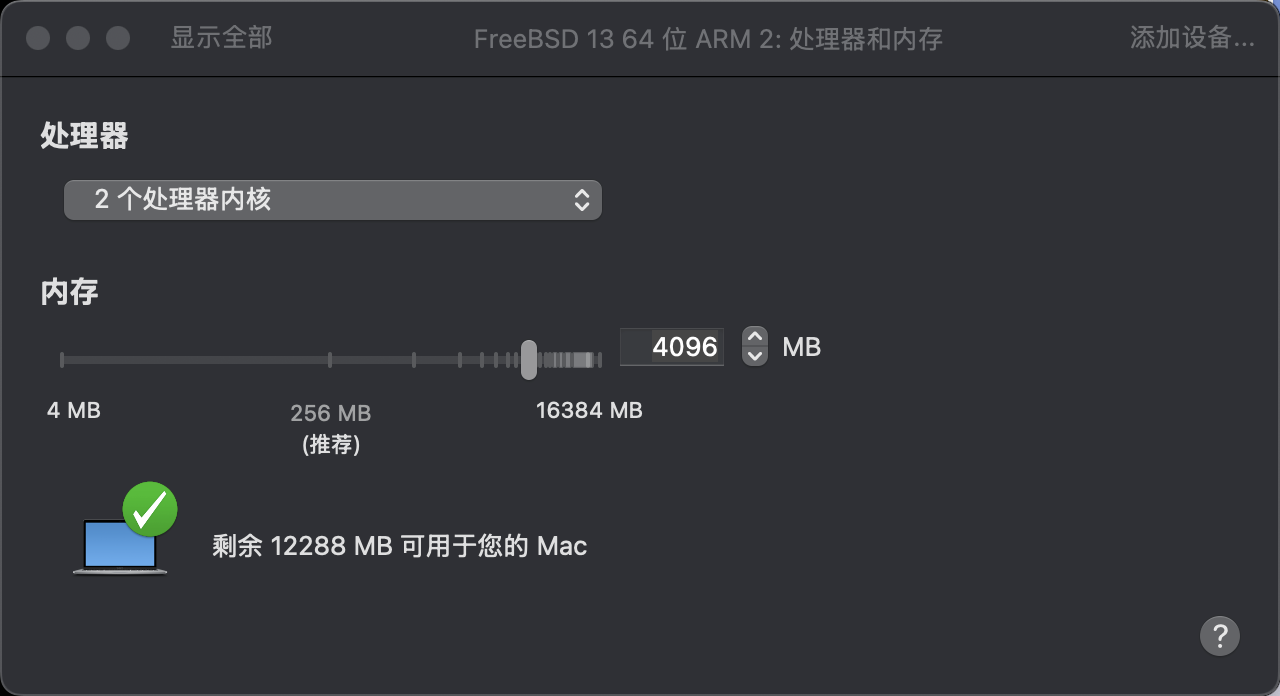
修改处理器数量和内存大小。4096 MB 即 4 GB。
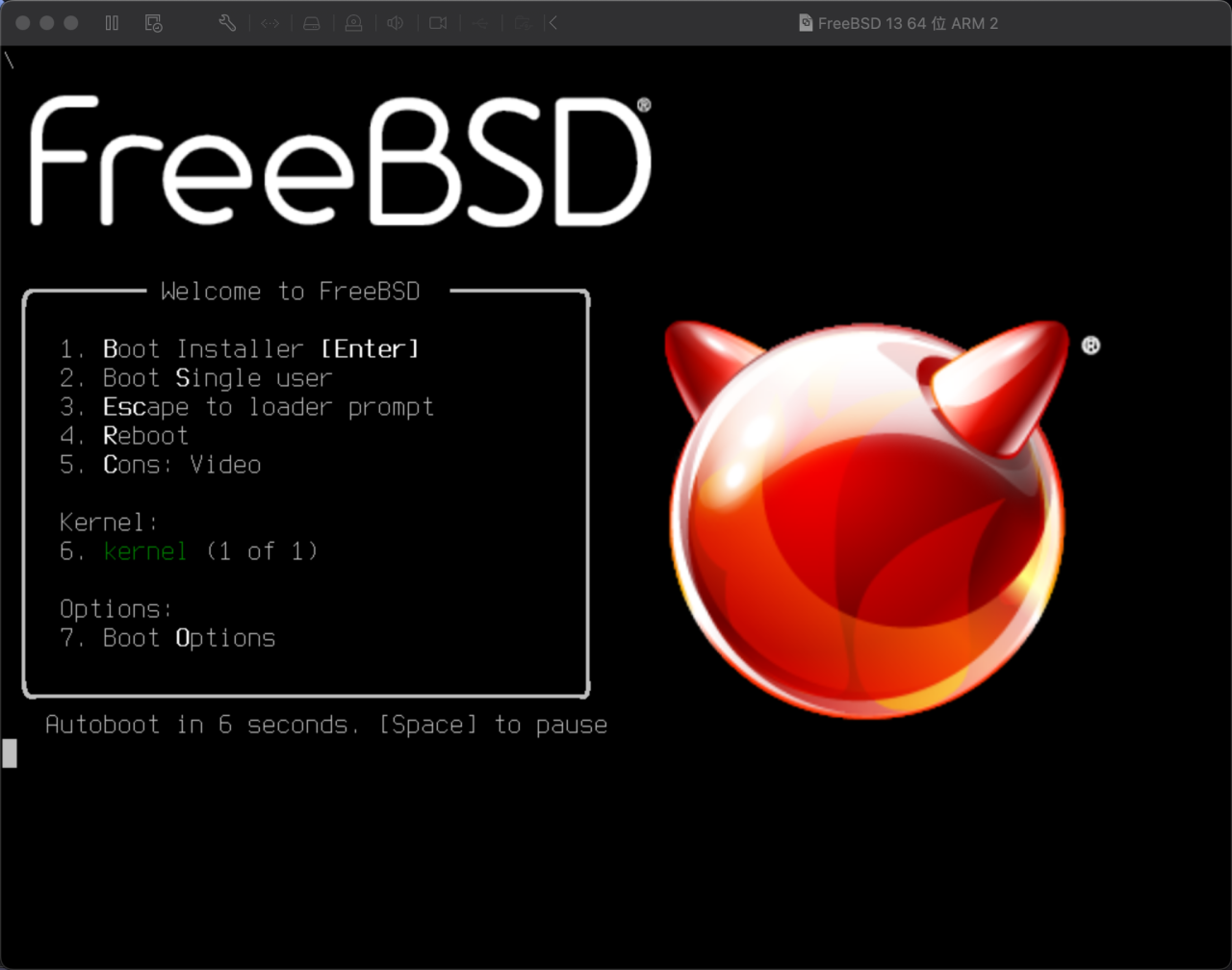
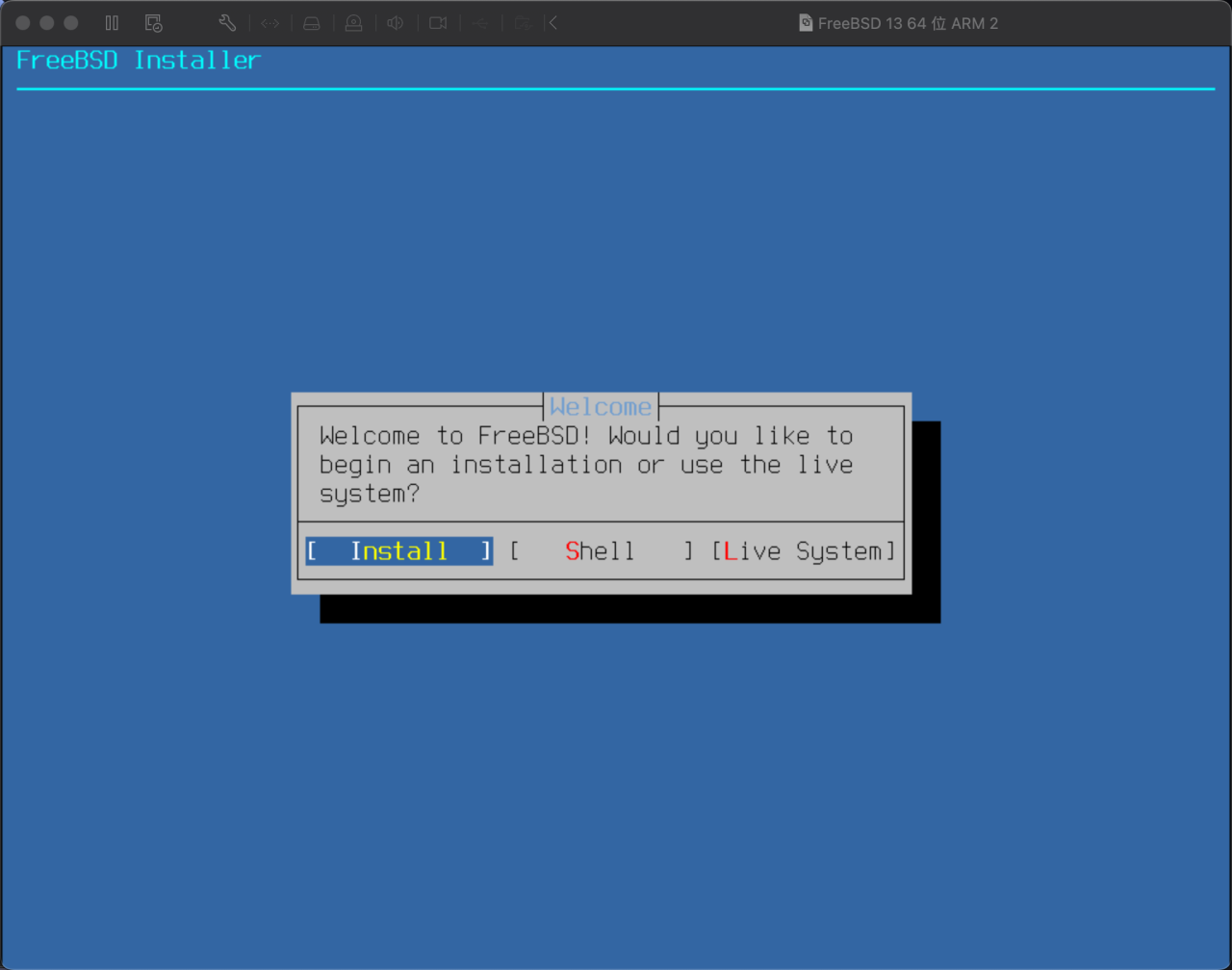
3.4.3 开始安装
3.4.4 配置桌面
无需安装任何虚拟机增强工具即可正常使用。
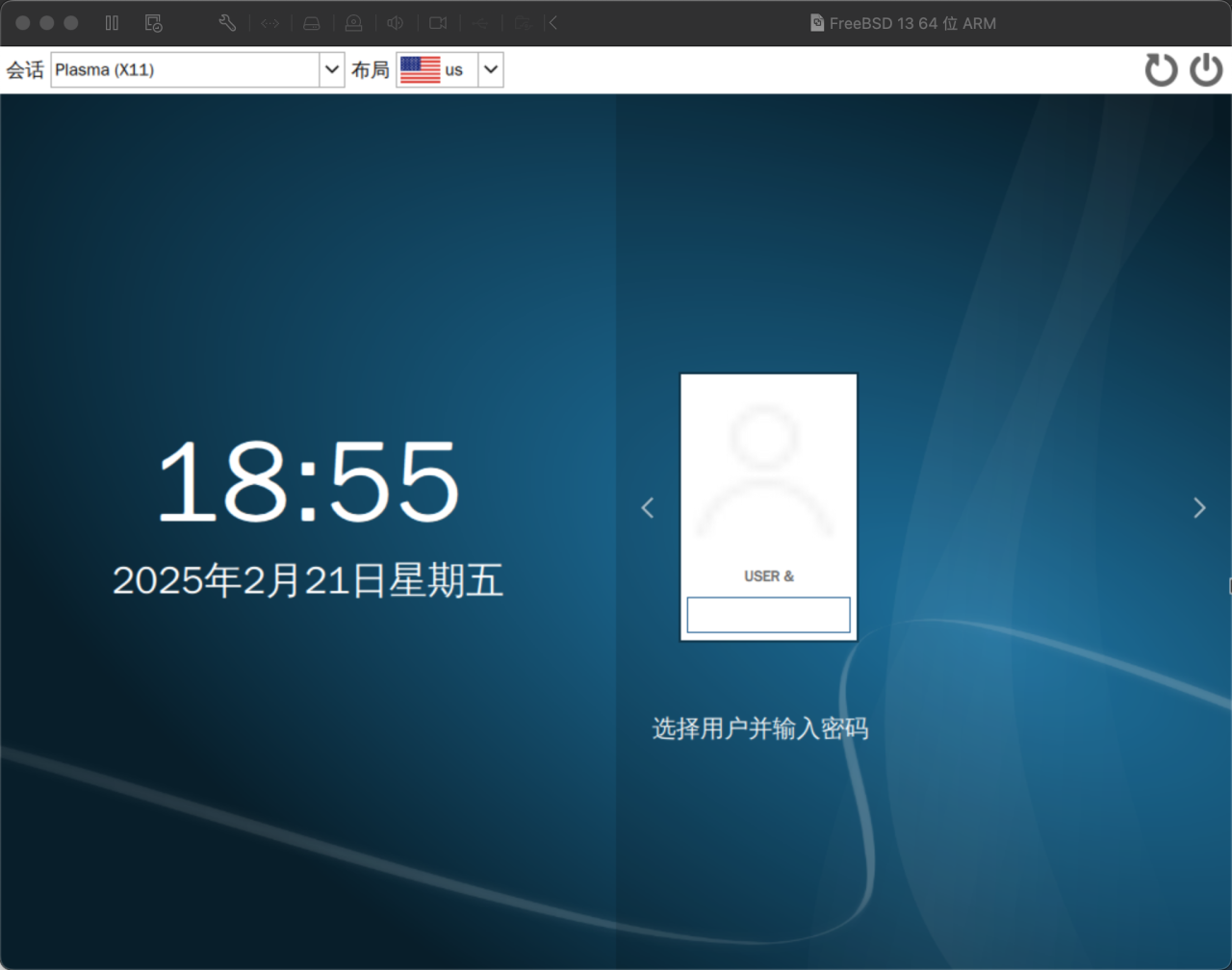
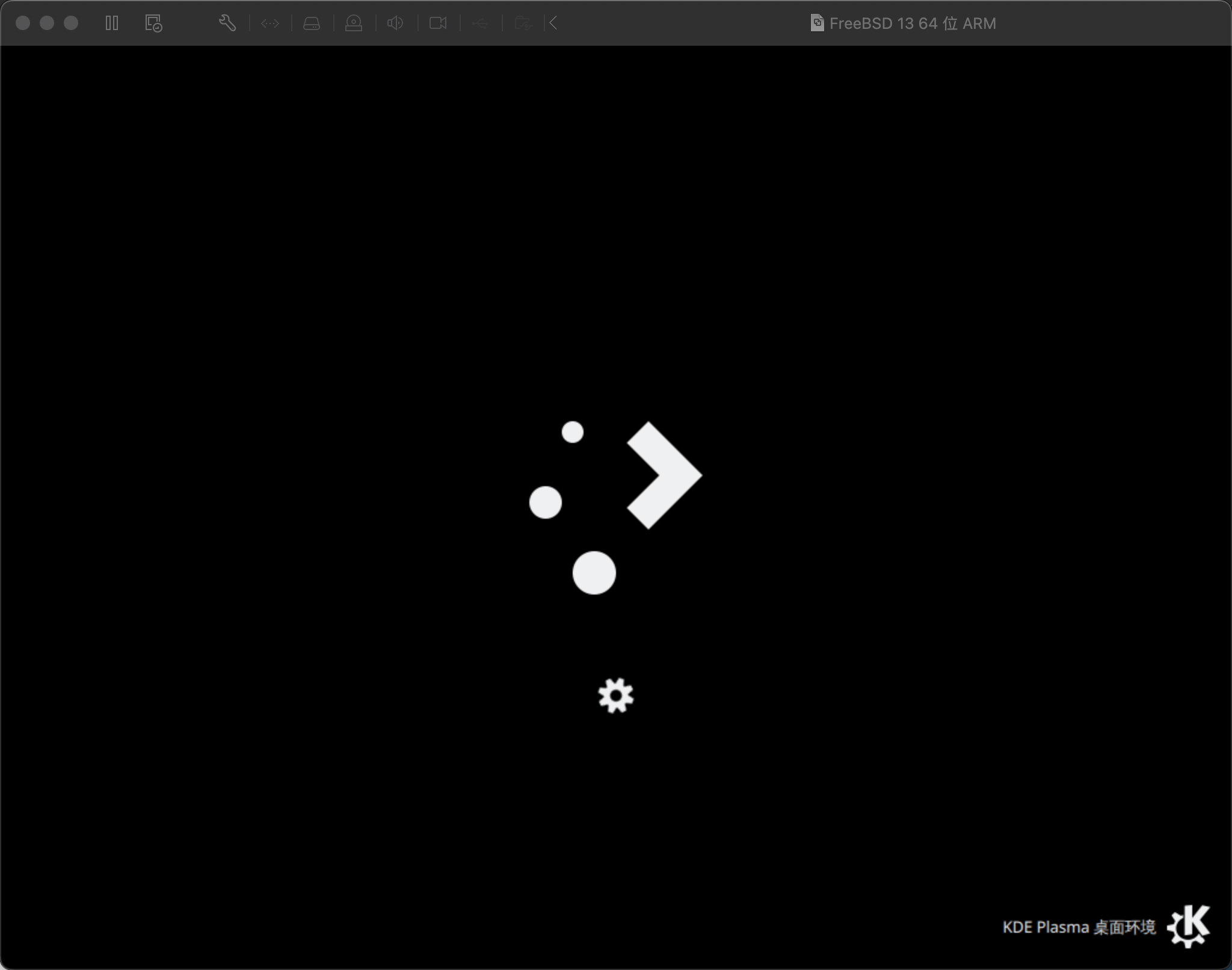
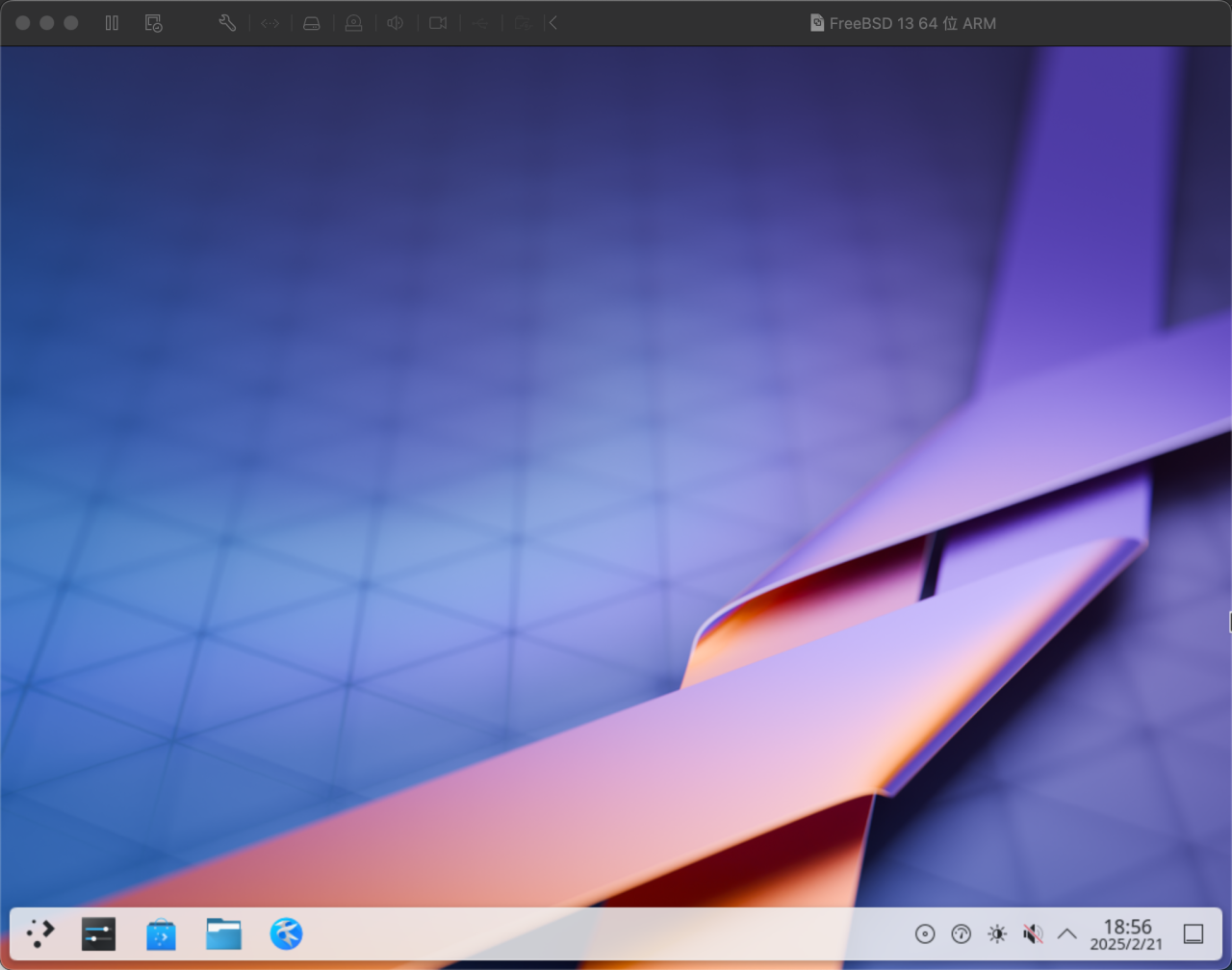
窗口大小无法自由调整。
3.4.5 故障排除与未竟事宜
3.4.5.1 鼠标无法移动
编辑 /boot/loader.conf 文件,加入以下内容:
sh
hw.usb.usbhid.enable="1"    # 启用 USB HID 设备支持
usbhid_load="YES" # 配置系统启动时自动加载 USB HID 驱动3.4.5.2 参考文献
- FreeBSD Forums. Mouse does not work in VMWARE Fusion and Freebsd 14.2[EB/OL]. (2025-01-16)[2026-03-26]. https://forums.freebsd.org/threads/mouse-does-not-work-in-vmware-fusion-and-freebsd-14-2.96563/. 详细介绍了 VMware Fusion 中 FreeBSD 鼠标无法工作问题的解决方案与 USB HID 驱动配置方法。