
3.3 基于 Apple M1 和 Parallels Desktop 20 安装 FreeBSD
基于 macOS 14.7 与 Parallels Desktop 20.1.3 环境,FreeBSD 15.0 的图形界面、键盘和鼠标均可正常运作。
3.3.1 安装
环境准备完成后,安装 FreeBSD。
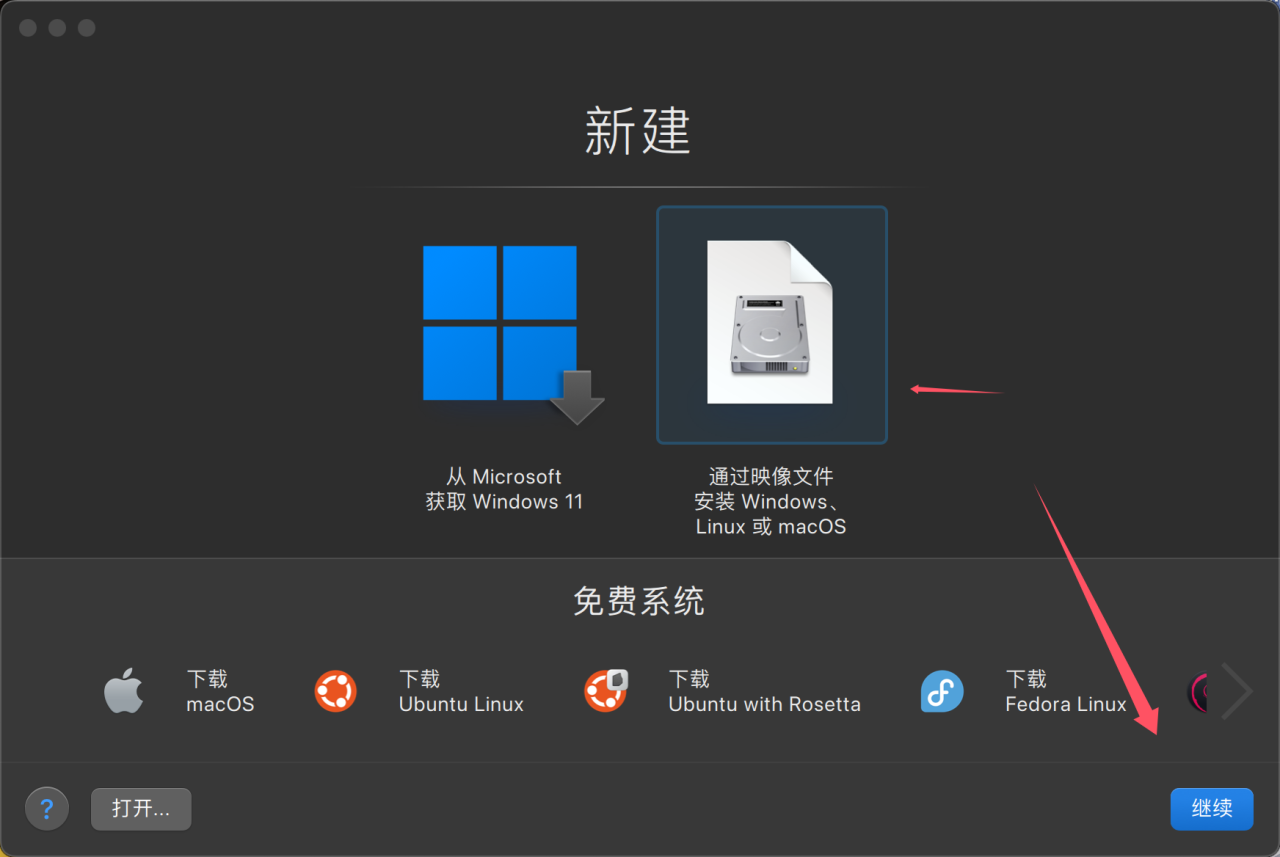
选择“通过映像文件安装 Windows、Linux 或 macOS”,然后点击“继续”。
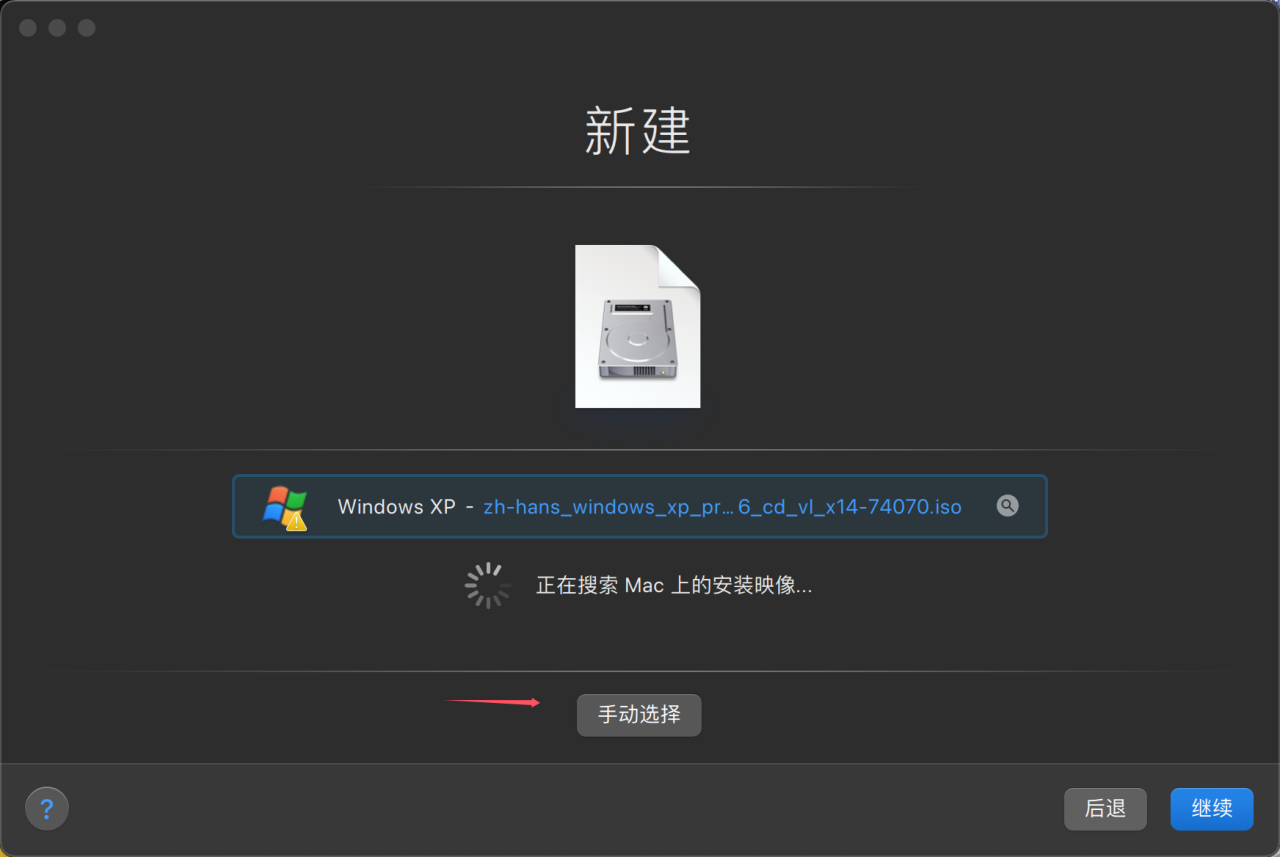
点击“手动选择”,然后继续。
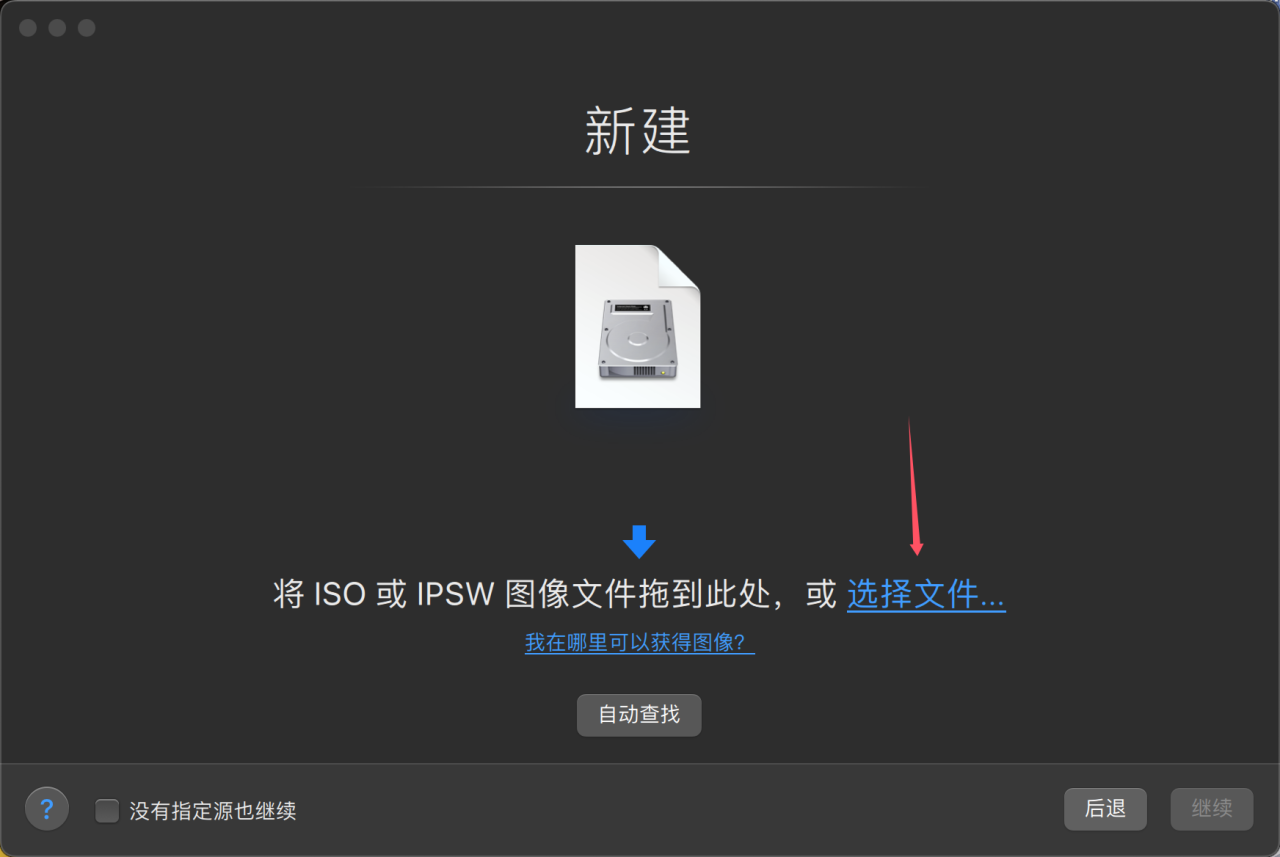
点击“选择文件……”。
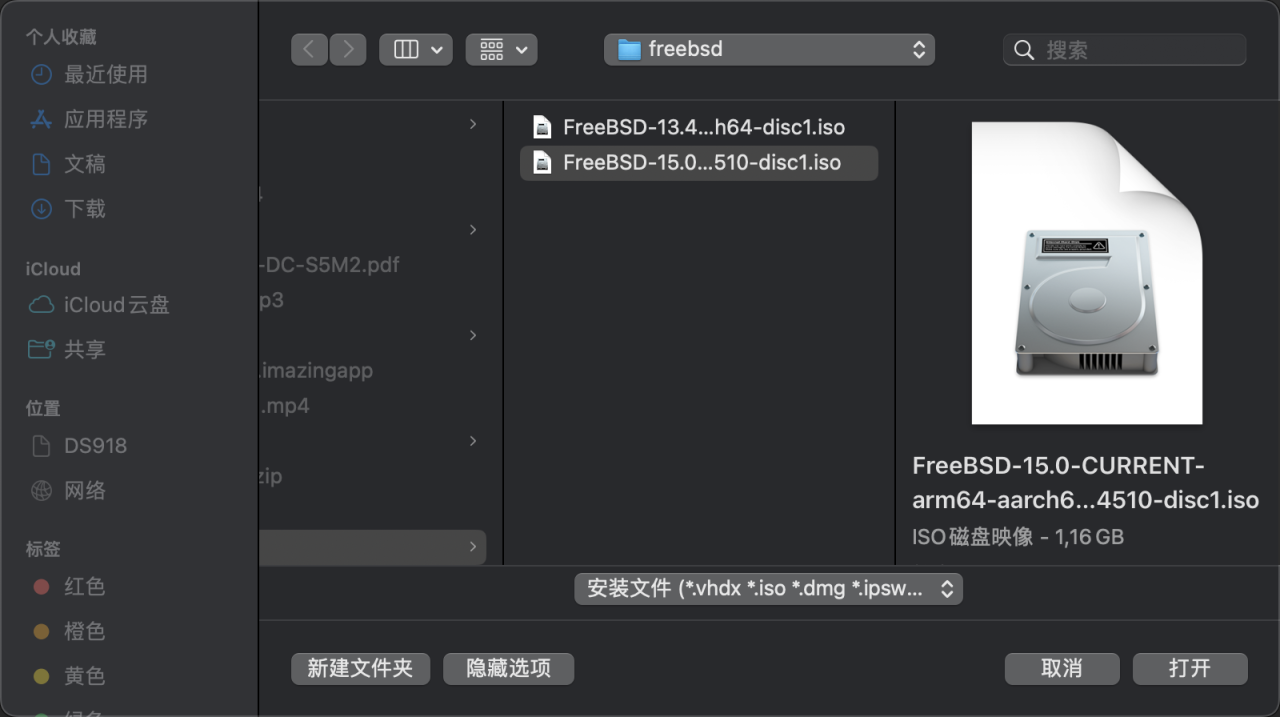
选中 FreeBSD 镜像。
警告
本节基于 Apple M1,故选择的 FreeBSD 架构应为 aarch64。
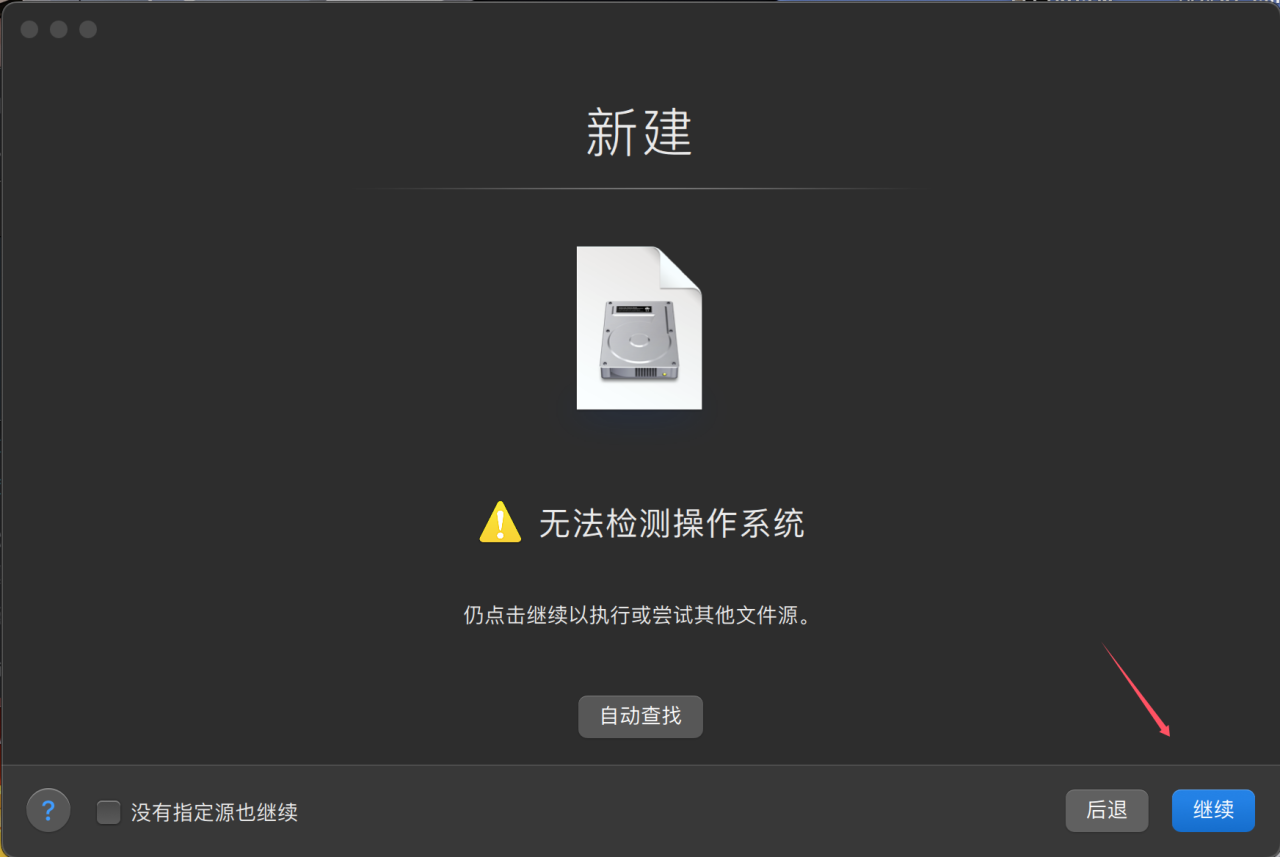
界面会提示“未能检测操作系统”,可忽略此提示,直接点击“继续”。
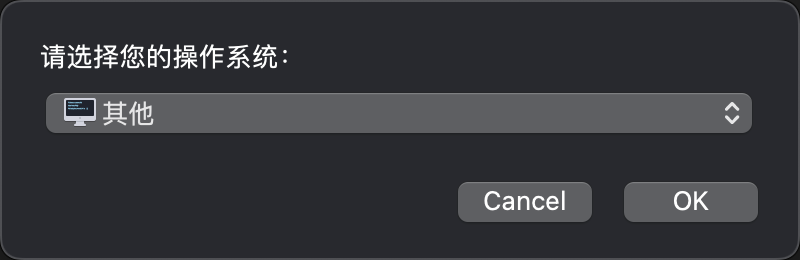
在操作系统类型中选择“其他”。
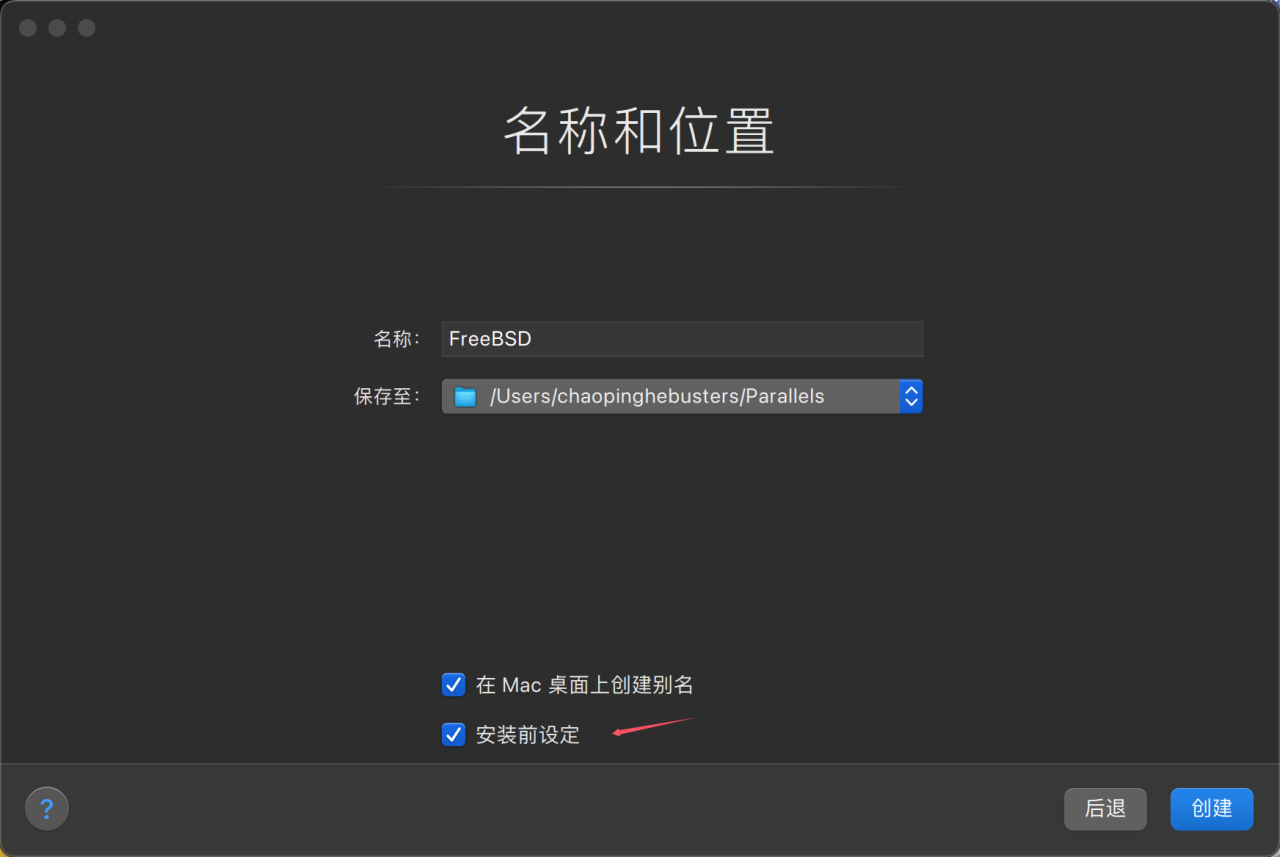
技巧
Parallels Desktop 20 的默认设置通常已足够,且默认使用 UEFI 引导,无需调整硬件配置。
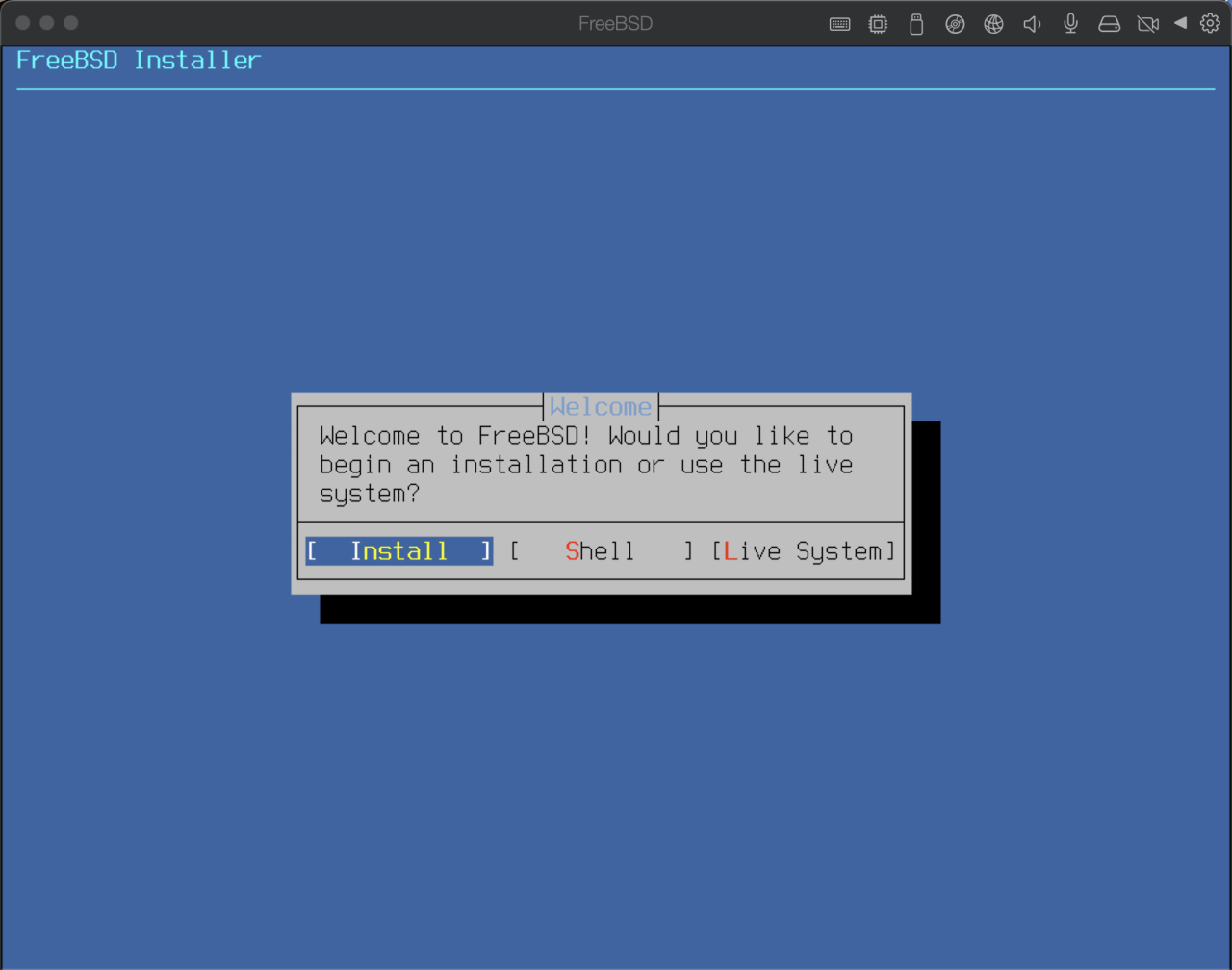
开始安装 FreeBSD 系统。
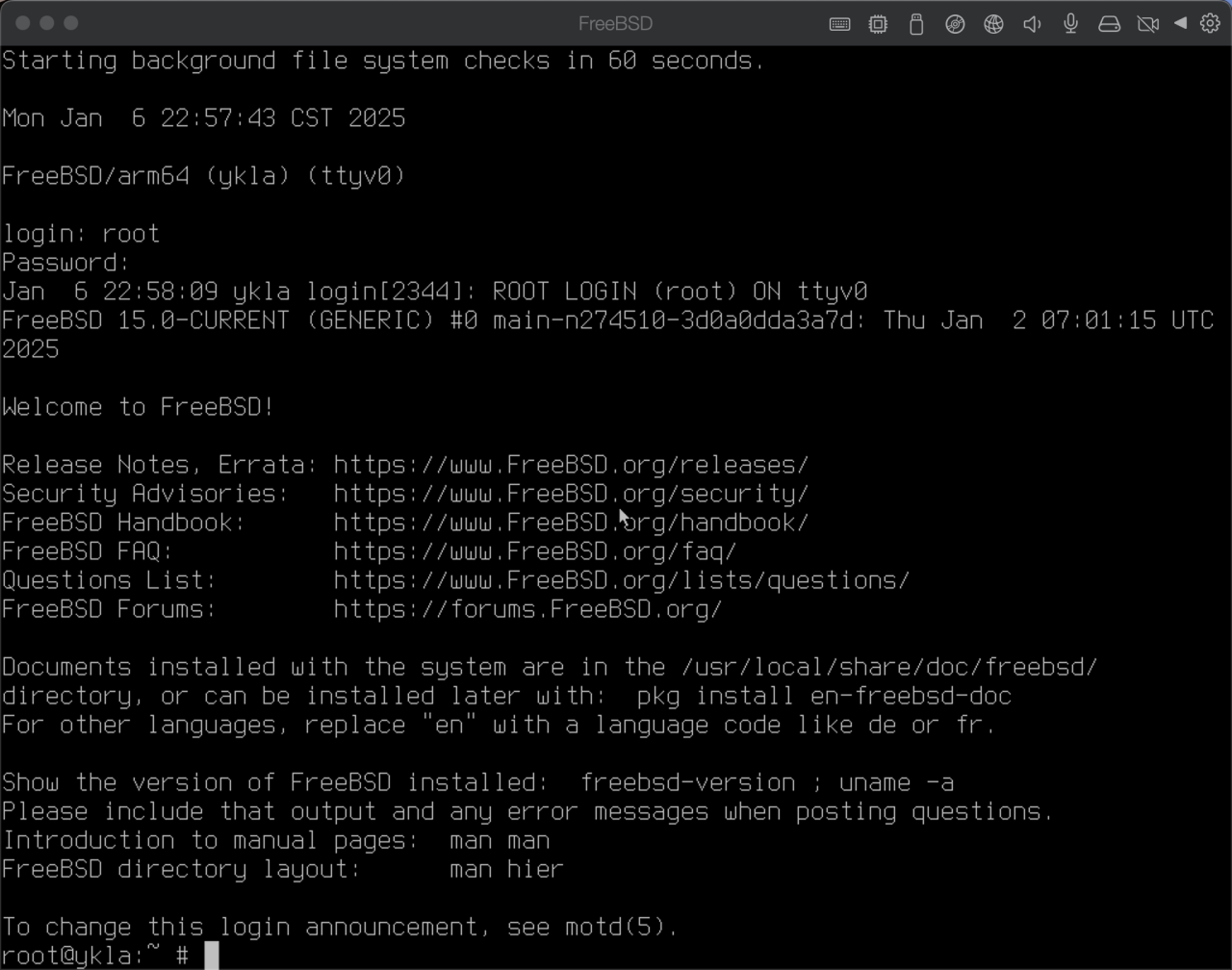
开机后进入 FreeBSD。
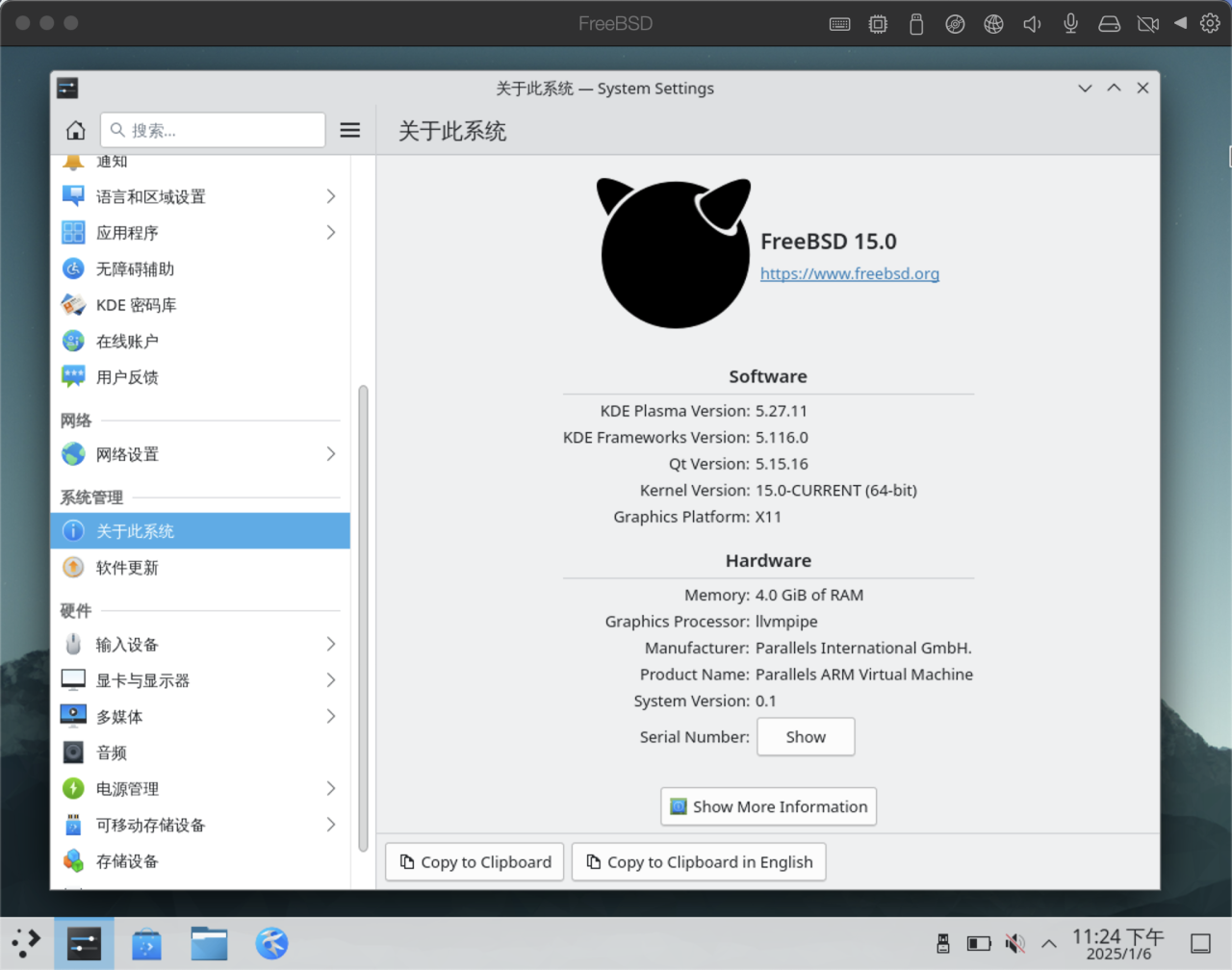
手动安装桌面环境后,桌面环境即可正常运行。
3.3.2 鼠标无法移动
若在 Parallels Desktop 中遇到 FreeBSD 鼠标无法移动的问题,可在 /boot/loader.conf.local(推荐使用本地配置扩展文件,避免直接修改系统默认配置 /boot/loader.conf)中添加如下配置:
sh
ums_load="YES"3.3.2.1 参考文献
- FreeBSD Forums. Issue(s) booting FreeBSD 12.2 aarch64 on Parallels Desktop on Apple Silicon[EB/OL]. (2021-01-30)[2026-03-26]. https://forums.freebsd.org/threads/issue-s-booting-freebsd-12-2-aarch64-on-parallels-desktop-on-apple-silicon.78654/. 提供了 Apple Silicon 上 Parallels Desktop 中 FreeBSD 启动问题的讨论与解决方案。
3.3.3 虚拟机工具
使用 pkg 安装虚拟机工具:
sh
# pkg install parallels-tools若提示找不到软件包,可通过 Ports 编译安装虚拟机工具:
sh
# cd /usr/ports/emulators/parallels-tools/
# make install clean注意
若通过 Ports 编译安装,需确保系统中已有源代码在 /usr/src 目录中。
3.3.3.1 参考文献
- FreshPorts. parallels-tools Parallels Desktop Tools for FreeBSD[EB/OL]. [2026-03-26]. https://www.freshports.org/emulators/parallels-tools/. 提供了 Parallels Desktop 虚拟机工具的 FreeBSD Port 信息与安装说明。