
27.9 Vim 开发环境
Vim 是一款高度可配置的文本编辑器,旨在实现高效的文本编辑。它是 vi 编辑器的改进版本,分发在大多数 UNIX 系统中。
Vim 常被称为“程序员的编辑器”,它在编程中非常有用,因此许多人认为它是完整的 IDE。然而,它不仅适用于程序员,Vim 也非常适合各种文本编辑,从编写电子邮件到编辑配置文件。
思考题
从工具哲学视角审视,过度投入编辑器的美化和配置而忽视实际编程效率的提升,是一种值得反思的工具使用倾向。
工具的选择应区分探索性使用与生产性使用:前者源于技术好奇心,后者则服务于特定工程目标。专业主义不仅体现在正式场合,同样适用于业余爱好者的探索活动。
如何看待工具优化与实际生产力之间的平衡?
27.9.1 安装 Vim 及插件管理器
在开始配置之前,需要先安装 Vim 及其插件管理器。
27.9.1.1 安装 Vim
使用 pkg 安装:
# pkg install vim或者使用 Ports 安装:
# cd /usr/ports/editors/vim/
# make install clean27.9.1.2 安装 Vim 插件管理器
Vim 的功能可通过插件扩展,需先安装插件管理器以统一管理。以下使用 Vim 插件管理器 vim-plug。如果使用其他插件管理器,请自行调整:
$ mkdir -p ~/.vim/autoload   # 创建 Vim 自动加载目录
$ fetch -o ~/.vim/autoload/plug.vim https://raw.githubusercontent.com/junegunn/vim-plug/master/plug.vim # 下载 vim-plug 插件管理器到指定目录配置文件结构:
~/.vim/
├── autoload/
│   └── plug.vim    # vim-plug 插件管理器文件
├── plugged/        # 插件安装目录
├── coc-settings.json  # coc.nvim 配置文件
└── tasks.ini # asynctasks.vim 全局任务配置27.9.2 coc.nvim 添加 clangd 补全
coc.nvim 是一款以 Node.js 为基础的代码补全插件,适用于 Vim 和 Neovim,支持完整的 LSP(Language Server Protocol,语言服务协议)。LSP 是一种用于编辑器与语言服务之间通信的开放协议,它将代码分析、补全、跳转定义等功能从编辑器中分离出来,由独立的语言服务提供。其配置方式和插件系统整体风格类似 VS Code。clangd 用于为 C/C++ 提供 LSP 支持。
使用 pkg 安装 coc.nvim 依赖,请参照本书 Node.js 相关章节安装 npm,其中 Node.js 作为依赖会自动安装。
在 ~/.vimrc 文件中写入:
call plug#begin('~/.vim/plugged')           " 初始化 vim-plug 并指定插件安装目录
Plug 'neoclide/coc.nvim', {'branch':'release'}  " 安装 coc.nvim 插件的 release 分支
call plug#end() " 结束插件安装块进入 vim,输入以下命令,使用 vim-plug 安装配置的所有插件:
:PlugInstall插件安装完成后,继续在 Vim 中安装 JSON、clangd、CMake 补全插件:
:CocInstall coc-json coc-clangd coc-cmake配置 clangd 补全:
:CocConfig打开配置文件后,输入并保存(也可以手动编辑 ~/.vim/coc-settings.json 文件写入):
{
	"clangd.path":"clangd20"
}此时已经可以通过 coc.nvim 使用代码补全功能。
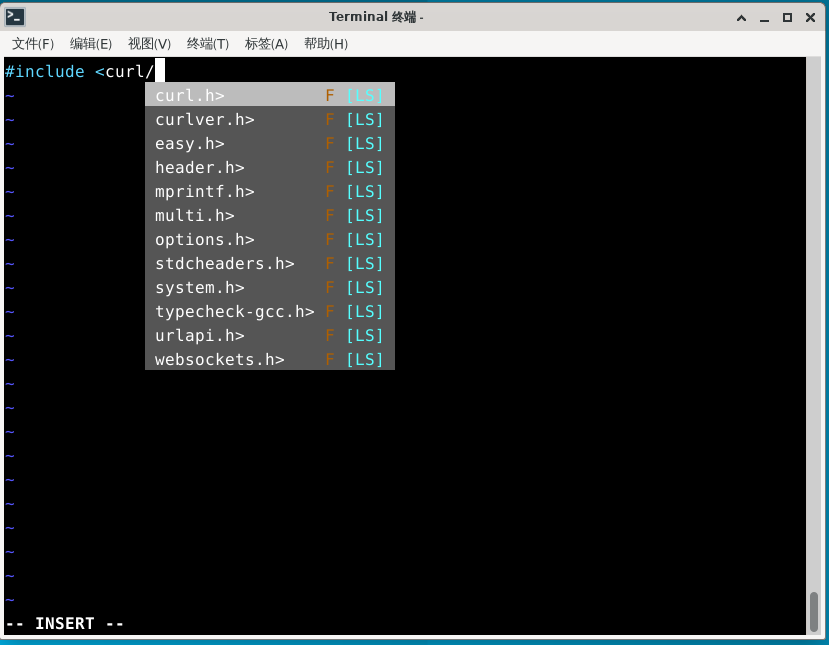
对简单的小程序,在源文件目录下新建 compile_flags.txt 文件,输入:
-I/usr/local/include如此便可在 coc 中对 /usr/local/include 下的头文件进行补全(指定编译程序搜索头文件的路径为 /usr/local/include)。
对于复杂项目,应使用 compile_commands.json 文件以配置补全。clangd 会在文件所在目录的父目录及子目录 build/ 中查找。例如,正在编辑 $SRC/gui/window.cpp 时,clangd 会依次查找 $SRC/gui/、$SRC/gui/build/、$SRC/、$SRC/build/ 等目录。
以 CMake 项目为例,在项目文件夹下,项目结构如下:
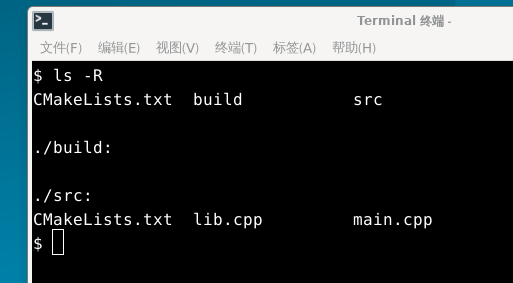
$ mkdir build                    # 创建构建目录 build
$ cd build                        # 进入构建目录
$ cmake -DCMAKE_EXPORT_COMPILE_COMMANDS=1 .. # 生成构建系统,并导出编译命令到 compile_commands.json或者在 CMakeLists.txt 中添加:
set(CMAKE_EXPORT_COMPILE_COMMANDS ON)如此可自动生成 compile_commands.json 文件,生成该文件后,编辑源文件时即可使用补全功能。
CMake 默认使用系统自带的 Clang 编译程序,可以通过以下方式指定使用 clang20:
$ export CC=clang20       # 设置 C 编译程序为 clang20
$ export CXX=clang++20 # 设置 C++ 编译程序为 clang++20再执行 cmake 以使用 clang20。
可以在 .xprofile 等文件中写入:
export CC=clang20       # 设置 C 编译程序为 clang20
export CXX=clang++20 # 设置 C++ 编译程序为 clang++20使 clang20 和 clang++20 成为默认编译程序,但具体是否设置应根据项目要求决定。
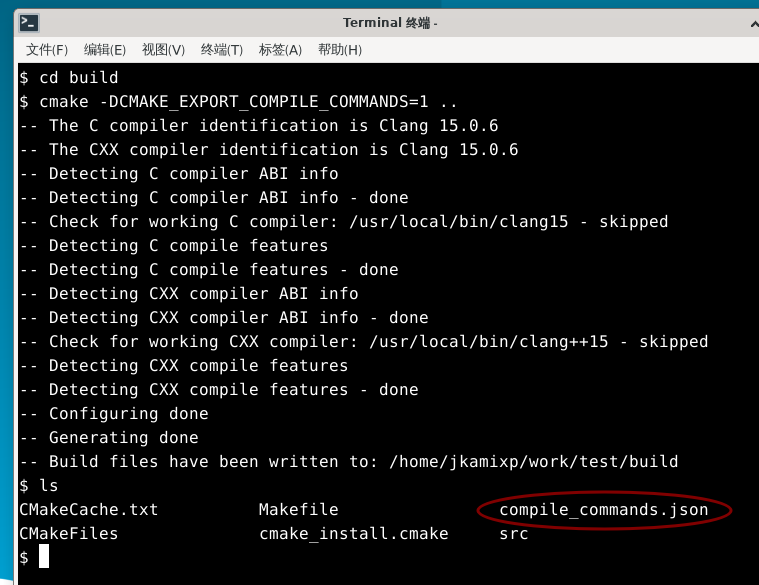
此时已生成 compile_commands.json 文件,可在 Vim 中进行补全。
注意
以下操作在 sh/bash/zsh 中使用,csh/tcsh 请做相应改动。请确保已正确配置 shell 环境。
27.9.3 代码格式化
代码格式化可统一代码风格,提升代码可读性。由于 vim-clang-format 插件不兼容新版 clang-format 的命令行接口变更,且多年未更新,对新版 clang-format 支持存在问题(clang-format15 可正常使用,而 clang-format17 和 clang-format19 可能存在异常),故推荐使用 vim-codefmt。
27.9.3.1 vim-codefmt 代码格式化
vim-codefmt 是 Google 开发的代码格式化插件。在 ~/.vimrc 文件中加入:
Plug 'google/vim-maktaba'   # 安装 Google 的 vim-maktaba 插件
Plug 'google/vim-codefmt'   # 安装 Google 的 vim-codefmt 插件,用于代码格式化
Plug 'google/vim-glaive' # 安装 Google 的 vim-glaive 插件同时在 ~/.vimrc 文件中设置如下:
call glaive#Install()

Glaive codefmt clang_format_executable="/usr/local/bin/clang-format19"
Glaive codefmt clang_format_style="{BasedOnStyle: LLVM, IndentWidth: 4}"

augroup autoformat_settings
  autocmd FileType c,cpp AutoFormatBuffer clang-format
  autocmd InsertLeave *.h,*.hpp,*.c,*.cpp :FormatCode
augroup END- 第一条 Glaive 语句用于设置 clang-format 执行文件路径。
- 第二条 Glaive 语句设置格式化的风格样式。也可以设为
"file"或"file:<format_file_path>"。参考 ClangFormatStyleOptions[EB/OL]. [2026-03-25]. https://clang.llvm.org/docs/ClangFormatStyleOptions.html. 列举 clang-format 所有可配置的格式化选项及其取值说明。 - 第一条 autocmd 设置在文件类型为 c/cpp 时启用 vim-codefmt 的 AutoFormatBuffer clang-format。
- 第二条 autocmd 设置在文件后缀为
.h、.hpp、.c、.cpp时,退出插入模式后执行:FormatCode命令。
保存 ~/.vimrc 文件后,使用 vim-plug 安装配置的所有 Google 插件:
:PlugInstall此时可以在退出插入模式后自动格式化代码,也可以在 Vim 中手动执行 :FormatCode 命令格式化。
27.9.3.2 vim-clang-format 代码格式化
除了 vim-codefmt 外,vim-clang-format 也是一款代码格式化插件,可参照以下配置:
在 ~/.vimrc 文件中加入以下行,以安装 vim-clang-format 插件,用于自动格式化代码:
Plug 'rhysd/vim-clang-format'并在 ~/.vimrc 文件中设置:
let g:clang_format#code_style = "google"                     # 设置 clang-format 使用 Google 风格
let g:clang_format#command = "clang-format15"                # 指定 clang-format 命令版本
let g:clang_format#auto_format = 1                            # 启用自动格式化功能
let g:clang_format#auto_format_on_insert_leave = 1 # 在离开插入模式时自动格式化代码保存 ~/.vimrc 文件后,使用 vim-plug 安装 vim-clang-format 插件:
:PlugInstall安装插件后即可使用,例如:
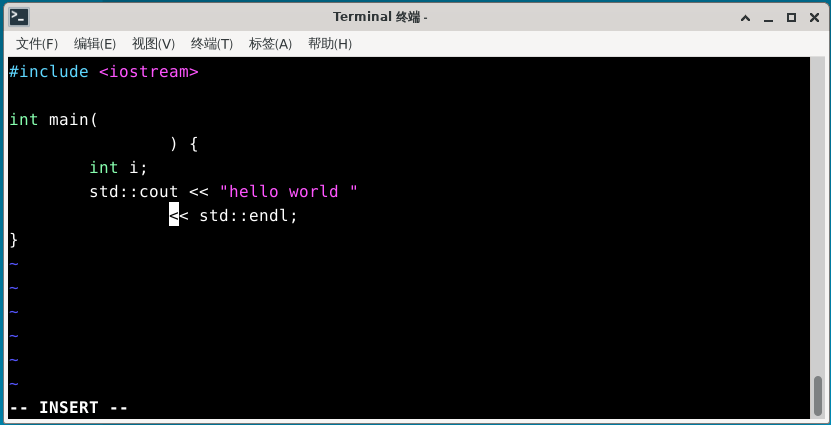
退出插入模式
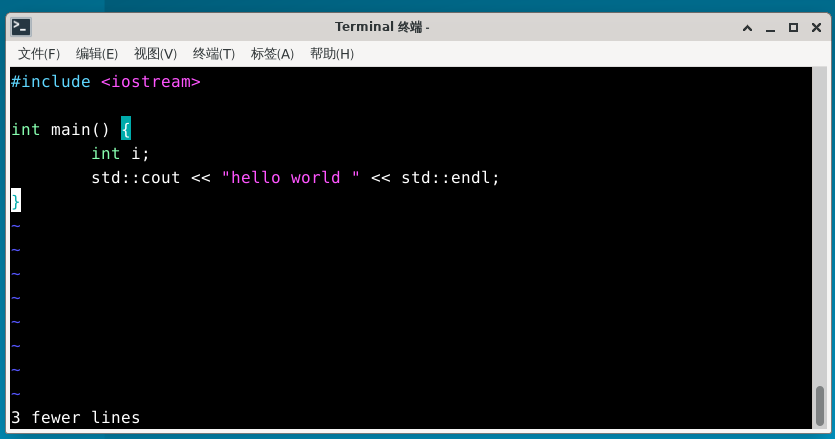
27.9.4 asynctasks.vim 构建任务系统
构建任务管理可简化编译、运行和测试等工作流程。插件 asynctasks.vim 为 Vim 引入类似 VSCode 的 tasks 任务系统,以统一方式系统化管理各类编译、运行、测试和部署任务。
安装插件:
Plug 'skywind3000/asynctasks.vim'   # 安装 asynctasks.vim 插件,用于异步任务管理
Plug 'skywind3000/asyncrun.vim' # 安装 asyncrun.vim 插件,用于异步运行外部命令在 ~/.vimrc 文件中设置:
let g:asyncrun_open = 6                                  # 设置 asyncrun 输出窗口行为(6 表示自动打开在底部)
let g:asyncrun_rootmarks = ['.git', '.svn', '.root', '.project'] # 指定项目根目录标识文件其中 asyncrun_rootmarks 用于指定标记项目根目录的文件/文件夹。
asynctasks.vim 在每个项目根目录下放置 .tasks 文件以描述该项目的局部任务,同时维护一份 ~/.vim/tasks.ini 的全局任务配置,以适配通用性较强的项目,避免每个项目重复编写 .tasks 配置。
Vim 可使用 :AsyncTaskEdit 编辑本地任务,使用 :AsyncTaskEdit! 编辑全局任务。
例如:
[project-build]
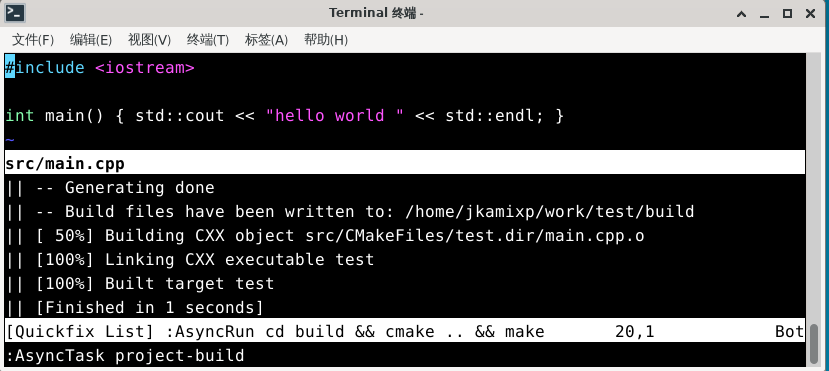
command=cd build && cmake .. && make     # 在当前项目的根目录运行 make
cwd=$(VIM_ROOT)

[project-run]
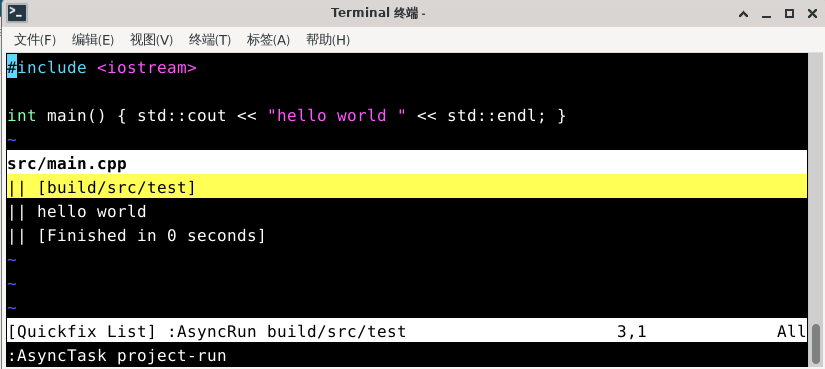
command=src/test                         # <root> 是 $(VIM_ROOT) 的别名,更便于书写
cwd=<root>参考文献:
- skywind3000. asynctasks.vim: 现代化的构建任务系统[EB/OL]. [2026-03-25]. https://github.com/skywind3000/asynctasks.vim/blob/master/README-cn.md. 该插件为 Vim 提供了类似 VSCode 的任务系统,统一管理编译、运行等工作流程。
27.9.5 以最简单的 C++ Hello World 项目为例
以下以最简单的 C++ 项目为例,展示整个开发环境的使用流程。项目文件结构如下:
/home/j/
└── project/
    ├── CMakeLists.txt  # 主项目 CMake 配置文件
    ├── src/
    │   ├── CMakeLists.txt  # 子项目 CMake 配置文件
    │   └── main.cpp       # 源文件
└── build/ # 构建目录- /home/j/project/CMakeLists.txt 文件
cmake_minimum_required(VERSION 3.10)      # 指定 CMake 最低版本要求为 3.10
project(test)                              # 定义项目名称为 test

set(CMAKE_EXPORT_COMPILE_COMMANDS ON)       # 启用生成 compile_commands.json 文件

include_directories(/usr/local/include)    # 添加头文件搜索路径 /usr/local/include
add_subdirectory(src) # 添加 src 子目录作为构建子目录- /home/j/project/src/CMakeLists.txt 文件
add_executable(test main.cpp) # 将 main.cpp 编译为可执行文件 test- /home/j/project/src/main.cpp 文件
#include <iostream>   // 引入标准输入输出库

int main() {
    std::cout << "Hello World" << std::endl;   // 输出 “Hello World” 并换行
    return 0;                                  // 返回 0 值表示程序正常结束
}编译运行:
$ cd /home/j/project/build   # 进入构建目录
$ cmake .. # 运行 CMake 配置上级目录的项目生成程序文件 /home/j/project/build/src/test,然后即可正常运行。
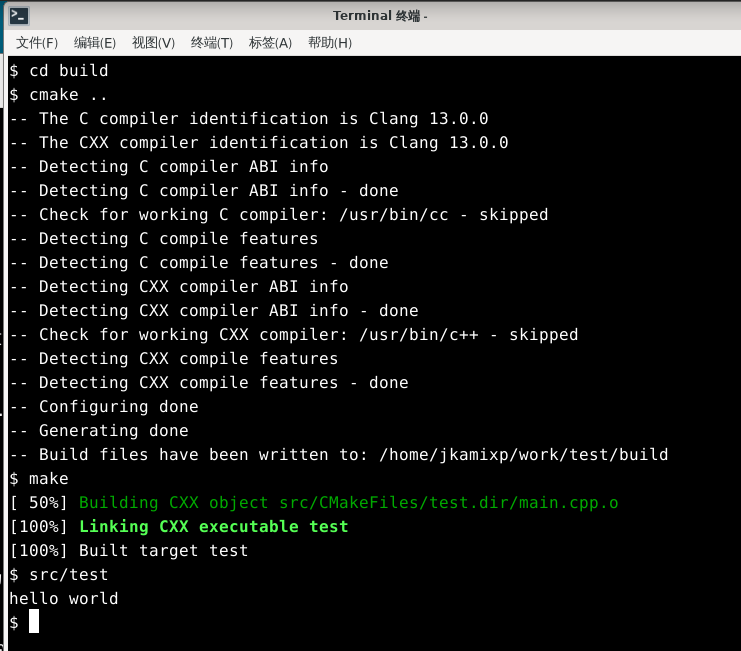
或者在 Vim 中运行 :AsyncTask project-build 和 :AsyncTask project-run:
27.9.6 未竟事宜
27.9.6.1 后续工作方向
本节聚焦 Vim 作为开发环境的基础配置,以下方向值得进一步探索:
- 扩展功能范围:当前配置主要涵盖代码补全和格式化,未来可纳入运行、调试、自动化构建、GUI 集成以及 AI 辅助编程等功能模块。
如有意补充上述内容,可通过 Pull Request 方式提交。