
27.3 Qt 开发环境
本节通过 pkg 安装 Qt Creator(devel/qtcreator)及 CMake 依赖,完成 Qt 开发环境的基础配置。
Qt Creator 是一款跨平台的集成开发环境(IDE),专为 Qt 开发人员的需求量身定制。Qt Creator 支持的功能有:
- 支持 C++、QML 和 ECMAscript 的代码编辑器;
- 快速的代码导航工具;
- 输入时进行静态代码检查和样式提示;
- 上下文敏感帮助;
- 可视化调试器;
- 集成的 GUI 布局和表单设计器。
27.3.1 安装 Qt Creator
使用 Ports 安装(不建议使用 Qt Creator 的二进制包,因其可能存在兼容性和本地化支持问题):
# cd /usr/ports/devel/qtcreator/
# make install clean # 安装 Qt Creator 本体27.3.2 Qt Creator 中文支持
27.3.2.1 中文界面
Qt Creator 界面语言默认跟随系统。如果界面语言未随系统设置更改,请在菜单中依次选择 Edit -> Preferences -> Environment -> Interface -> Language 手动设置。
编译程序和调试器通常无需手动配置。
27.3.2.2 中文程序
在 Qt Creator 中开发的程序可能无法输入中文,这是因为 Qt 对输入法的支持依赖插件机制。Qt 通过平台输入上下文(Platform Input Context)插件与系统输入法框架集成,常见的插件包括 IBus 和 Fcitx 5 等。
列出 Qt6 平台输入上下文(Platform Input Context)插件目录下的文件:
# ls /usr/local/lib/qt6/plugins/platforminputcontexts/可以看到以下输出:
libfcitx5platforminputcontextplugin.so   # fcitx 5 输入法平台插件
libibusplatforminputcontextplugin.so # IBus 输入法平台插件相关文件结构:
/usr/local/
└──lib/
     └──qt5/
         └──plugins/
             └──platforminputcontexts/
                  ├── libfcitx5platforminputcontextplugin.so # fcitx 5 输入法平台插件
└── libibusplatforminputcontextplugin.so # IBus 输入法平台插件这些插件分别对应 IBus 和 Fcitx 5(Port textproc/fcitx5-qt)。无法输入中文可能是因为这两个插件依赖的库版本存在不兼容问题。
为解决上述问题,推荐通过 Ports 编译安装 Qt Creator,而非直接使用 pkg 安装的二进制包。
27.3.2.3 中文界面翻译不完整
有意参与 Qt 翻译的读者可关注以下资源:
- FreeBSD Bugzilla. Bug 236518 - devel/qtcreator unsupported other languages[EB/OL]. [2026-03-26]. https://bugs.freebsd.org/bugzilla/show_bug.cgi?id=236518. 记录 Qt Creator 在 FreeBSD 上的多语言支持问题。
- Qt Project. Qt Localization[EB/OL]. [2026-03-26]. https://wiki.qt.io/Qt_Localization. Qt 官方本地化工作指南与资源汇总。
- Qt Project. qttranslations[EB/OL]. [2026-03-26]. https://invent.kde.org/qt/qt/qttranslations. Qt 框架多语言翻译文件仓库。
27.3.3 为美好世界献上祝福(示例程序)
注意
请自行安装 CMake 工具:Port devel/cmake 以及 Python PIP Port devel/py-pip。
以下是在 Qt Creator 中创建并运行 Qt 应用程序的操作步骤,仅作演示。
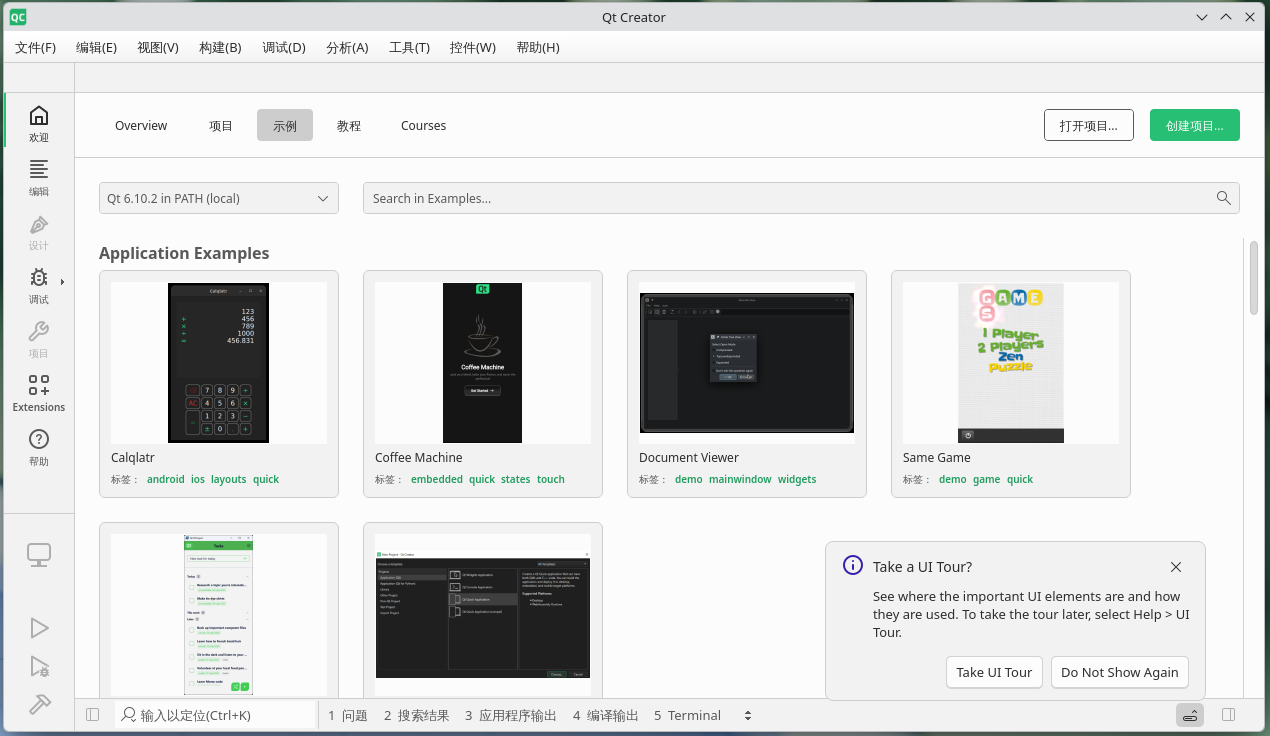
点击“创建项目”:
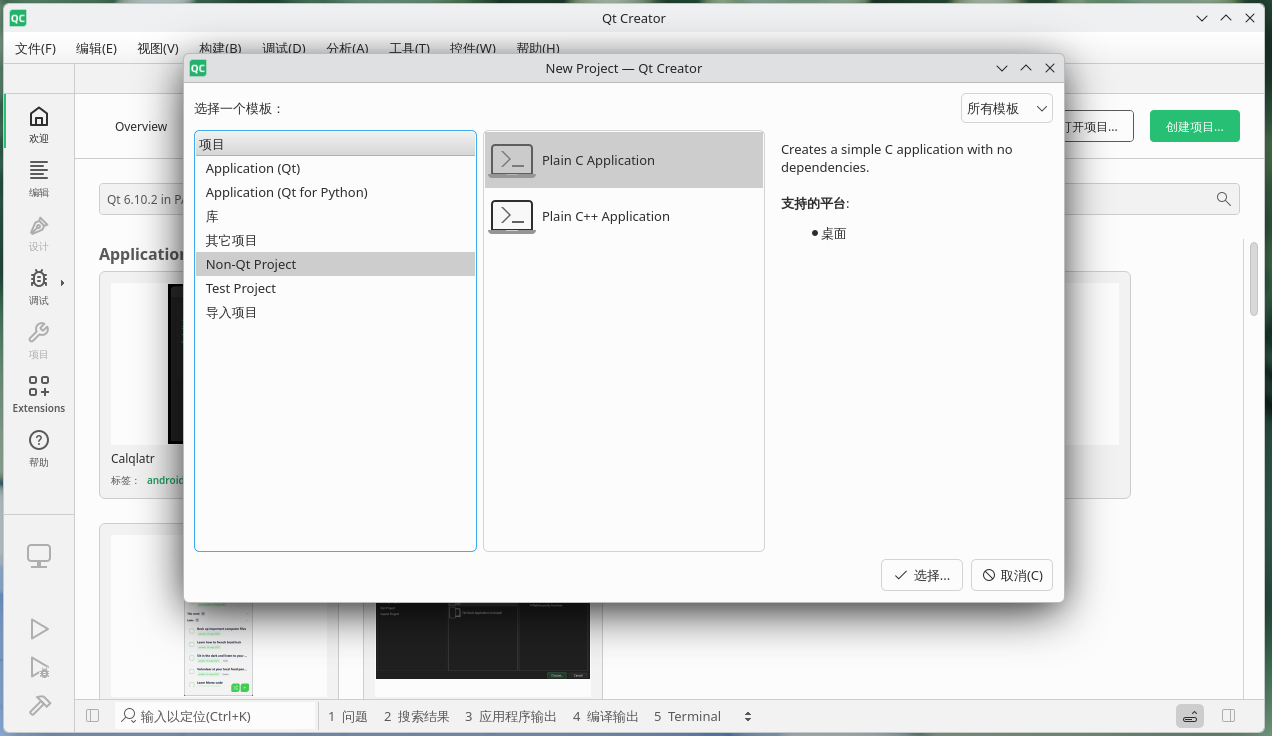
选择“Non-Qt Project”(非 Qt 项目),再选中“Plain C Application”(纯 C 语言应用程序)。
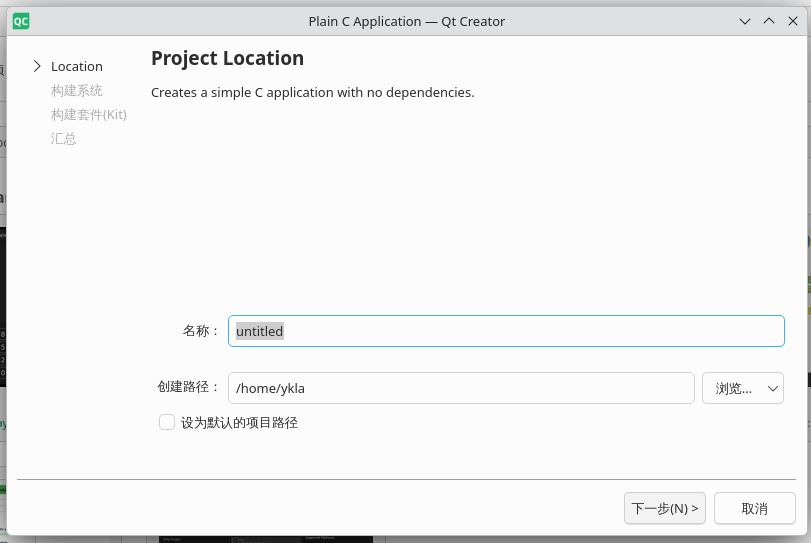
设置项目路径,“名称”项任意填写。根据需要调整“创建路径”项。然后点击“下一步”。
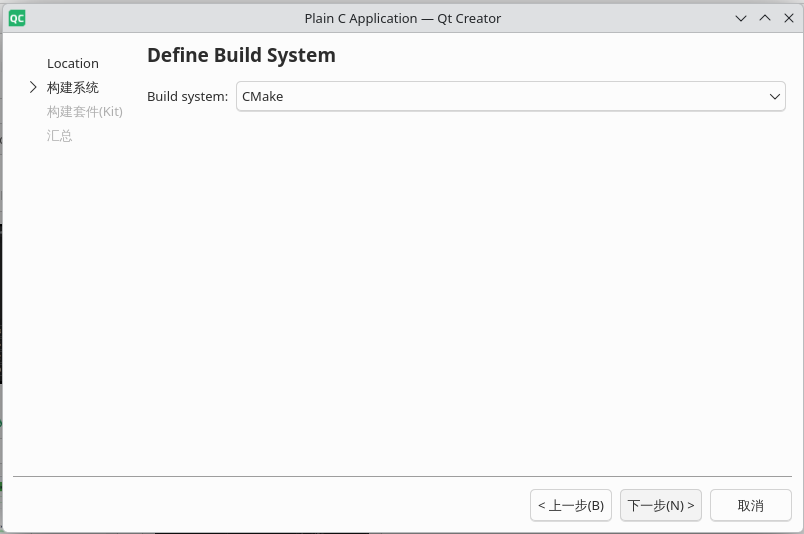
构建系统选择“CMake”,然后点击“下一步”。
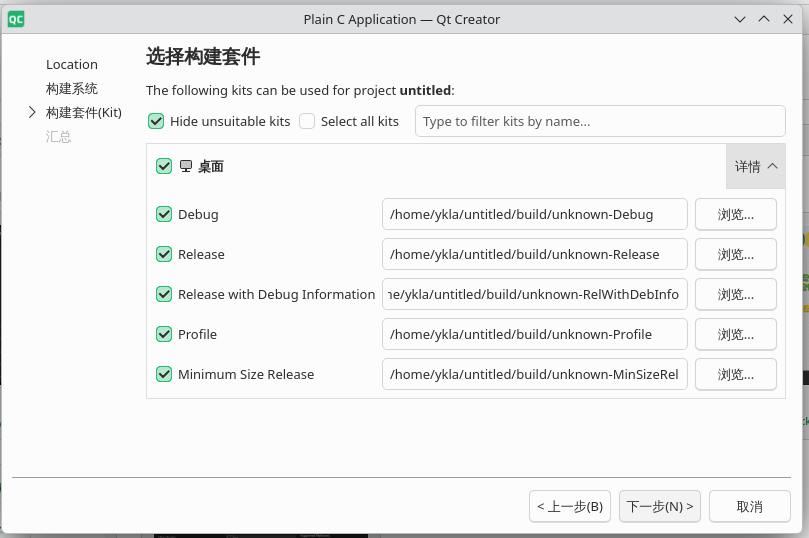
选择构建套件,如果为空,请按照提示检查开发环境安装所需软件包。然后点击“下一步”。
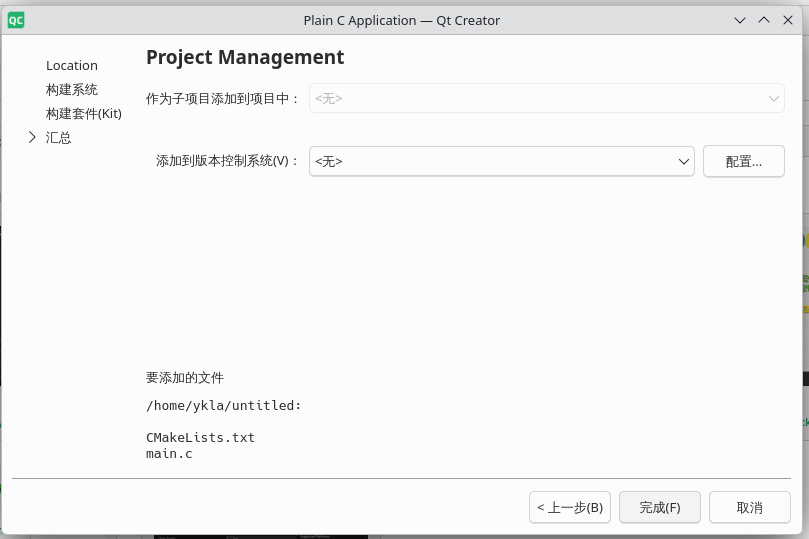
设置项目管理,然后点击“完成”。
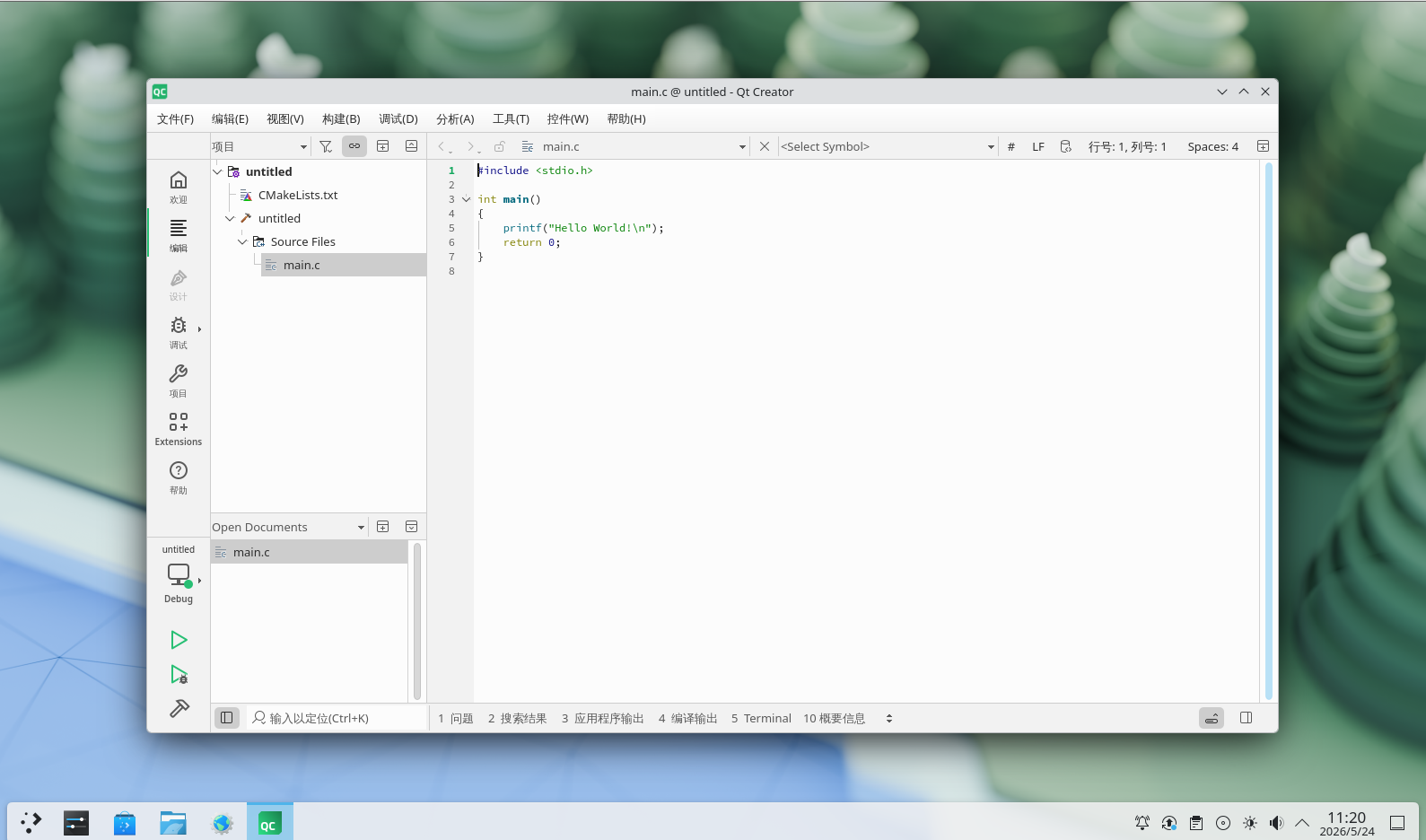
初始界面如下:
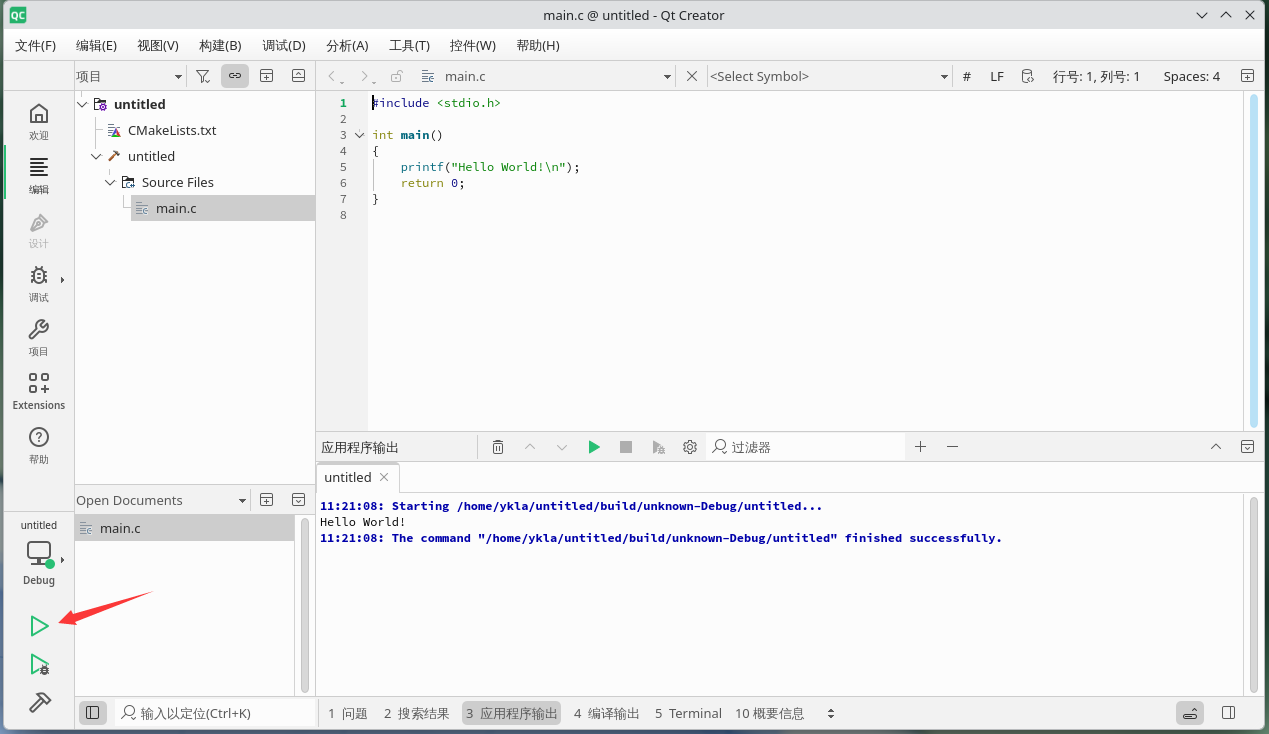
点击左侧边栏的绿色三角运行代码,观察“应用程序输出”:
27.3.4 在终端输出
除了图形界面程序外,Qt Creator 也可用于开发命令行程序。对于不需要图形界面的应用,可以直接在终端中运行和查看输出。
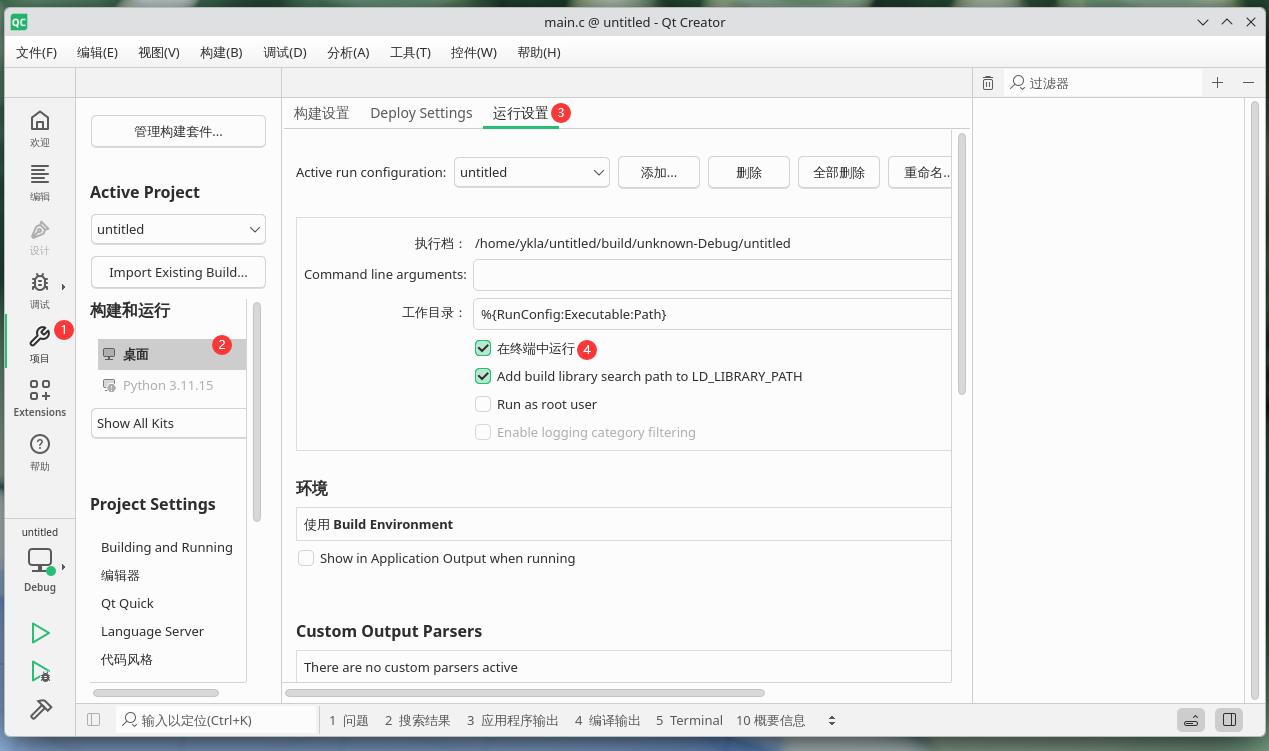
点击左侧边栏的“项目”,在“构建和运行”部分选中“桌面”,在“运行设置”中选中“在终端中运行”。
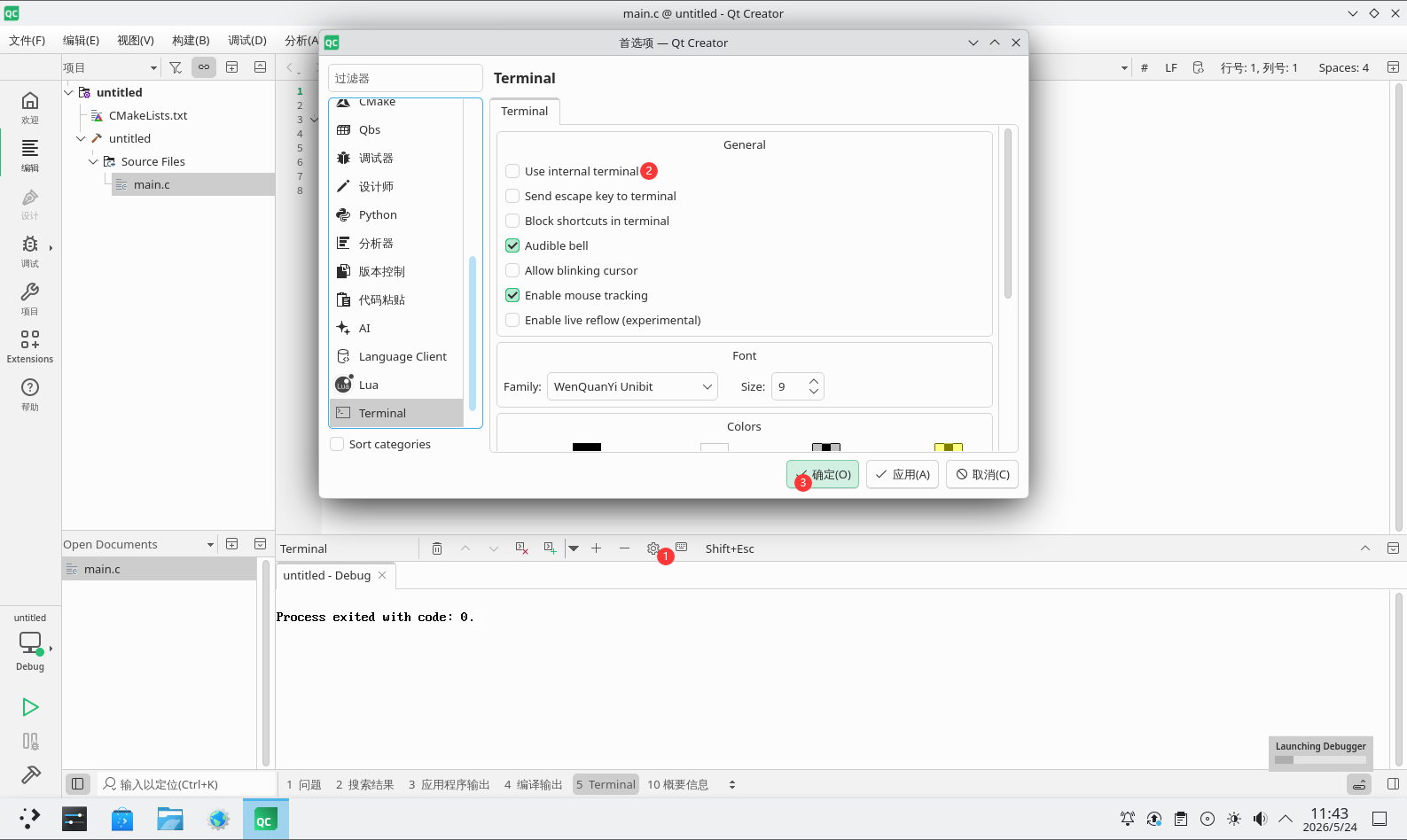
点击设置,在“Terminal”中取消选中“Use Internal terminal”,完成后点击“确定”
以下是在终端输出结果的示例:
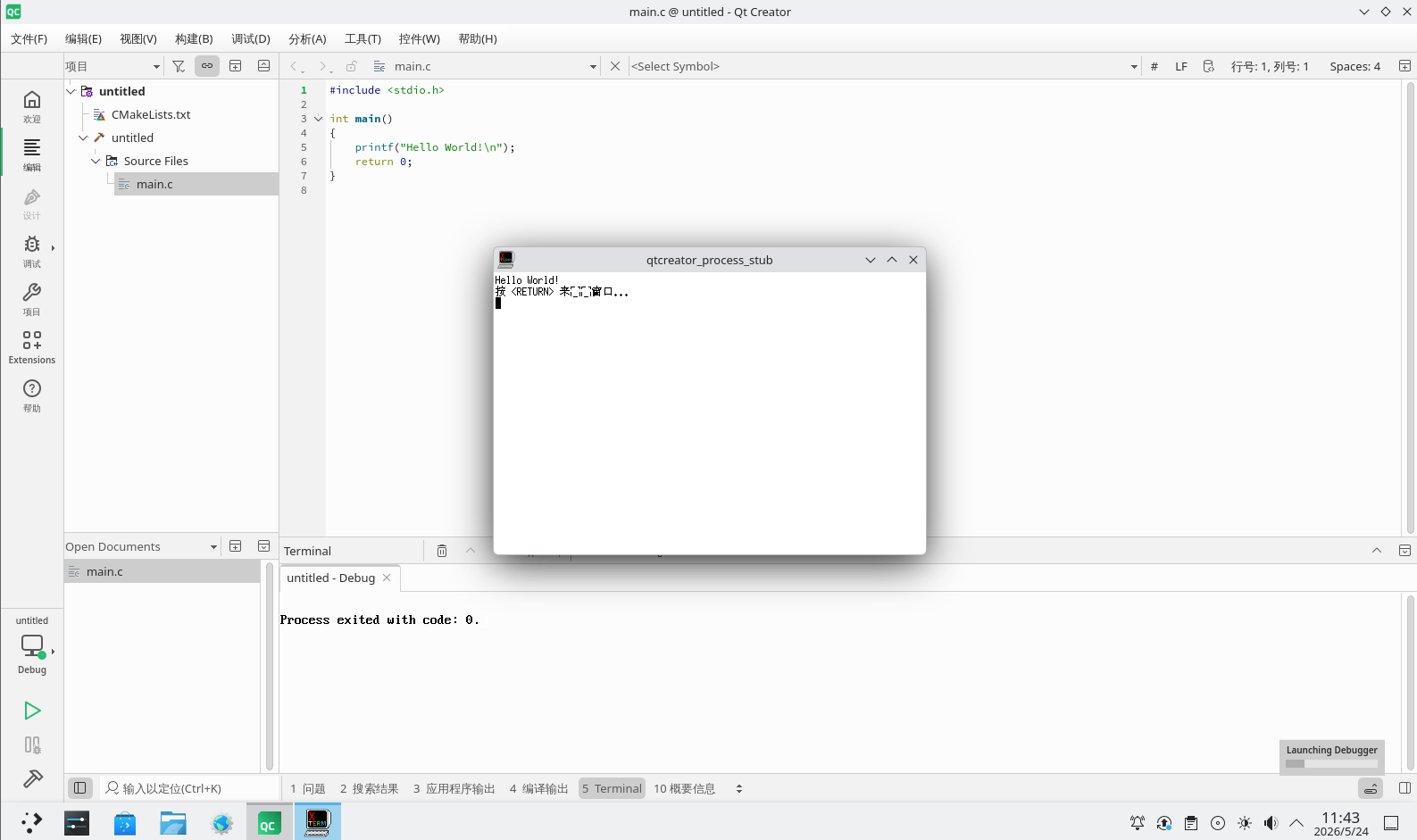
终端汉字显示异常,待解决。