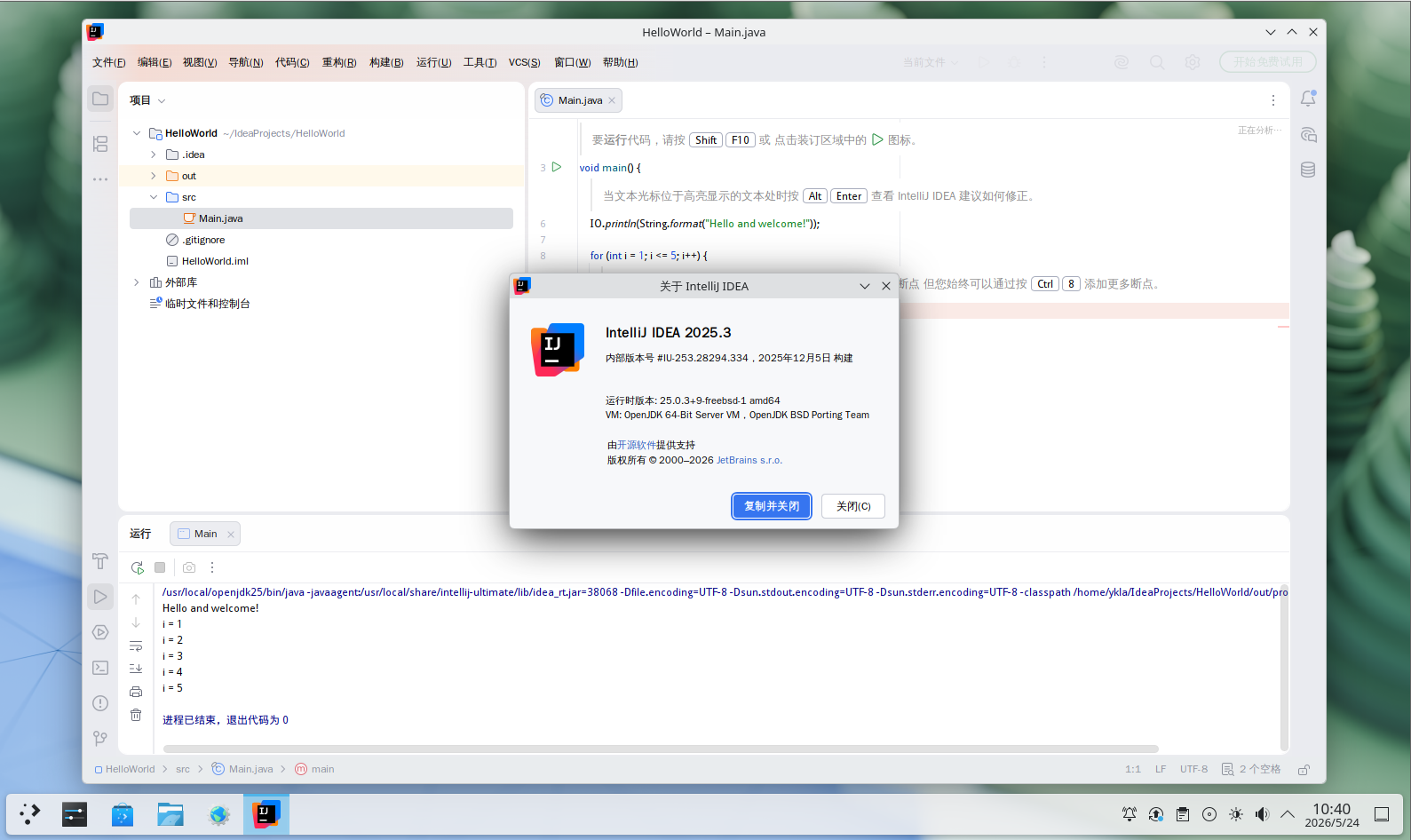
27.2 Java 开发环境
FreeBSD Ports 通过 Mk/bsd.default-versions.mk 中的 JAVA_DEFAULT 控制默认 JDK 版本,当前 AMD64 架构默认值为 OpenJDK 25(LTS)。
可以通过 Oracle Java SE Support Roadmap 获取每个 Java 版本的支持计划。
27.2.1 JDK
参见:FreeBSD Project. java[EB/OL]. [2026-03-26]. https://www.freebsd.org/java/. 这是 FreeBSD 官方 Java 开发环境配置指南。FreeBSD Ports 中的默认 Java 版本由 Ports Mk/bsd.default-versions.mk 文件中的 JAVA_DEFAULT 控制,当前 AMD64 架构的默认值为 OpenJDK 25:
# Possible values: 8, 11, 17, 21, 23, 24, 25
.  if ${ARCH:Marmv*} || ${ARCH} == powerpc	# ARMv 系列和 PowerPC 架构使用 Java 11
JAVA_DEFAULT?=		11
.  elif ${ARCH:Mi386}
JAVA_DEFAULT?=		21	# i386 架构使用 Java 21
.  else
JAVA_DEFAULT?=		25	# 其余架构使用 Java 25
. endif27.2.2 OpenJDK
搜索名称或描述中包含“jdk”的软件包:
# pkg search -o jdk
ykla@ykla:~ $ pkg search -o jdk
java/bootstrap-openjdk11       Java Development Kit 11
java/bootstrap-openjdk17       Java Development Kit 17
java/bootstrap-openjdk8        Java Development Kit 8
java/openjdk11                 Java Development Kit 11
java/openjdk11-jre             Java Runtime Environment 11
java/openjdk17                 Java Development Kit 17
java/openjdk17-jre             Java Runtime Environment 17
java/openjdk21                 Java Development Kit 21
java/openjdk21-jre             Java Runtime Environment 21
java/openjdk24                 Java Development Kit 24
java/openjdk25                 Java Development Kit 25
java/openjdk25                 Java Development Kit (headless version) 25
java/openjdk25                 Java Runtime Environment 25
java/openjdk25                 Java Runtime Environment (headless version) 25
java/openjdk26                 Java Development Kit 26
java/openjdk26                 Java Development Kit (headless version) 26
java/openjdk26                 Java Runtime Environment 26
java/openjdk26                 Java Runtime Environment (headless version) 26
java/openjdk8                  Java Development Kit 8
java/openjdk8-jre              Java Runtime Environment 8
comms/rxtx Native interface to serial ports in Java本节以 java/openjdk25 为例。
27.2.3 安装 OpenJDK 25
使用 pkg 安装 OpenJDK 25:
# pkg install openjdk25或者使用 Ports 安装:
# cd /usr/ports/java/openjdk25
# make install clean显示已安装 Java 的版本信息:
# java -version
openjdk version "25.0.3" 2026-04-21
OpenJDK Runtime Environment (build 25.0.3+9-freebsd-1)
OpenJDK 64-Bit Server VM (build 25.0.3+9-freebsd-1, mixed mode, sharing)安装完成后 $JAVA_HOME 环境变量尚未配置,可使用以下命令查看其当前值:
# echo $JAVA_HOME查看 OpenJDK 25 安装路径:
# ls /usr/local/openjdk25/
bin conf demo include jmods legal lib release相关文件结构:
/usr/local/
└── openjdk25/
    ├── bin/ # Java 可执行文件
    ├── include/ # C/C++ 头文件
    ├── lib/ # Java 库文件
    ├── conf/ # 配置文件
    ├── jmods/ # JMOD 模块文件
    ├── demo/ # 示例程序
    ├── legal/ # 法律文件
└── release # 发布信息文件27.2.4 配置环境变量
27.2.4.1 shell 配置文件
请根据 shell 选择合适的路径。
~/
├── .bashrc # Bash 配置文件
├── .profile # 通用配置文件
├── .shrc # FreeBSD 默认 sh 配置文件
└── .zshrc # Zsh 配置文件将以下内容写入对应的 shell 配置文件路径:
export JAVA_HOME="/usr/local/openjdk25"          # 设置 JAVA_HOME 环境变量指向 OpenJDK 25 安装路径
export PATH=$JAVA_HOME/bin:$PATH # 将 JAVA_HOME/bin 添加到 PATH,确保 java 命令可用27.2.4.2 刷新 shell 环境变量
重新加载 ~/.shrc 配置文件(注意前面的点 . 表示 source):
# . ~/.shrc显示当前 JAVA_HOME 环境变量值:
# echo $JAVA_HOME
/usr/local/openjdk25显示当前 PATH 环境变量值(包含 JAVA_HOME/bin):
# echo $PATH
/usr/local/openjdk25/bin:/sbin:/bin:/usr/sbin:/usr/bin:/usr/local/sbin:/usr/local/bin:/home/ykla/bin27.2.5 Eclipse
Eclipse 是一款开放可扩展的 IDE,适用于多种用途。它提供了构建和运行集成软件开发工具的基础模块与平台,支持工具开发者独立开发并与其他工具集成。
27.2.5.1 安装 Eclipse
使用 pkg 安装:
# pkg install eclipse或者使用 ports 安装:
# cd /usr/ports/java/eclipse
# make install clean27.2.5.2 启动 Eclipse
点击菜单中的“Eclipse”栏启动 Eclipse:

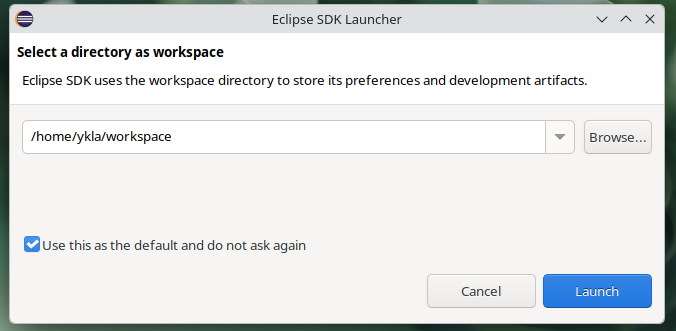
设置默认工作区:
27.2.5.3 中文环境
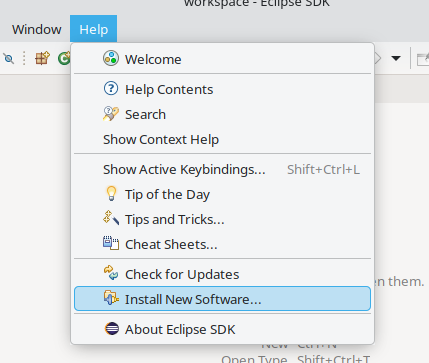
点击菜单 Help,然后选择 Install New Software。
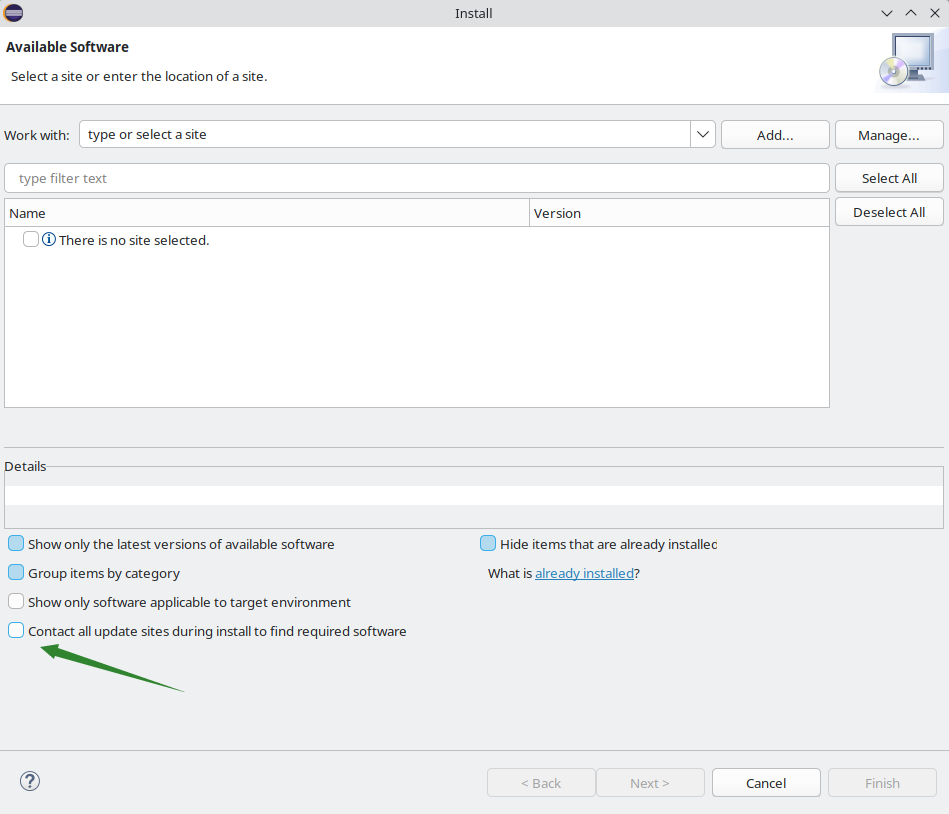
取消勾选 Contact all update sites during install to find required software:
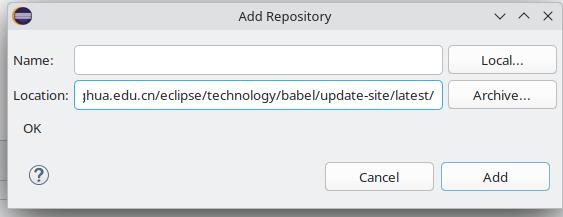
然后点击 Add:清除 Location 原有内容,加入 https://mirrors.tuna.tsinghua.edu.cn/eclipse/technology/babel/update-site/latest/。再点击 Add:
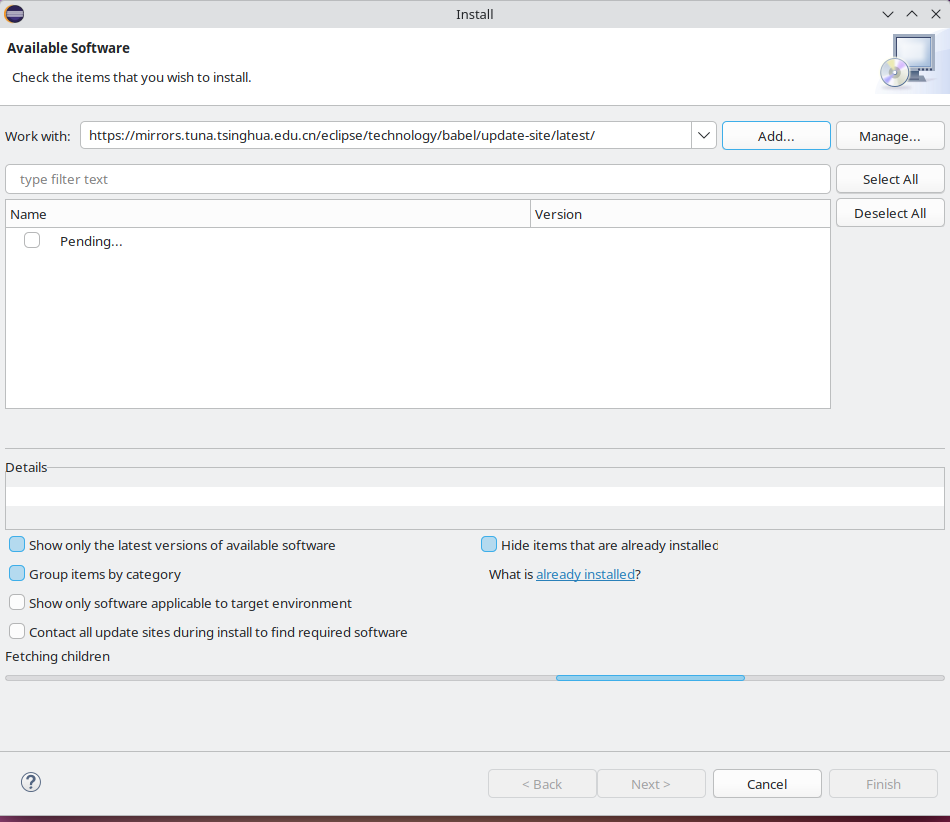
加载中:
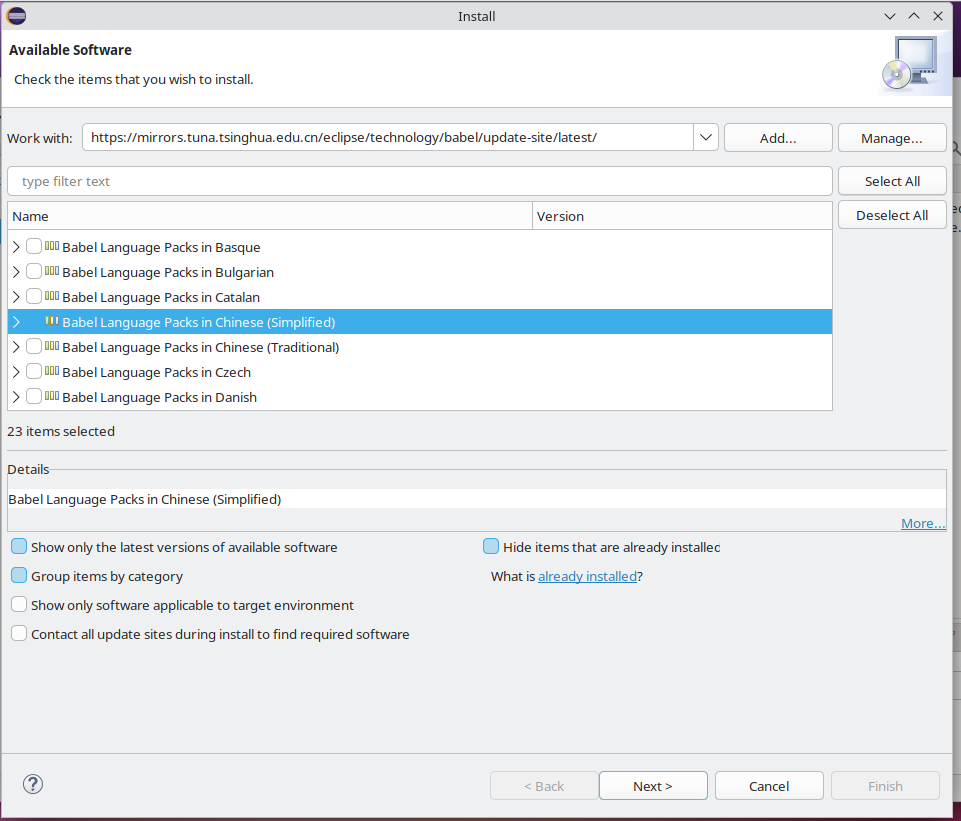
勾选 Babel Language Packs in Chinese (Simplified)。点击 Next。
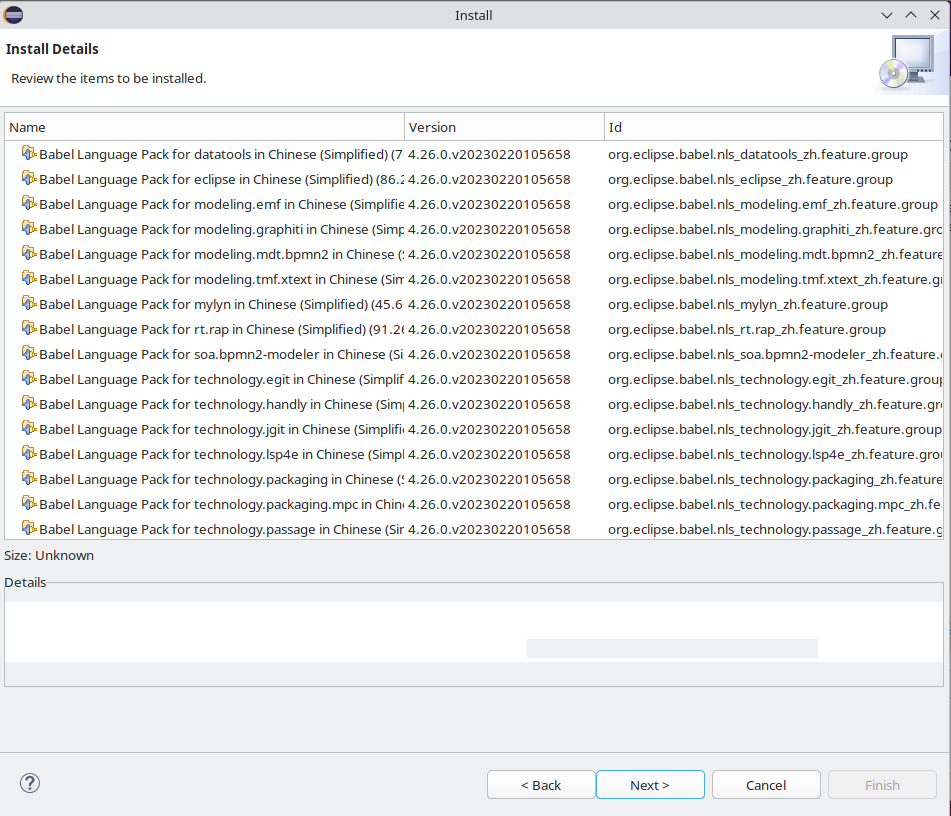
点击 Next。
同意协议:
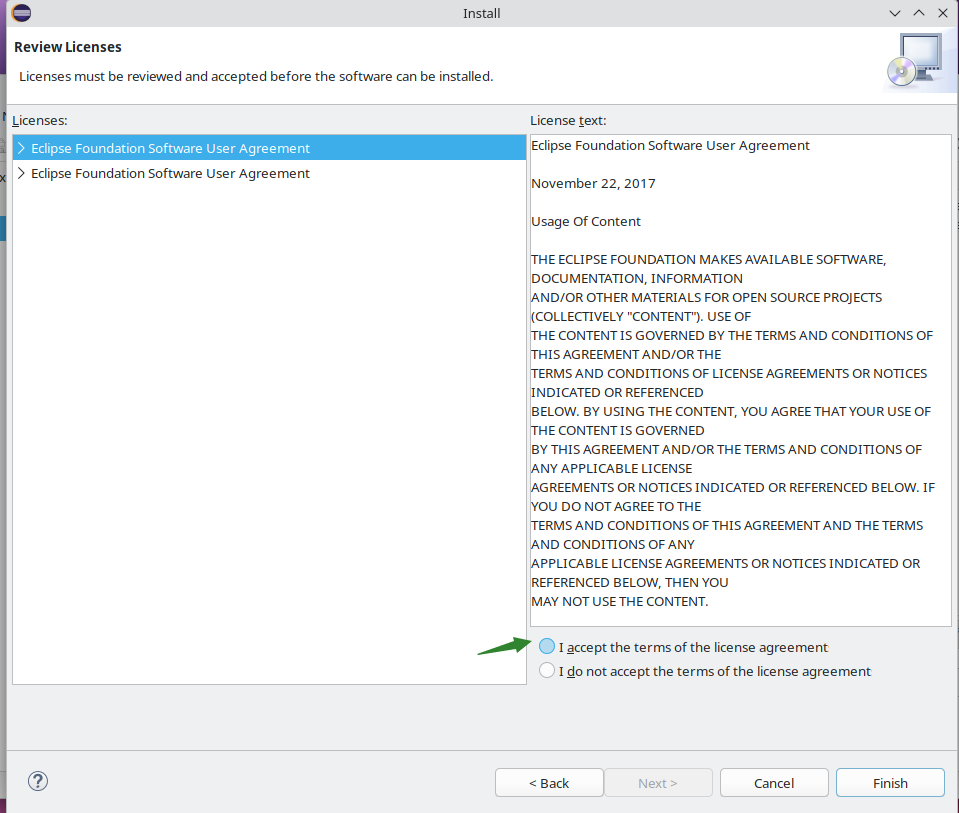
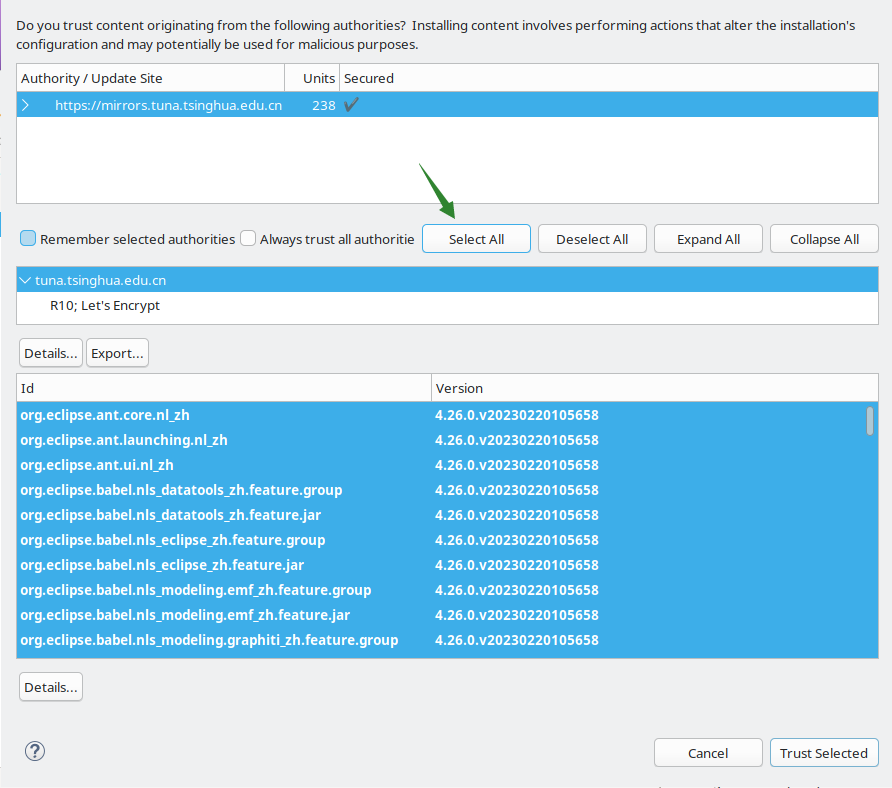
建议先点击界面底部的任意位置,再进行全选,否则可能导致界面响应迟缓。
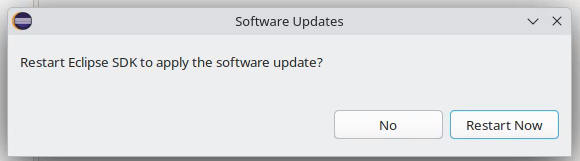
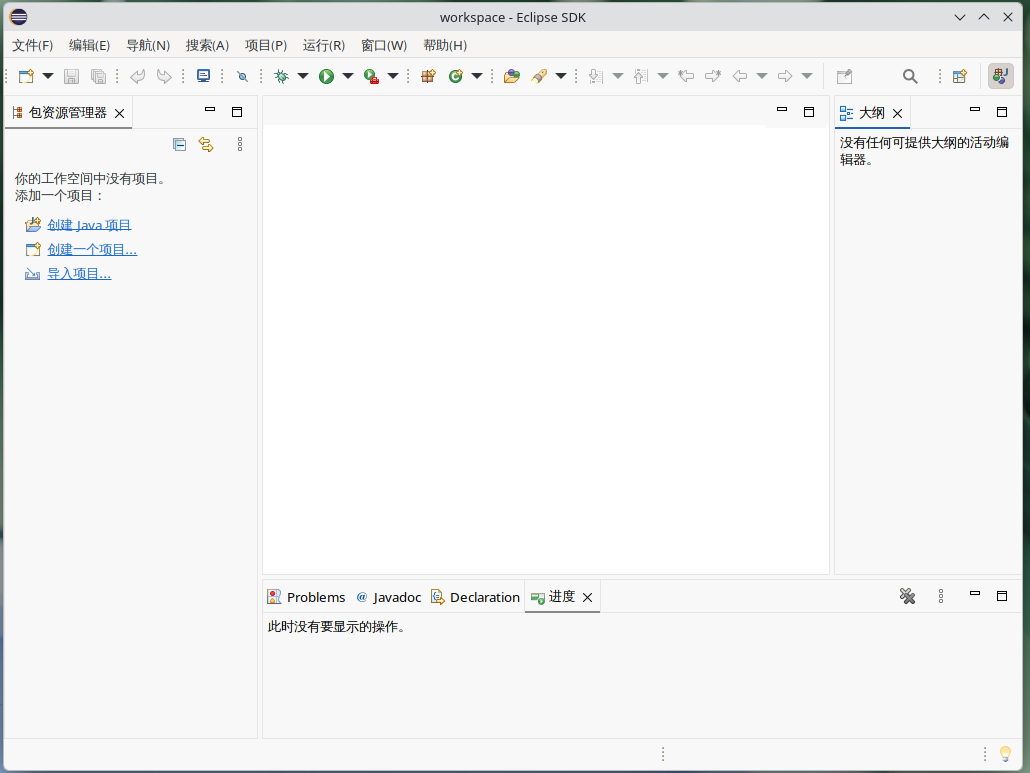
重启后即可生效:
27.2.5.4 为美好世界献上祝福
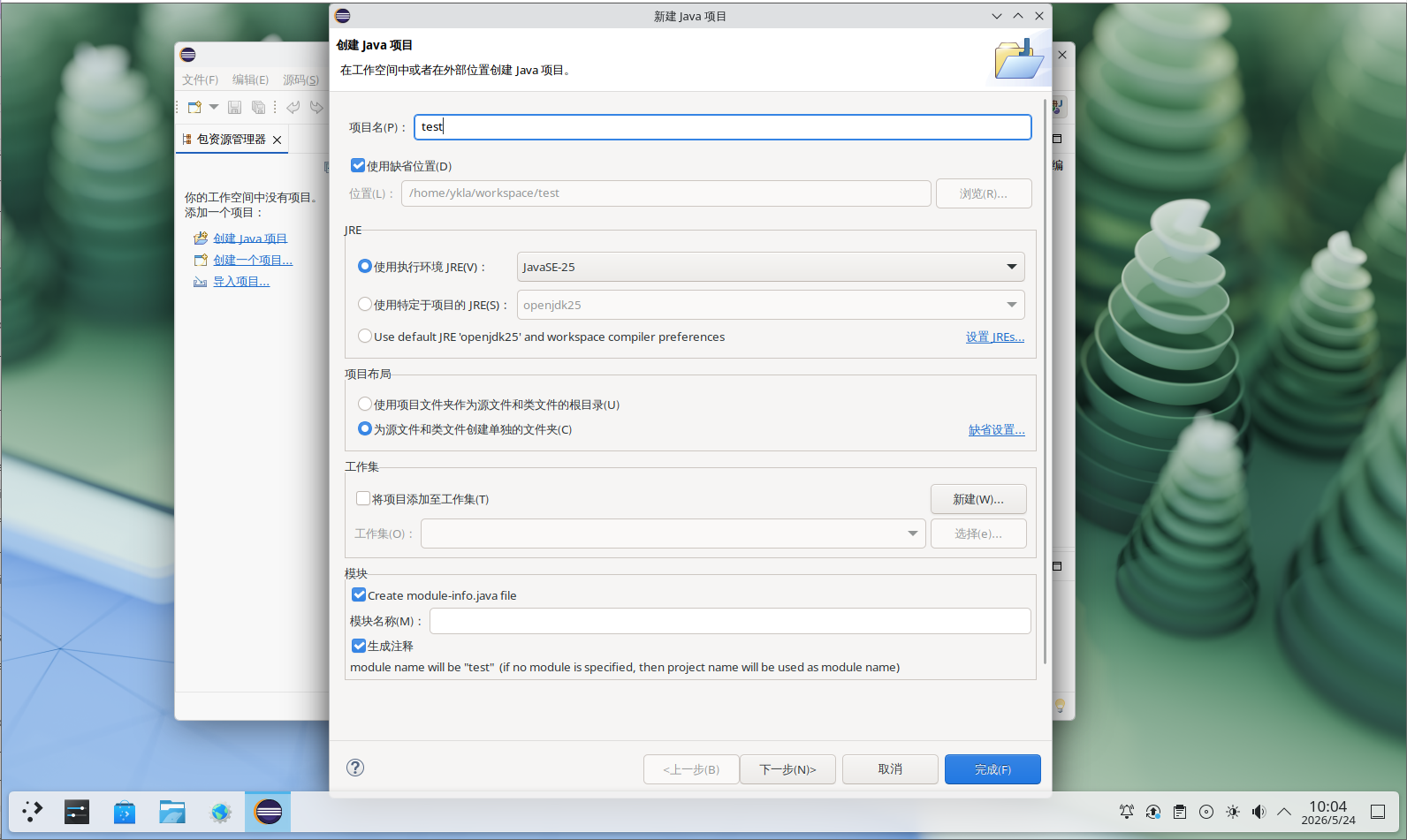
点击“创建 Java 项目”,项目名 test。
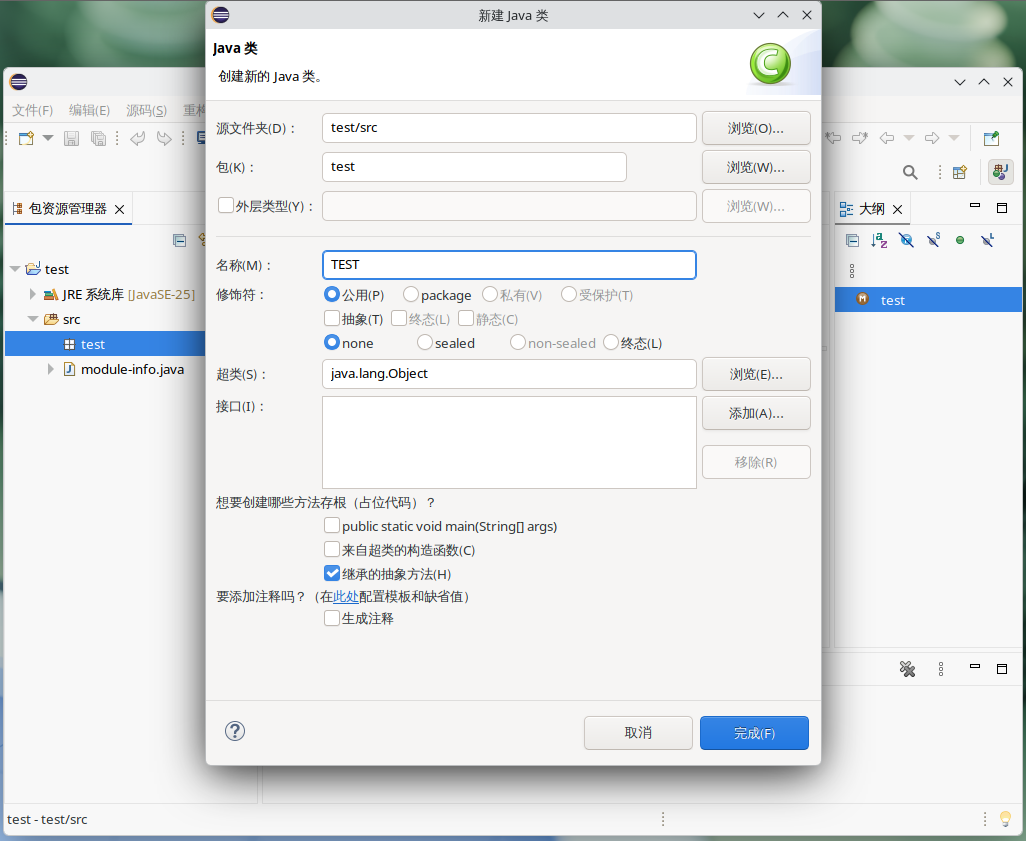
右键创建一个 包,再创建一个 Java 类,名称 TEST。
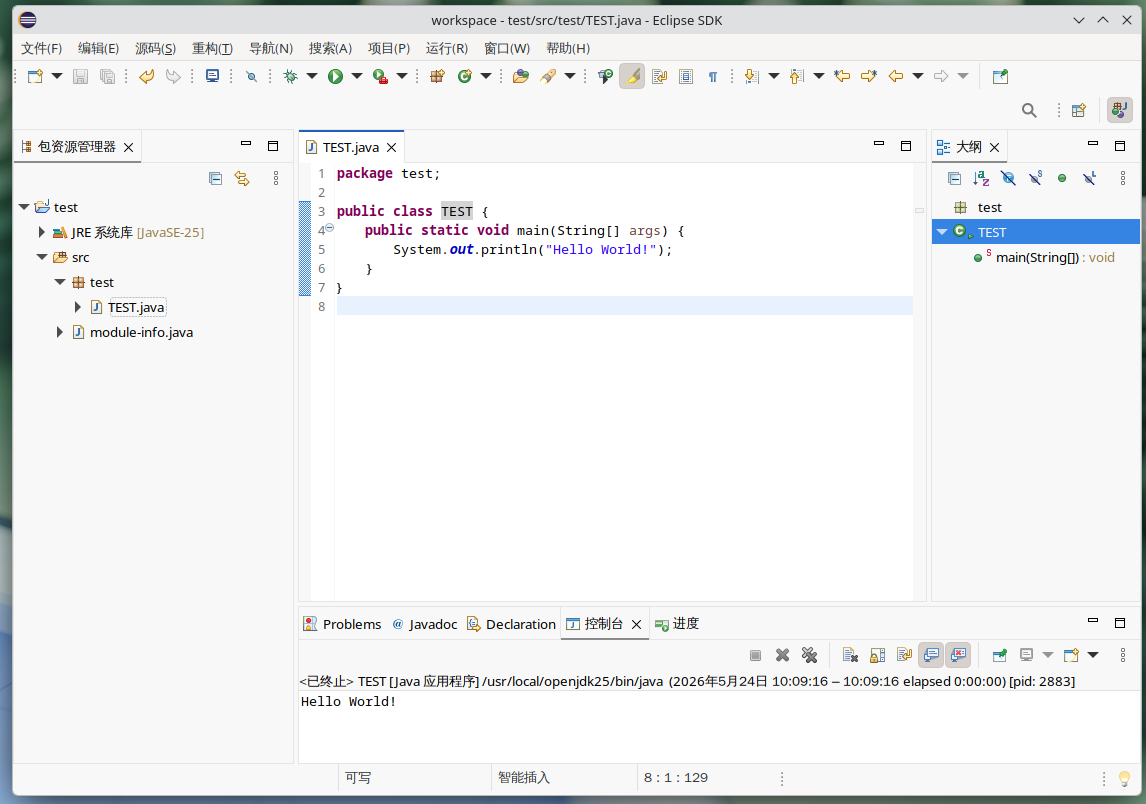
在类文件中写入以下代码:
package test;

public class TEST {
	  public static void main(String[] args) {
		    System.out.println("Hello World!");
		  }
}点击运行按钮,可查看输出。
27.2.5.5 参考文献
- xxhxs-21. Eclipse 使用配置全面讲解[EB/OL]. [2026-03-26]. https://www.cnblogs.com/xxhxs-21/articles/16417603.html. 介绍 Eclipse IDE 的常用配置与开发技巧。
- ittel. Eclipse 2024.03 安装教程(附中文语言设置教程)[EB/OL]. [2026-03-26]. https://www.ittel.cn/archives/35394.html. 提供 Eclipse IDE 安装与中文本地化的详细步骤。
27.2.6 IntelliJ IDEA
IntelliJ IDEA 自 2025.3 起不再区分社区版和 IntelliJ IDEA Ultimate。
27.2.6.1 安装 IntelliJ IDEA
使用 pkg 安装:
# pkg install intellij-ultimate或者使用 ports 安装:
# cd /usr/ports/java/intellij-ultimate
# make install clean27.2.7 启动 IntelliJ IDEA
点击菜单中的“IntelliJ IDEA Ultimate Edition”栏启动 IntelliJ IDEA:

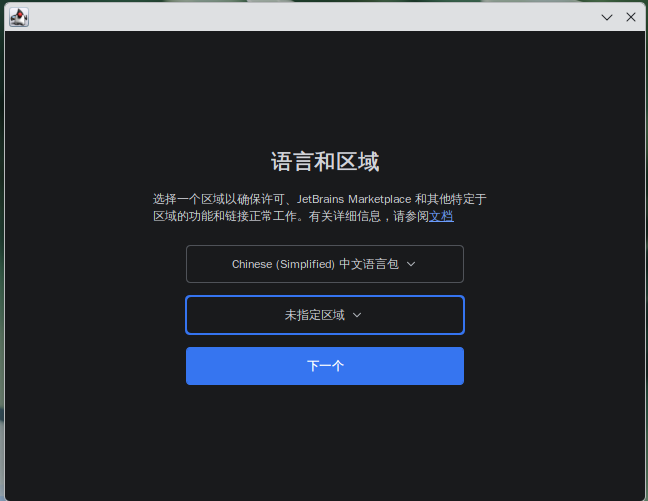
设置语言和区域:
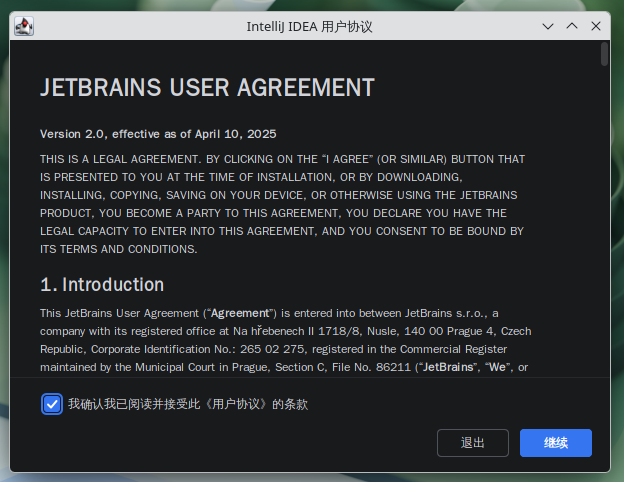
接受用户协议:
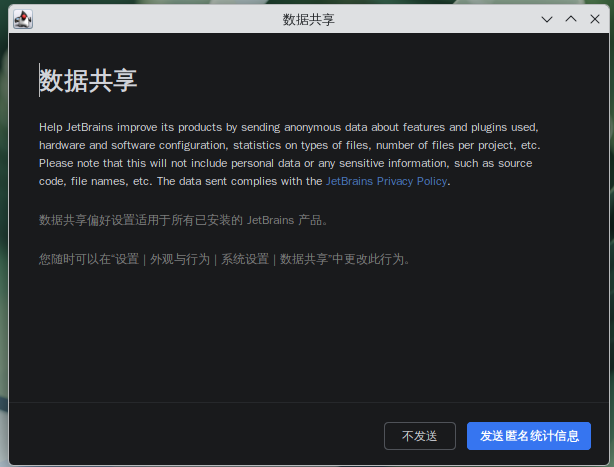
根据需要选择发送或不发送匿名统计信息:
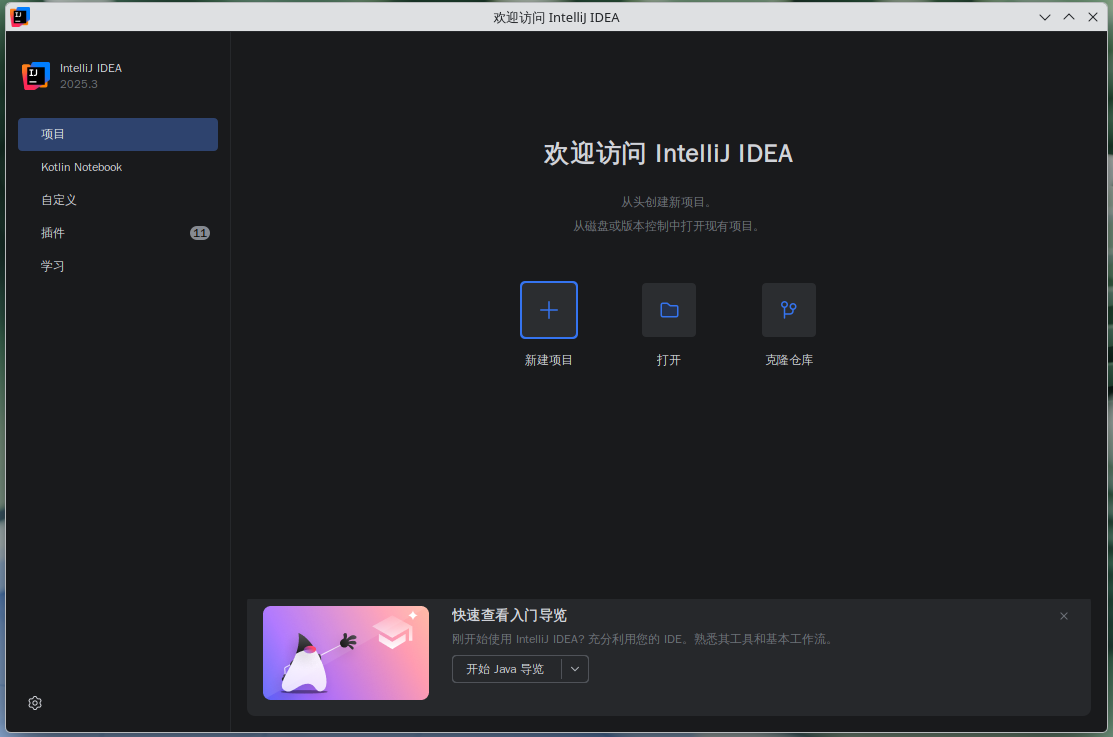
IntelliJ IDEA 主界面:
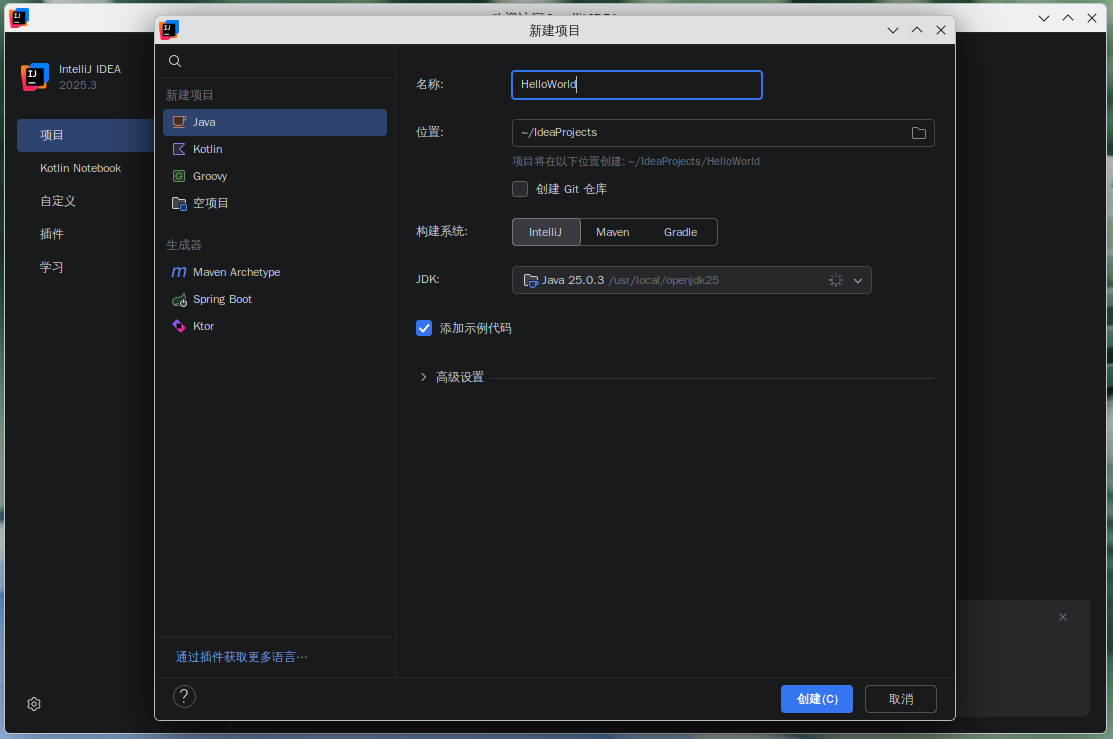
27.2.7.1 为美好世界献上祝福
点击“新建项目”,“名称”写入“HelloWorld”:
IDE 将自动填充部分代码,点击顶栏的三角形运行代码:
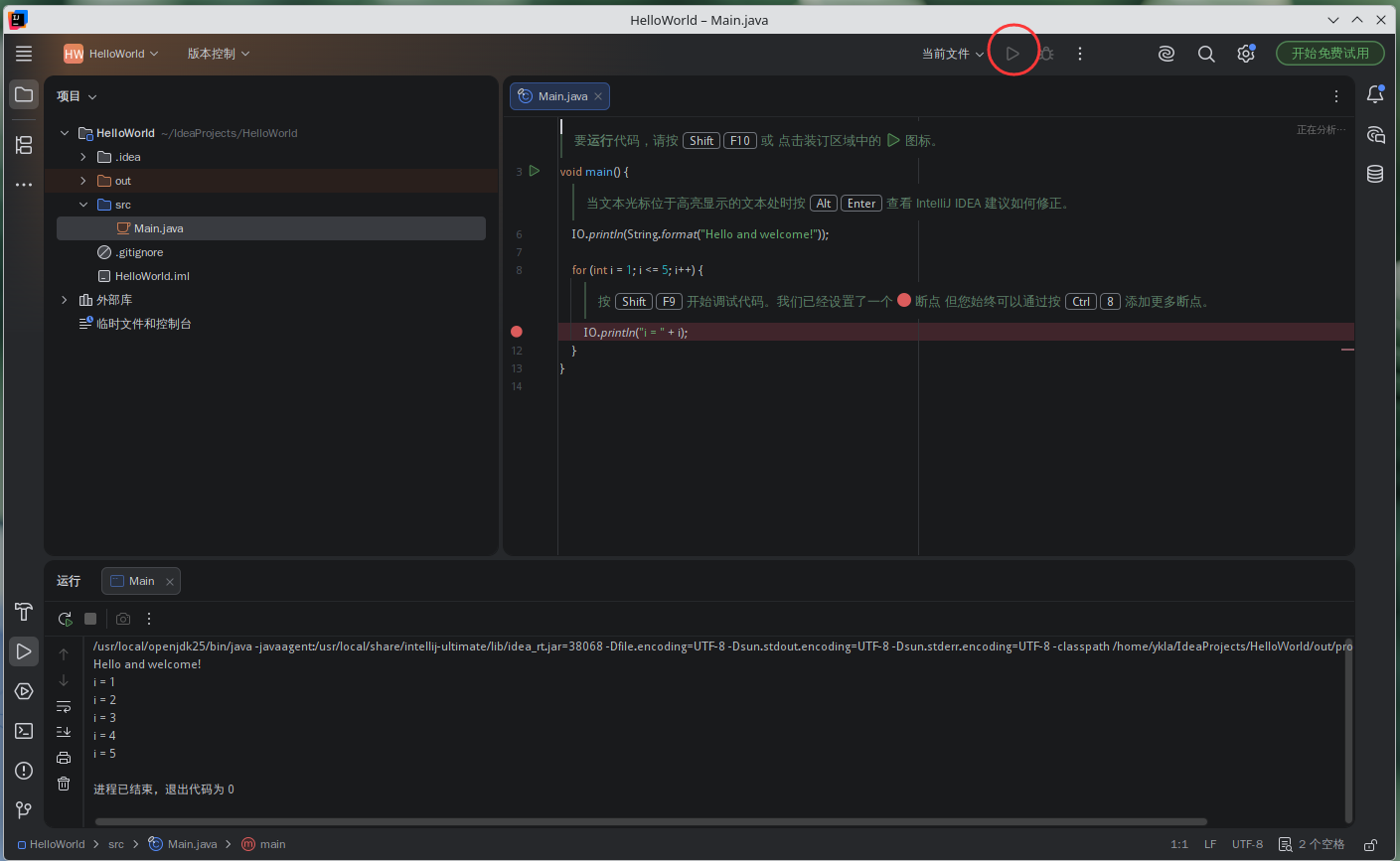
可以在“设置”,“主题...”中修改主题: