
26.7 STM32 开发环境
STM32 是意法半导体(STMicroelectronics,ST)自 2007 年起推出的 32 位微控制器(Microcontroller Unit,MCU)产品系列,该系列产品基于 ARM Cortex-M 处理器内核架构,是嵌入式开发领域的主流 MCU 平台之一。
26.7.1 安装 STM32CubeMX
STM32CubeMX 是意法半导体官方提供的图形化硬件配置与代码生成工具,用于快速完成 STM32 项目的硬件初始化。
在 FreeBSD 平台进行 STM32 嵌入式开发,推荐采用 STM32CubeMX 初始化配置。STM32CubeMX 官方仅支持 Windows、Linux、macOS 三大平台,在 FreeBSD 上运行该软件需借助 Linux 兼容层。
关于在 FreeBSD 上安装 Linux 兼容层的详细教程,请参考本书其他章节,推荐使用 FreeBSD 官方维护的 linux-rl9 兼容层。
在开始安装 STM32CubeMX 之前,请确保系统已安装 OpenJDK(版本要求不低于 17.0.6)作为运行时依赖,本例使用 Port java/openjdk25。
配置好兼容层后,从 STM32CubeMX 官网 下载压缩包并解压。本节撰写时,下载无需注册登录,以访客身份下载即可。下载链接将通过邮件发送,请确保邮箱地址可正常收信。下载的文件为 stm32cubemx-lin-v6-17-0.zip。
将安装包 stm32cubemx-lin-v6-17-0.zip 解压到目录 /home/ykla/stm:
技巧
本节示例中出现的
/home/ykla为示例路径,请根据自身环境替换为实际用户主目录。
$ unzip stm32cubemx-lin-v6-17-0.zip -d /home/ykla/stm定位到解压缩文件夹并运行其中的可执行程序,本例中为 SetupSTM32CubeMX-6.17.0。启动安装程序:
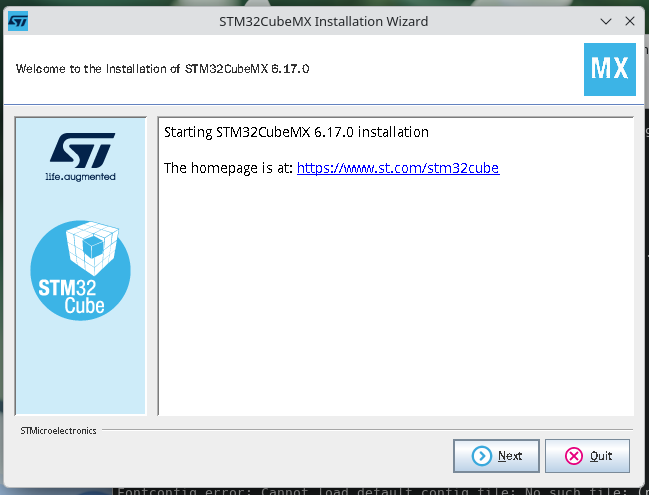
$ ./SetupSTM32CubeMX-6.17.0开始安装:
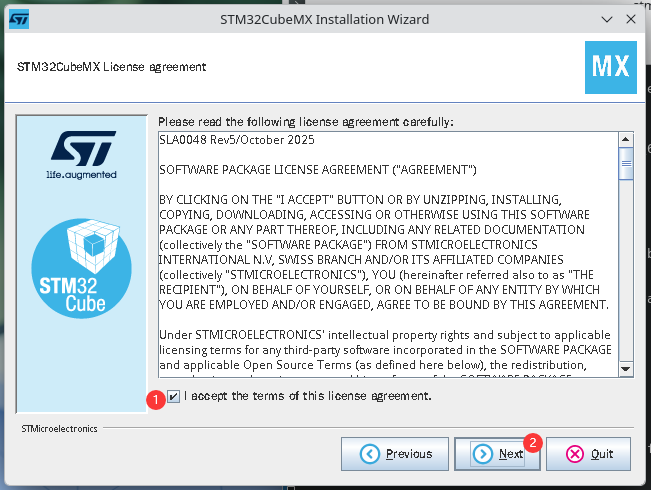
接受许可协议,然后点击下一步。
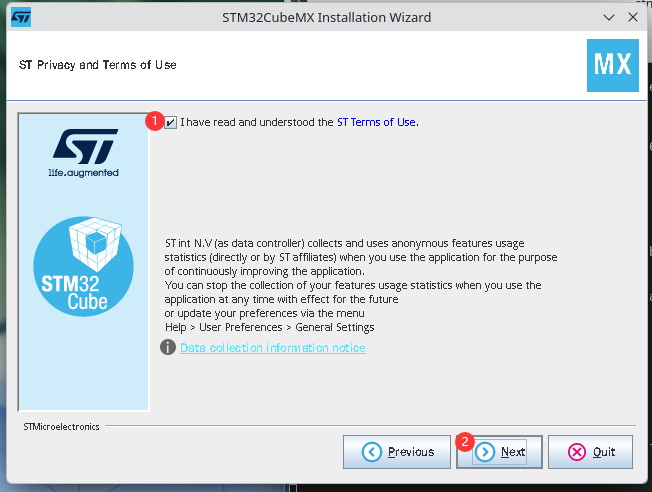
接受用户条款,然后点击下一步。
填写安装路径,请记住该路径,本例路径为 /home/ykla/STM32CubeMX。
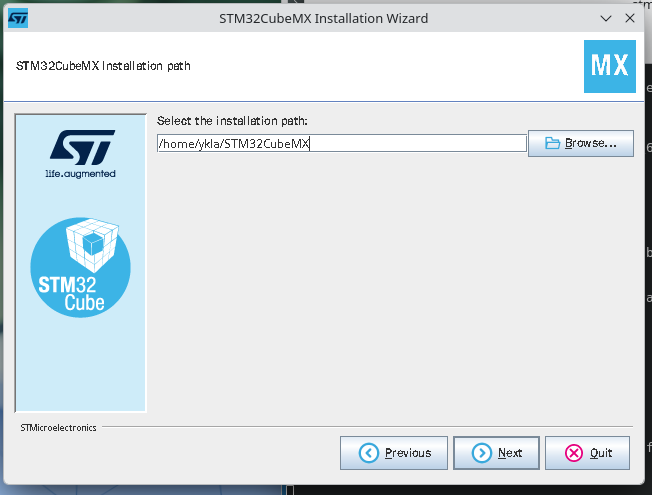
确认使用该路径:
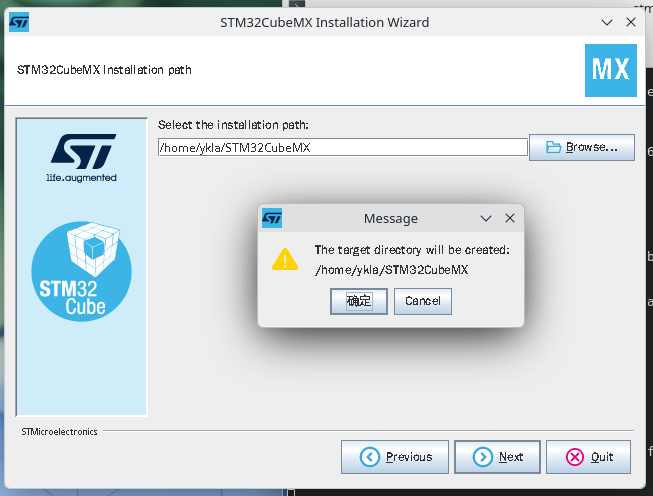
确认后程序开始执行安装:
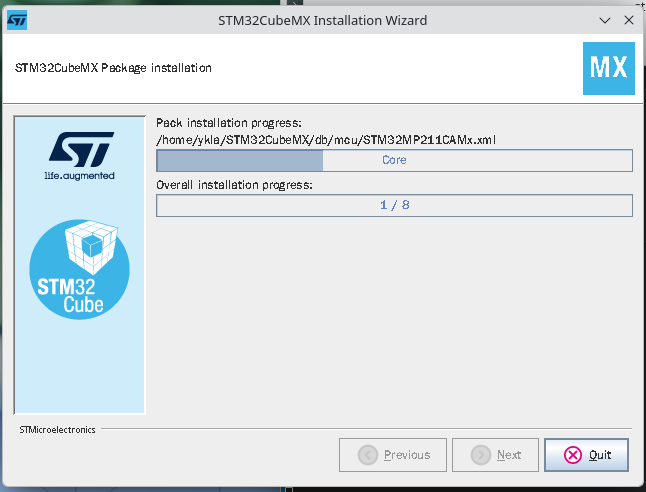
完成安装:
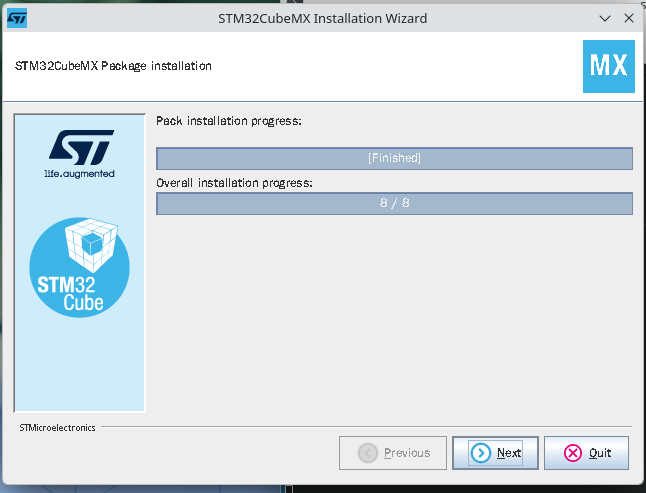
退出安装程序:
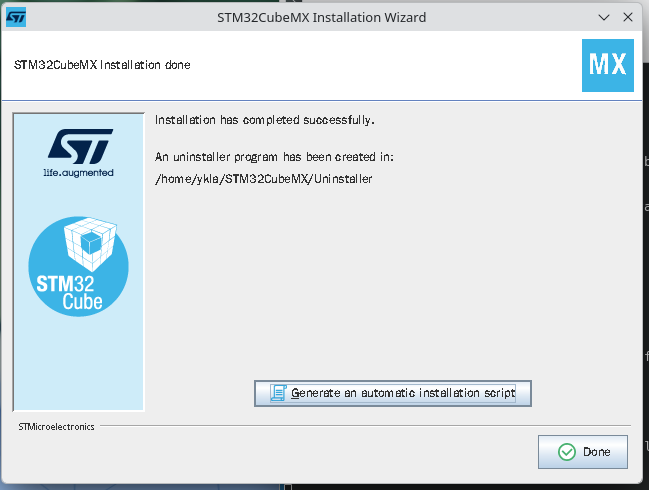
创建桌面快捷方式:
在 ~/Desktop(或 ~/桌面)目录下创建 STM32CubeMX.desktop 文件,然后写入:
[Desktop Entry]
Name=STM32CubeMX
Exec=/home/ykla/STM32CubeMX/STM32CubeMX %U
Terminal=false
Type=Application
Icon=/home/ykla/STM32CubeMX/help/STM32CubeMX.png
StartupWMClass=STM32CubeMX
Categories=Development;
Comment=STM32CubeMX
MimeType=application/x-STM32CubeMX-ioc;请将上述路径 Exec、Icon 改为实际路径。然后授予可执行权限。
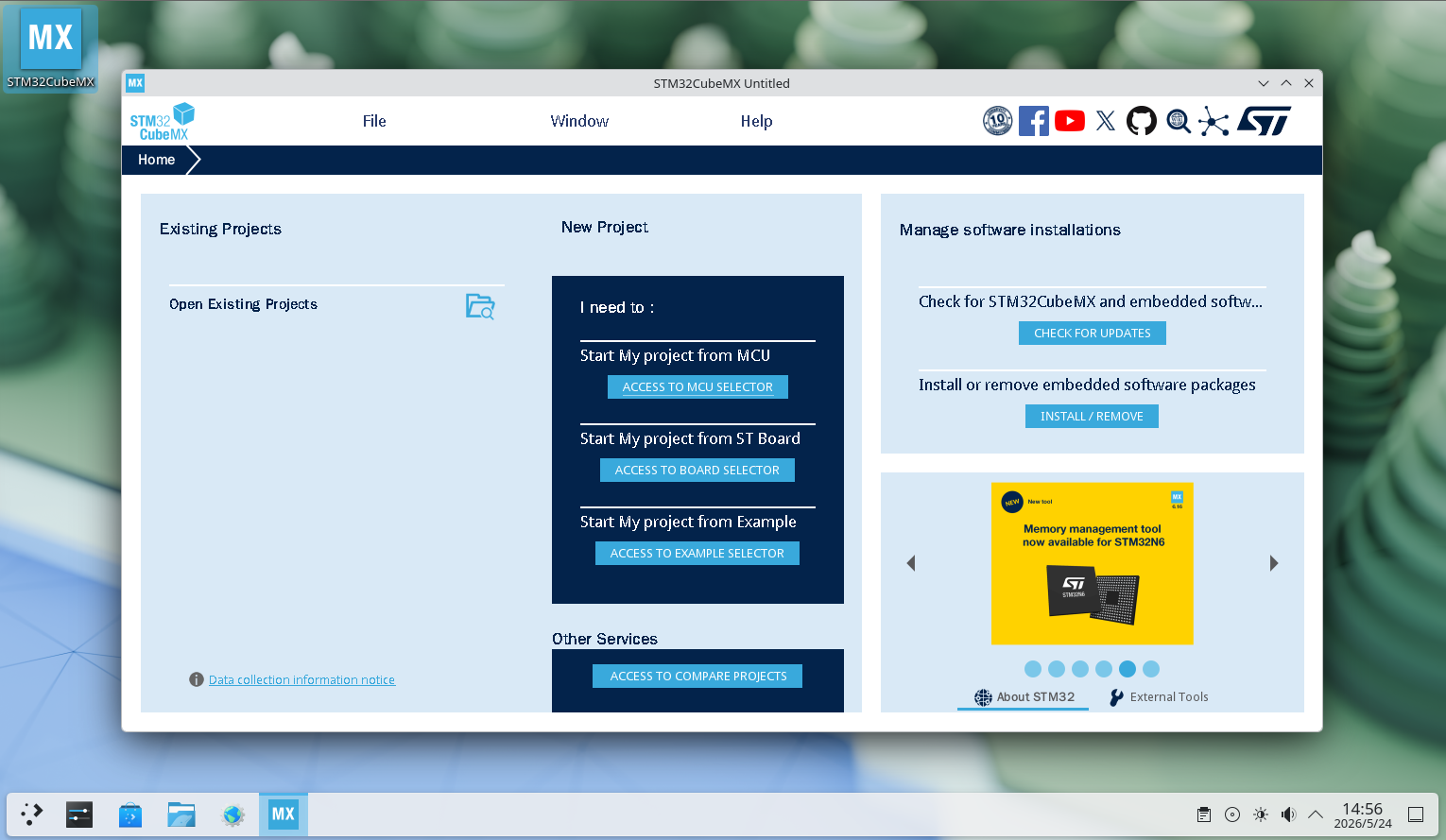
26.7.2 安装其他工具
除了 STM32CubeMX 外,还需安装开发工具链和调试工具。使用 pkg 安装:
# pkg install gcc-arm-embedded cmake ninja openocd stlink或者使用 ports 构建:
# cd /usr/ports/devel/gcc-arm-embedded && make install clean      # 嵌入式 ARM 工具链
# cd /usr/ports/devel/cmake && make install clean      # 项目构建系统核心
# cd /usr/ports/devel/ninja && make install clean      # 高效的构建工具
# cd /usr/ports/devel/openocd && make install clean      # 通用 JTAG/SWD 调试和烧录工具
# cd /usr/ports/devel/stlink && make install clean # ST 官方 ST‑LINK 调试器的用户空间工具集26.7.3 编译与烧录
使用 STM32CubeMX 创建项目,在 Project Manager 的 Project 里的 Toolchain/IDE 栏选择 CMake,在 Code Generator 里选择 copy all used libraries into project folder 和 Generate peripheral initialization as a pair of '.c/.h' files per peripheral。
生成项目后修改 CMakeLists.txt 文件:
# 最小 cmake 版本
cmake_minimum_required(VERSION 3.22)

# 交叉编译配置
set(CMAKE_SYSTEM_NAME Generic)
set(CMAKE_SYSTEM_PROCESSOR arm)
set(CMAKE_TRY_COMPILE_TARGET_TYPE STATIC_LIBRARY)

# FreeBSD 下 arm-none-eabi-gcc 默认安装路径
set(TOOLCHAIN_PREFIX "/usr/local/gcc-arm-embedded-14.2.rel1/bin")
set(CMAKE_C_COMPILER   ${TOOLCHAIN_PREFIX}/arm-none-eabi-gcc)
set(CMAKE_ASM_COMPILER ${TOOLCHAIN_PREFIX}/arm-none-eabi-gcc)
set(CMAKE_OBJCOPY      ${TOOLCHAIN_PREFIX}/arm-none-eabi-objcopy)

# 避免查找主机库/头文件
set(CMAKE_FIND_ROOT_PATH_MODE_PROGRAM NEVER)
set(CMAKE_FIND_ROOT_PATH_MODE_LIBRARY ONLY)
set(CMAKE_FIND_ROOT_PATH_MODE_INCLUDE ONLY)
set(CMAKE_FIND_ROOT_PATH_MODE_PACKAGE ONLY)

# 项目定义
project(test LANGUAGES C ASM)      # 改为实际的项目名称

# 收集源文件
file(GLOB_RECURSE HAL_SOURCES "Drivers/STM32F1xx_HAL_Driver/Src/*.c")
# 剔除所有的模板文件,这些文件不应参与编译
list(FILTER HAL_SOURCES EXCLUDE REGEX ".*_template\\.c$")

file(GLOB CORE_SOURCES "Core/Src/*.c")
set(ASM_SOURCES "startup_stm32f103xb.s")  # 占位符——启动文件,须改为实际型号对应的启动文件

# 定义编译标志
set(MCU_FLAGS "-mcpu=cortex-m3" "-mthumb" "-mfloat-abi=soft")

# 创建可执行目标
add_executable(${PROJECT_NAME}
    ${CORE_SOURCES}
    ${HAL_SOURCES}
    ${ASM_SOURCES}
)

# 配置目标属性 (Include, Options, Definitions)
target_include_directories(${PROJECT_NAME} PRIVATE
    Core/Inc
    Drivers/CMSIS/Include
    Drivers/CMSIS/Device/ST/STM32F1xx/Include
    Drivers/STM32F1xx_HAL_Driver/Inc
    Drivers/STM32F1xx_HAL_Driver/Inc/Legacy
)

target_compile_options(${PROJECT_NAME} PRIVATE
    ${MCU_FLAGS}
    -O2
    -ffunction-sections
    -fdata-sections
    -Wall
)

target_compile_definitions(${PROJECT_NAME} PRIVATE
    STM32F103xB          # 占位符——芯片型号宏,须改为实际型号
    USE_HAL_DRIVER       # 启用 HAL 驱动
)

target_link_options(${PROJECT_NAME} PRIVATE
    ${MCU_FLAGS}
    -Wl,--gc-sections
    -T${CMAKE_CURRENT_SOURCE_DIR}/STM32F103XX_FLASH.ld  # 占位符——链接脚本,须改为实际型号对应的 .ld 文件
    -specs=nosys.specs
    -Wl,-Map=${PROJECT_NAME}.map
)

# 生成二进制文件
add_custom_command(TARGET ${PROJECT_NAME} POST_BUILD
    COMMAND ${CMAKE_OBJCOPY} -O binary $<TARGET_FILE:${PROJECT_NAME}> ${PROJECT_NAME}.bin
    COMMENT "Building ${PROJECT_NAME}.bin"
)

# 烧录目标
add_custom_target(flash
    COMMAND openocd -f interface/stlink.cfg -f target/stm32f1x.cfg -c "program ${PROJECT_NAME}.bin 0x08000000 verify reset exit"
    DEPENDS ${PROJECT_NAME}
    WORKING_DIRECTORY ${CMAKE_BINARY_DIR}
    COMMENT "Flashing ${CMAKE_BINARY_DIR}/${PROJECT_NAME}.bin via OpenOCD"
)技巧
更换 STM32 型号时,CMakeLists.txt 中有多处与具体 MCU 型号绑定的占位符,须逐一调整。最简便的做法是:在 STM32CubeMX 中切换目标芯片后重新生成项目,再对照修改 CMakeLists.txt 中对应位置。
链接脚本(
.ld文件)定义了 Flash 和 RAM 的起始地址与大小,不同型号的存储器布局不同,混用会导致程序无法正常运行或烧录后跑飞。STM32CubeMX 会根据所选芯片自动生成正确的链接脚本,切勿直接从其他项目复制.ld文件使用。
为了在终端使用 gcc-arm-embedded 系列工具,应将其二进制文件加入 PATH 中。
对于 sh/bash/zsh,写入 ~/.profile 文件:
export PATH=/usr/local/gcc-arm-embedded-14.2.rel1/bin:$PATH对于 fish,写入 ~/.config/fish/config.fish 文件:
set -gx PATH /usr/local/gcc-arm-embedded-14.2.rel1/bin $PATH对于 csh,写入 ~/.cshrc 文件:
setenv PATH /usr/local/gcc-arm-embedded-14.2.rel1/bin:$PATH开始编译:
# 在项目根目录执行

# 第一次创建 build 目录
$ mkdir build && cd build

# 配置
$ cmake .. -G Ninja

# 开始编译
$ ninja最后烧录到开发板:
# 在 build 目录下执行
ninja flash