
24.7 Nextcloud 云服务(基于 PostgreSQL)
Nextcloud 是自托管云存储与协作平台,提供文件管理、日历、联系人以及在线办公功能。
24.7.1 安装 Nextcloud
为简化安装流程,请使用 Ports 而非 pkg 包管理器。
# cd /usr/ports/www/nextcloud/
# make config # 仅配置 nextcloud 本体本节选择启用 PGSQL、SMB 和 PCNTL;取消勾选 MYSQL:
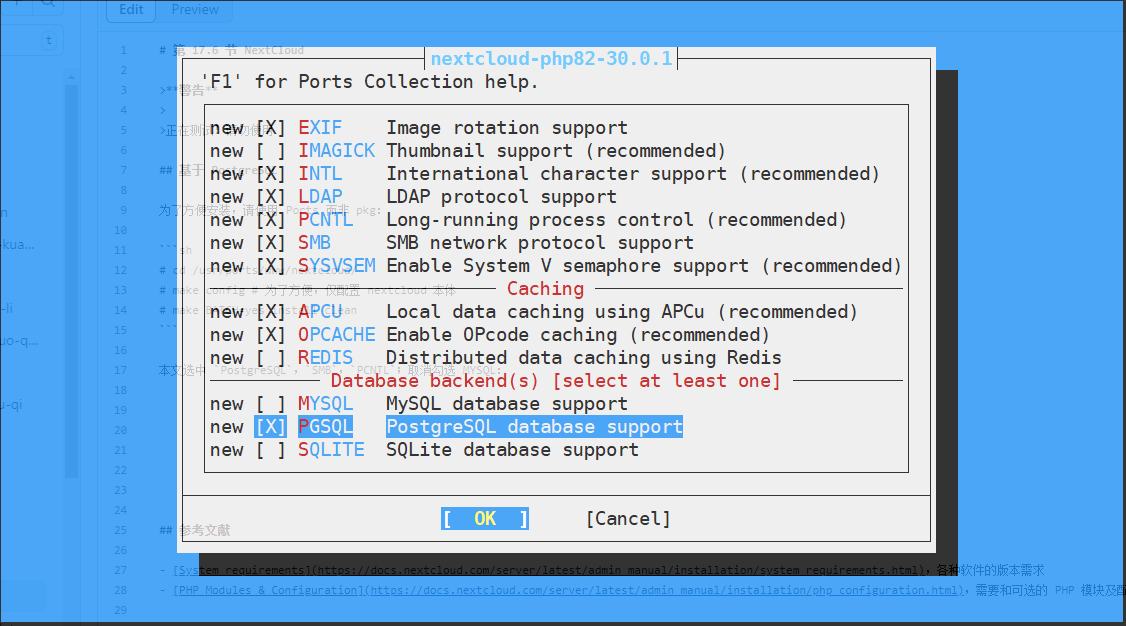
使用 Ports 编译安装 Nextcloud,执行以下命令。
# make BATCH=yes install clean24.7.2 目录结构
Nextcloud 的文件目录结构如下。
/usr/local/
└── www/
    └── nextcloud/
        ├── config/
        │   ├── config.php              # Nextcloud 主配置文件
        │   ├── config.sample.php       # Nextcloud 配置示例文件
        │   └── config.documented.php   # 带注释的配置选项文档
└── .htaccess.dist # Apache .htaccess 模板文件24.7.3 安装配置 PostgreSQL
Nextcloud 需要数据库存储数据,本节使用 PostgreSQL。安装 PostgreSQL(请确保与上面通过 Ports 安装的 postgresql-client 版本一致)。
本节要求自行安装 postgresql16-server,并完成初始化和服务自启。
注意
如果使用 pkg 安装,请另行安装 Port databases/php83-pdo_pgsql,PHP 版本号需要全部一致。
在 PostgreSQL 初始化完成后,执行以下命令来创建数据库和用户:
$ psql -Upostgres # 进入 PostgreSQL 命令行模式
psql (16.7)
Type "help" for help.

postgres=# create user nextcloud; --为 PostgreSQL 创建用户 nextcloud
CREATE ROLE
postgres=# \password nextcloud --为用户 nextcloud 设置/修改密码,注意斜杠 \ 必须输入
Enter new password for user "nextcloud": --此处输入密码,密码不会显示在屏幕上,也不会显示为星号 (*),输入时屏幕无任何显示,下同
Enter it again: --再次重复输入上面密码
postgres=# create database nextcloud owner=nextcloud; --创建数据库 nextcloud,并将所有权赋予用户 nextcloud
CREATE DATABASE
postgres-# \q --退出 PostgreSQL 命令行,注意斜杠要输入:\技巧
如需远程访问数据库服务器,请自行修改 /var/db/postgres/data16/pg_hba.conf 文件,以允许用户 nextcloud 从指定 IP 使用 SCRAM-SHA-256 验证方式连接 PostgreSQL。
示例(IP 段 10.0.50.5/32 需根据实际进行修改):
shhost nextcloud nextcloud 10.0.50.5/32 scram-sha-256
24.7.4 安装 mod_php
Nextcloud 前端需经 PHP 访问,须安装 PHP 的 Apache 模块。可通过 php -v 命令检查当前 PHP 版本,确保与系统安装的版本一致:
# php -v
PHP 8.3.17 (cli) (built: Feb 15 2025 01:11:28) (NTS)
Copyright (c) The PHP Group
Zend Engine v4.3.17, Copyright (c) Zend Technologies
with Zend OPcache v8.3.17, Copyright (c), by Zend Technologies使用 pkg 安装 mod_php,执行以下命令。
# pkg install mod_php83设置 PHP-FPM 服务开机自启并启动服务:
# service php_fpm enable   # 设置 PHP-FPM 服务开机自启
# service php_fpm start # 启动 PHP-FPM 服务24.7.5 基于 Apache
如果使用 Apache 作为 Web 服务器,需做相应配置,使 Apache 正确处理 Nextcloud 的 PHP 文件。请参考其他章节完成 Apache 的安装和服务自启。
24.7.5.1 查看 Apache 配置方法
查看 mod_php83 面向 Apache 的配置方法:
# pkg info -D mod_php83启动 Apache 24 服务:
# service apache24 start24.7.6 启动 Nextcloud
所有配置完成后,可通过浏览器访问 Nextcloud 完成初始配置。访问 http://ip/nextcloud,将 ip 替换为局域网 IP 地址。
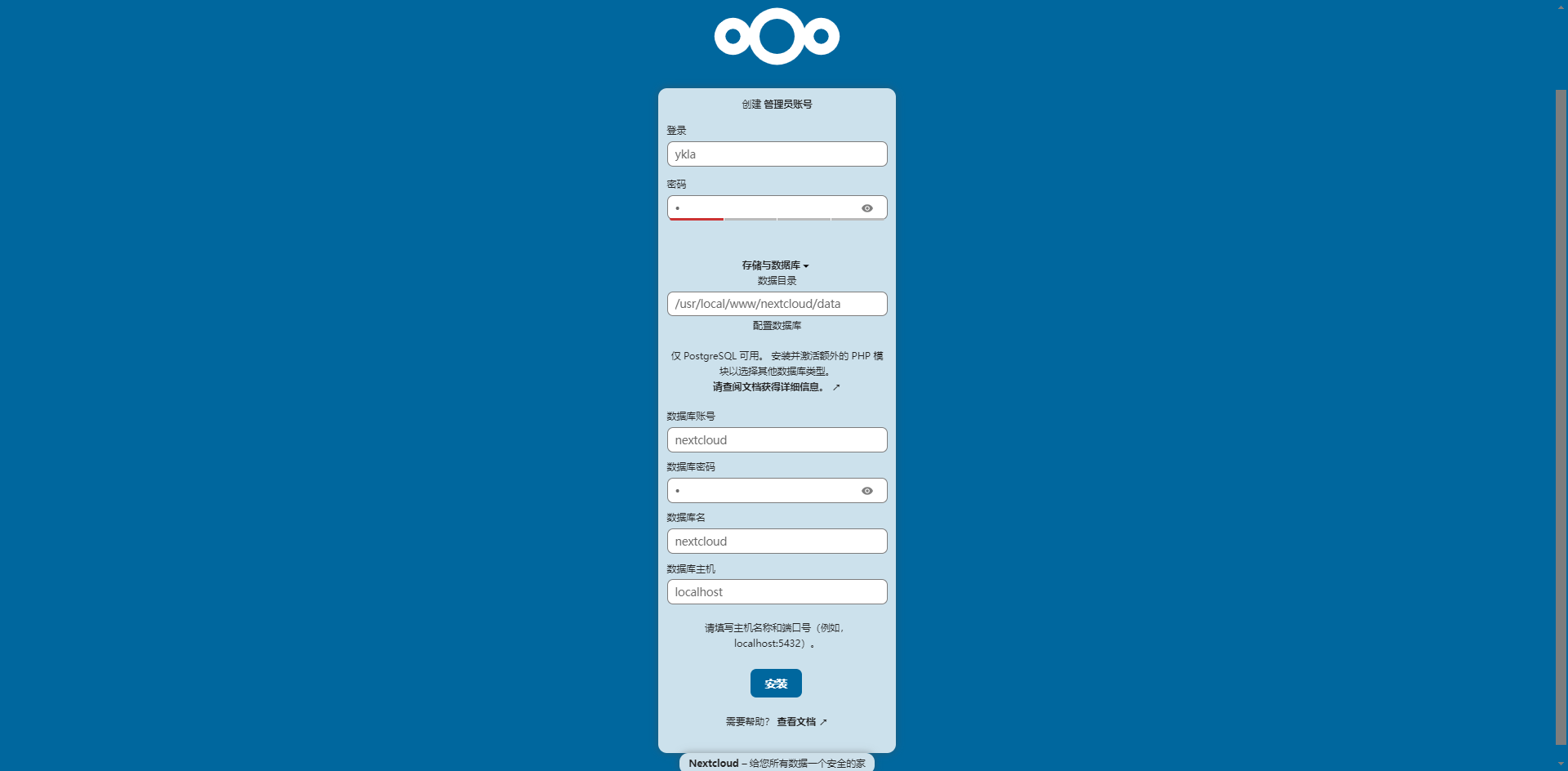
请输入所需的登录账户和密码,其余设置可参照下图。
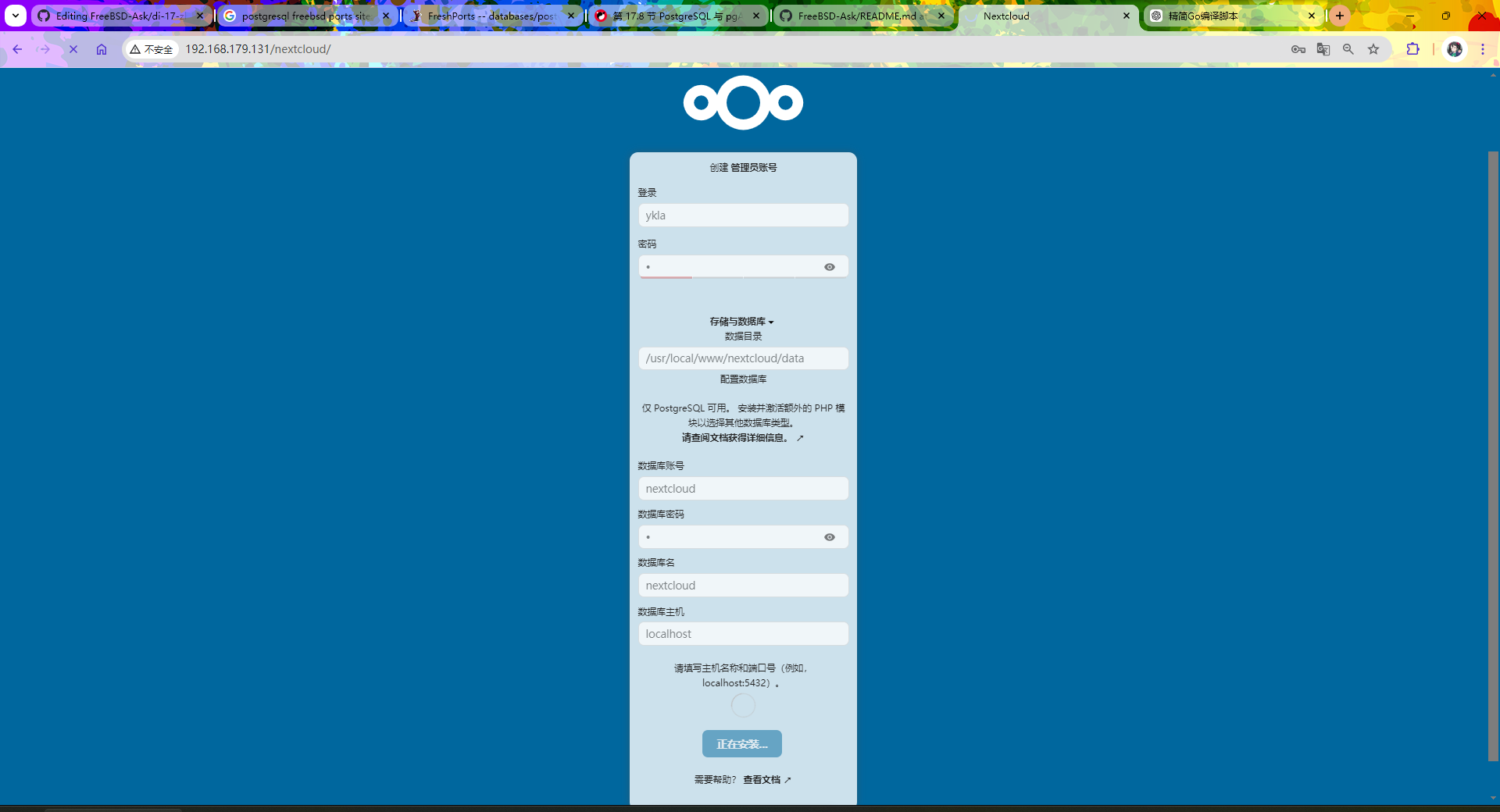
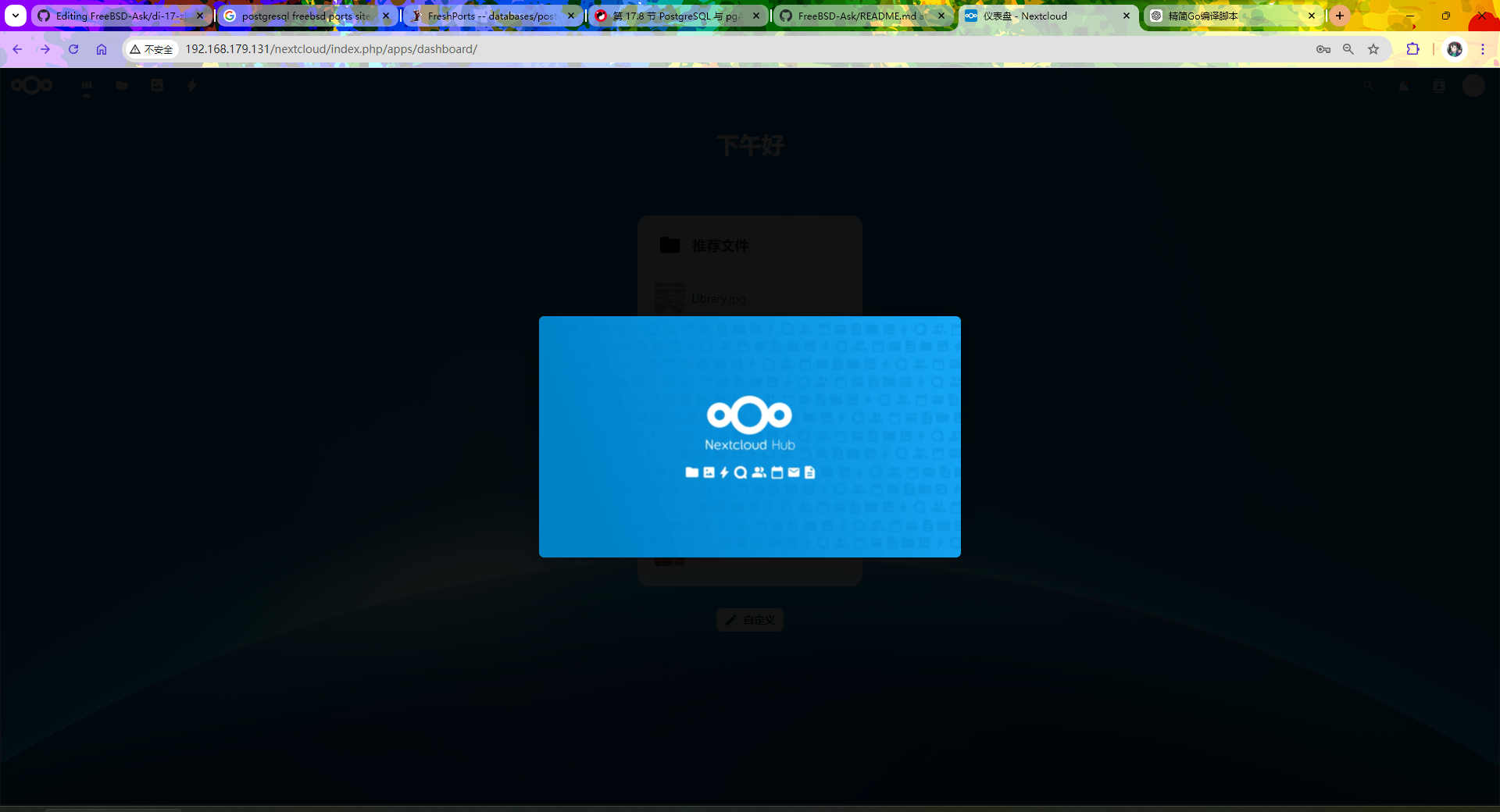
安装完成后将重定向到插件推荐,可忽略该推荐页面,重新打开 http://ip/nextcloud 即可正常使用。
24.7.7 在 Nextcloud 中挂载 Samba 共享
Nextcloud 支持挂载外部存储,如 Samba 共享。需先安装相应的 PHP 模块。
24.7.7.1 安装模块 php83-pecl-smbclient
在 Nextcloud 服务器端执行模块安装。
- 使用 pkg 安装:
# pkg install php83-pecl-smbclient- 或者使用 Ports 安装:
# cd /usr/ports/net/pecl-smbclient/
# make install clean- 重启 Apache 24 服务以应用配置更改:
# service apache24 restart24.7.7.2 设置 Samba 共享
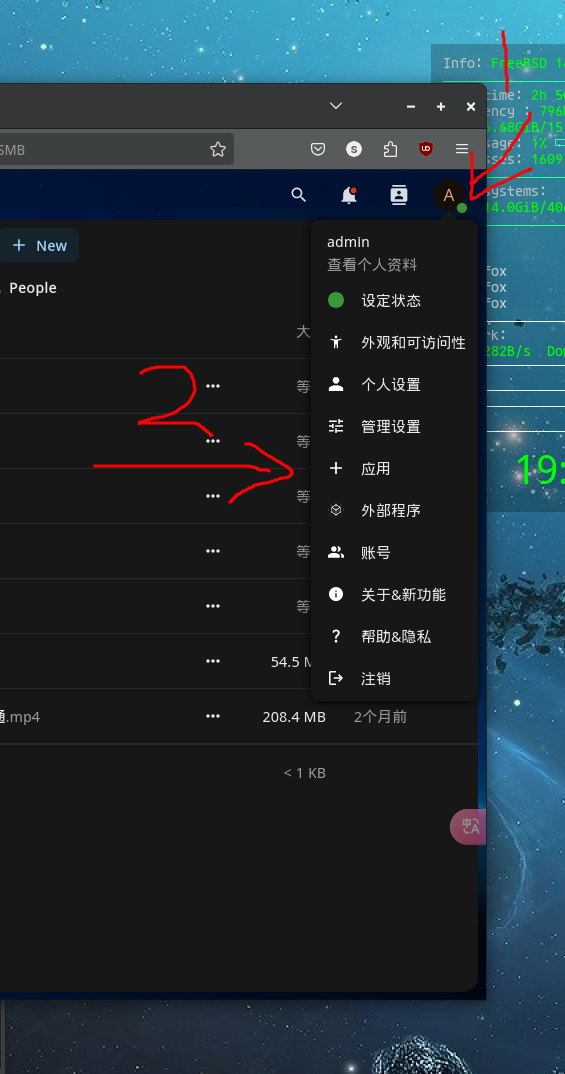
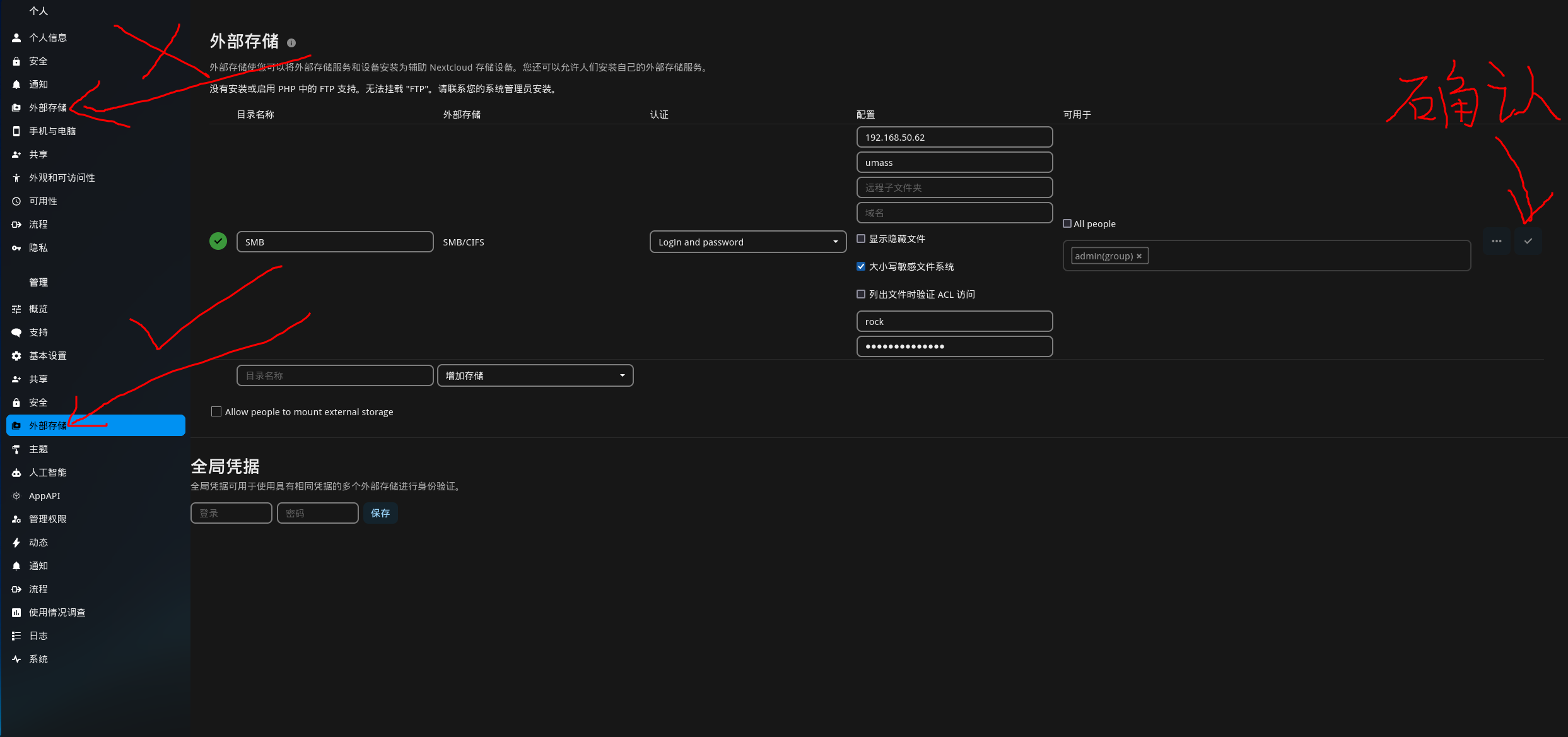
安装完模块后,需在 Nextcloud 中启用外部存储支持应用并完成相应配置。进入“应用”页面:
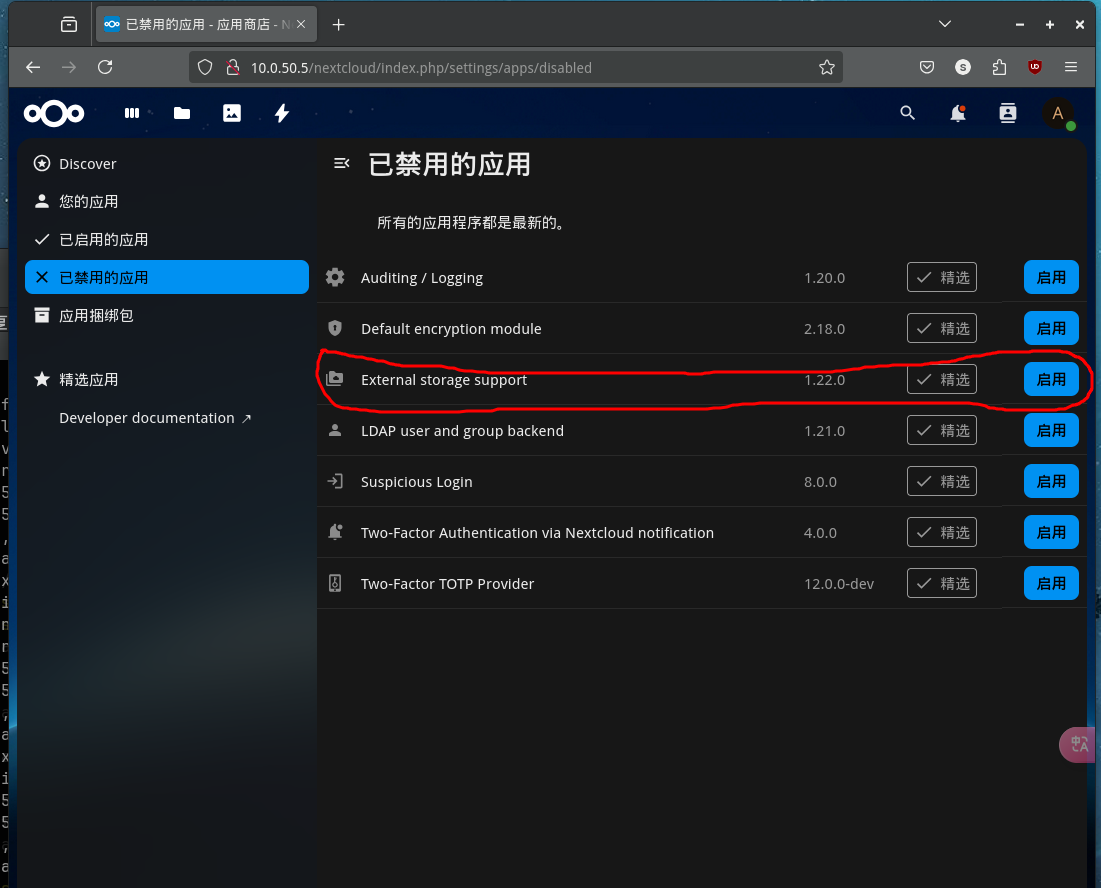
找到“外部存储支持”应用,并启用(默认为禁用状态)。
进入管理设置:
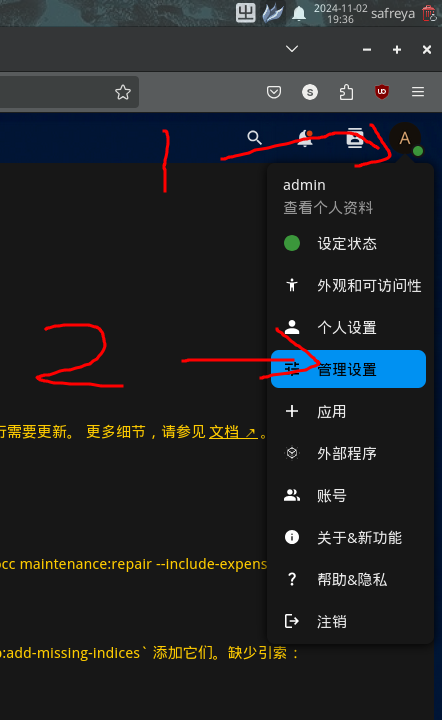
找到管理中的外部存储(而非“个人”中的外部存储)。
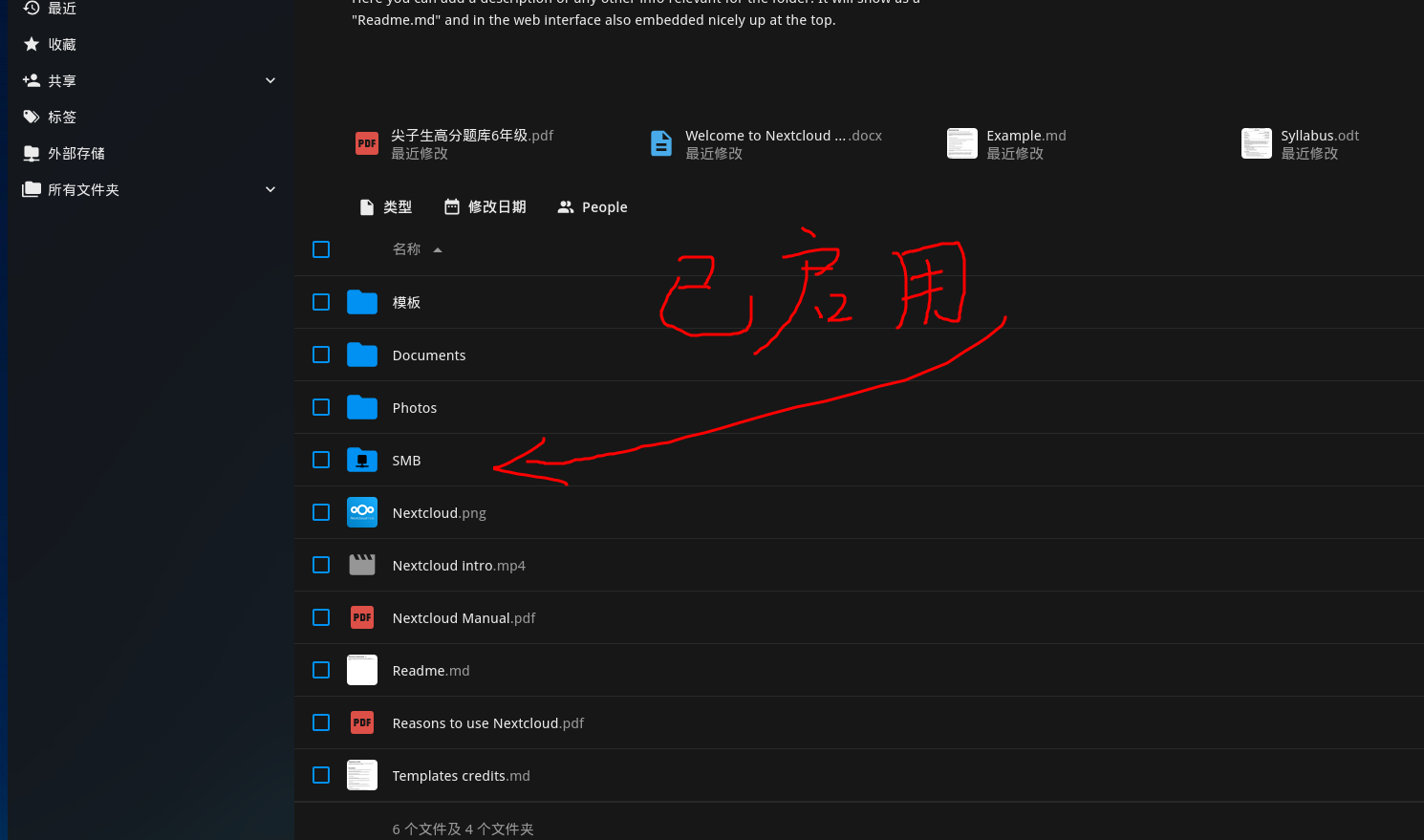
查看所有文件,Samba 已启用:
24.7.8 未竟事宜
Nextcloud 另有多个常用插件可安装使用。其他常用插件可通过命令 pkg search -x nextcloud | grep php83 查找,再通过 pkg 安装。
技巧
某些版本中,初始化 Nextcloud 时可能会出现权限问题,请检查 /usr/local/www/nextcloud 中
config目录及其下文件的访问权限,确保运行 Apache 的用户具有读写权限。
24.7.9 参考文献
- Nextcloud GmbH. System requirements[EB/OL]. [2026-03-25]. https://docs.nextcloud.com/server/latest/admin_manual/installation/system_requirements.html. 明确列出 Nextcloud 各组件的版本兼容性要求。
- Nextcloud GmbH. PHP Modules & Configuration[EB/OL]. [2026-03-25]. https://docs.nextcloud.com/server/latest/admin_manual/installation/php_configuration.html. 详细说明必需与可选的 PHP 模块及性能优化配置。