
24.10 OpenList 部署
OpenList 是开源的文件列表和管理工具,是 AList 的社区驱动分支(fork),通过完全开源的治理模式和透明的开发流程,防御信任攻击并确保长期可靠性,遵循 AGPL-3.0 许可证。OpenList 继承了 AList 的全部功能。
24.10.1 安装 OpenList
24.10.1.1 OpenList 官方二进制包
可直接使用 OpenList 官方提供的二进制包安装。
请以普通用户身份执行以下操作:
$ mkdir openlist                           # 创建 openlist 目录
$ cd openlist                              # 进入 openlist 目录
$ fetch https://github.com/OpenListTeam/OpenList/releases/download/v4.0.8/openlist-freebsd-amd64.tar.gz   # 下载 OpenList 压缩包文件
$ tar zxvf openlist-freebsd-amd64.tar.gz   # 解压下载的压缩包
$ rm openlist-freebsd-amd64.tar.gz # 删除压缩包以节省空间技巧
根据 手动安装 文档及实际测试,无需额外配置后端 OpenList-Frontend,该文档提供完整的手动安装指导。
24.10.1.2 编译安装 OpenList(可选)
如需从源代码编译安装 OpenList,可参考以下步骤。
24.10.1.2.1 安装 OpenList 的依赖
使用 pkg 安装所需依赖,执行以下命令。
# pkg install git go或者使用 Ports 安装所需依赖:
# cd /usr/ports/devel/git/ && make install clean
# cd /usr/ports/lang/go/ && make install clean24.10.1.2.2 编译构建
安装完依赖后,可开始编译构建 OpenList。请以普通用户身份执行。
下载 OpenList 源代码,执行以下命令:
$ git clone -b v4.0.8 https://github.com/OpenListTeam/OpenList   # 克隆 OpenList 仓库并指定版本为 v4.0.8
$ cd OpenList/public/dist                                        # 进入前端发布目录(dist)
$ fetch https://github.com/OpenListTeam/OpenList-Frontend/releases/download/v4.0.8/openlist-frontend-dist-v4.0.8.tar.gz   # 下载官方已编译好的前端文件,版本需与后端一致
$ tar zxvf openlist-frontend-dist-v4.0.8.tar.gz                  # 解压前端文件
$ rm openlist-frontend-dist-v4.0.8.tar.gz                        # 删除压缩包以清理空间
$ cd ../.. # 返回上层目录开始构建 OpenList,执行以下命令。
$ mkdir build                                  # 创建 build 目录
$ cd build                                     # 进入 build 目录
$ go build -ldflags="-w -s" -tags=jsoniter .. # 使用 Go 编译上一级目录的项目,去除符号表和调试信息,并启用 jsoniter 标签构建编译后的文件位于 build 目录下,文件名为 OpenList。为便于后续操作,在以下教程中将其重命名为 openlist。
24.10.2 RC 脚本
目录结构:
/
├── home
│   └── ykla
│       ├── OpenList
│       │   ├── openlist                       # OpenList 可执行文件
│       │   ├── daemon
│       │   │   └── start.log                  # OpenList 启动日志
│       │   └── data
│       │       └── config.json                # OpenList 配置文件
│       └── .local
│           └── share
│               └── applications
│                   ├── vlc-noschema.sh       # VLC URI 处理脚本
│                   ├── mpv-noschema.sh       # MPV URI 处理脚本
│                   └── userapp-vlc.desktop   # VLC 自定义 .desktop 文件
├── usr
│   └── local
│       └── etc
│           └── rc.d
│ └── openlist # OpenList RC 服务脚本为便于管理 OpenList 服务,可编写一个 FreeBSD RC 脚本。创建并编辑 /usr/local/etc/rc.d/openlist 文件,加入以下内容:
#!/bin/sh
. /etc/rc.subr

name="openlist"
rcvar="openlist_enable"
command_path=/home/ykla/OpenList     # OpenList 可执行文件所在目录
command="${command_path}/openlist"   # 命令路径
command_args="start"                 # 启动命令参数
stop_cmd=do_stop                     # 停止命令参数

do_stop()
{
    ${command} stop
}

load_rc_config $name                 # 载入 rc.conf 文件中定义的变量
: ${openlist_enable:=no}             # 如果未设置 openlist_enable 则设为 no
run_rc_command "$1" # 运行 service 命令赋予 OpenList 服务脚本可执行权限:
# chmod +x /usr/local/etc/rc.d/openlist24.10.3 使用 OpenList 服务
RC 脚本编写完成后,可使用它管理 OpenList 服务。
设置 OpenList 服务开机自启:
# service openlist enable为了增强安全性,应使用普通用户身份执行进程(ykla 为示例用户名,请修改为实际的用户名)。
设置 OpenList 服务运行的用户为 ykla。
# sysrc openlist_user=ykla警告
注意
OpenList目录的属主和所属组必须为ykla,即普通用户名,否则将导致错误:
FATA[2025-07-06 11:27:56] 1511: failed to open start log file:open /home/ykla/OpenList/daemon/start.log: no such file or directory。<修正命令>(递归修改 /home/ykla/OpenList 目录及其内容的属主和所属组为 ykla):
sh# chown -R ykla:ykla /home/ykla/OpenList
24.10.4 初始化
服务配置完成后,可启动 OpenList 服务并初始化。
启动 OpenList 服务实例:
# service openlist start
Starting openlist.
INFO[2025-07-06 11:32:41] success start pid: 1566重置 OpenList 用户 admin 的密码为 1:
root@ykla:/home/ykla/OpenList # ./openlist admin set 1
INFO[2025-07-06 11:39:39] reading config file: data/config.json
INFO[2025-07-06 11:39:39] load config from env with prefix: OPENLIST_
INFO[2025-07-06 11:39:39] init logrus...
INFO[2025-07-06 11:39:39] admin user has been updated:
INFO[2025-07-06 11:39:39] username: admin
INFO[2025-07-06 11:39:39] password: 124.10.5 登录
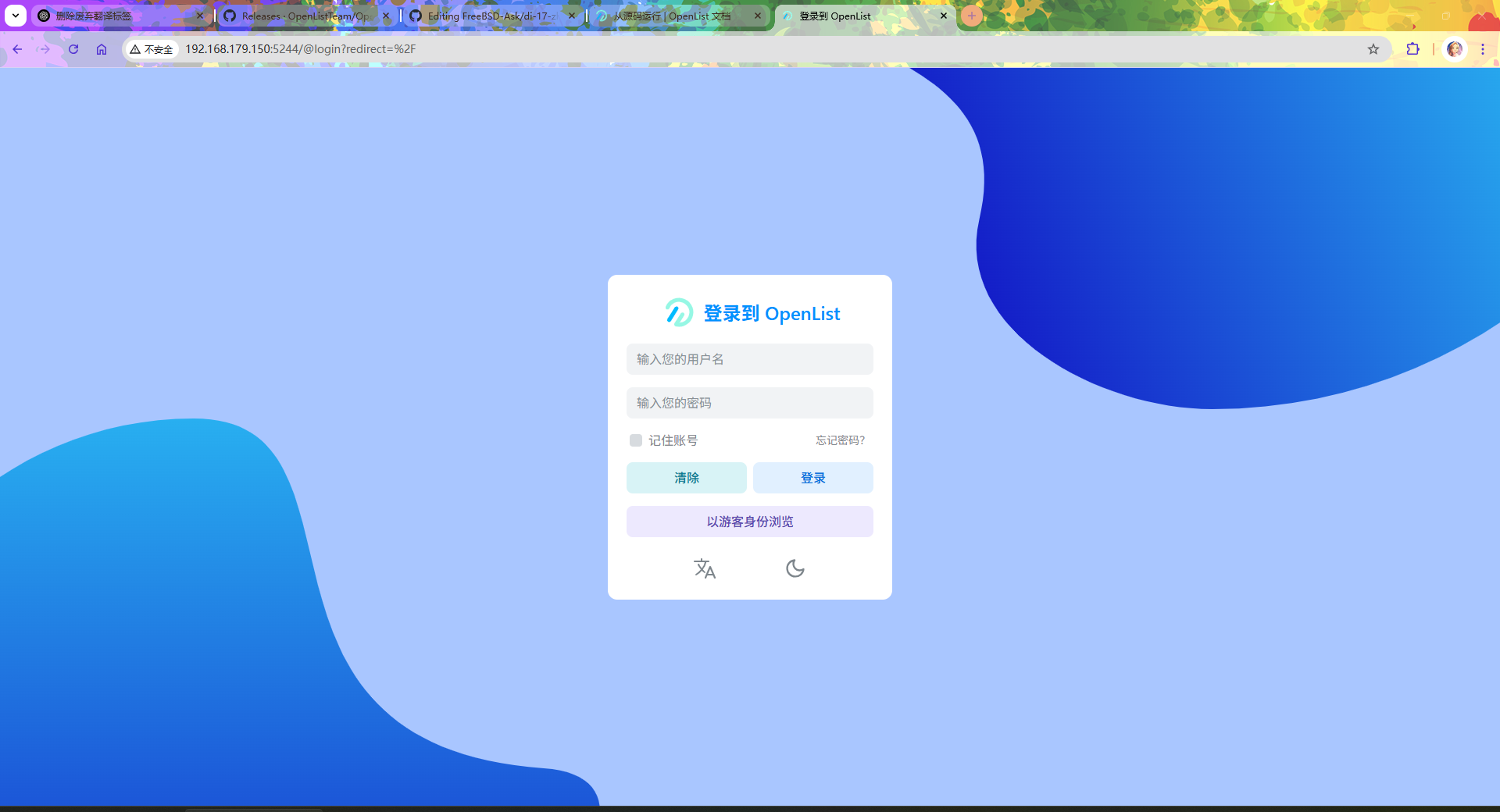
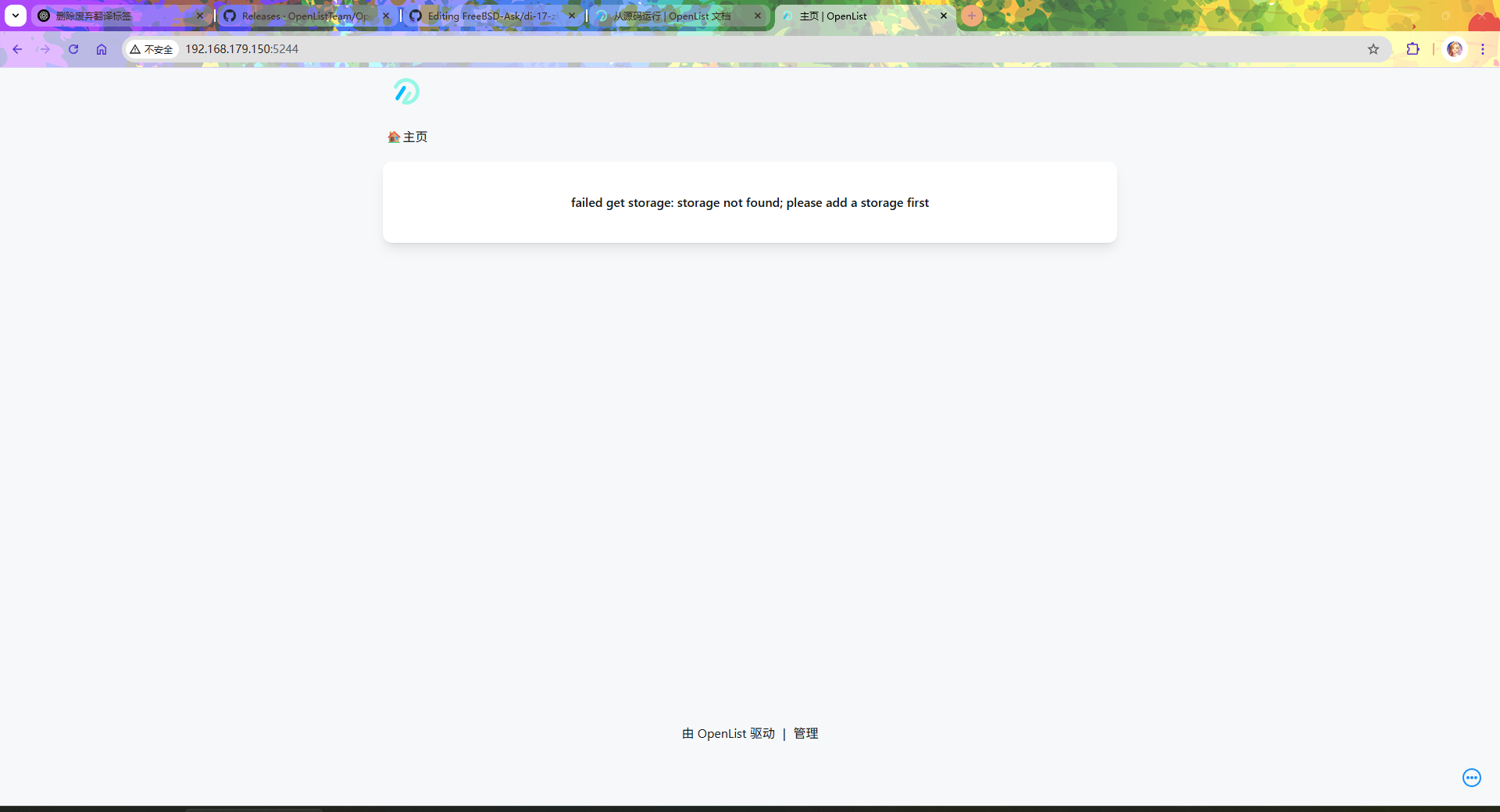
服务初始化完成后,可通过浏览器访问 OpenList 的 Web 界面。访问 http://ip:5244,请将 ip 替换为实际的局域网地址,用户名为 admin。
24.10.5.1 参考文献
- AlistGo. alist 指定 --data 运行不起作用[EB/OL]. [2026-03-25]. https://github.com/AlistGo/alist/issues/2580. 记录了使用参数
--data时的问题及解决方案。 - Alist. start 等静默启动[EB/OL]. [2026-03-25]. https://alist.nn.ci/zh/guide/install/manual.html#守护进程. 会强制
--force-bin-dir。对于start指定任何data均会在后面附带--force-bin-dir。但是仍然是无效的,该文档详述了静默启动的行为特性。 - OpenList Team. OpenList GitHub Repository[EB/OL]. [2026-04-17]. https://github.com/OpenListTeam/OpenList. OpenList 官方仓库,声明其为 AList 的社区驱动分支,遵循 AGPL-3.0 许可证。
24.10.6 为 OpenList 指定外部播放器(VLC)
OpenList 支持通过外部播放器播放视频。以下为 VLC 的配置方法。
24.10.6.1 地址解码
urlendec 是一组用于对任意数据流进行 URL 编码和解码的工具,可从命令行或标准输入读取数据。本节使用 urlendec 进行地址解码。
- 使用 pkg 安装 urlendec。
# pkg install urlendec- 或者使用 Ports 安装 urlendec。
# cd /usr/ports/net/urlendec/
# make install clean24.10.6.2 配置 VLC 外部播放器
安装完 urlendec 后,可配置 VLC 作为外部播放器。OpenList 内嵌的播放器有时无法播放某些视频,但可通过 URI 调用外部程序(使用 xdg-open)播放。
OpenList 为 vlc 指定的视频地址形如 vlc://http://xxx,只需为 vlc:// 开头的 URI 指定 vlc 程序即可。请自行安装 vlc。
xdg-open 向 VLC 传递 URI 时会包含 vlc:// 前缀,而 VLC 无法直接打开带该前缀的地址。因此,需在播放前去除该前缀,然后调用 VLC,下面是对应脚本 ~/.local/share/applications/vlc-noschema.sh:
#!/bin/sh
url="$1"                                     # 获取传入的第一个参数 URL
clean_url='http:'"${url#vlc://http}"        # 去除 vlc://http 前缀
vlc "$clean_url" # 使用 VLC 播放处理后的 URL赋予当前用户可执行权限:
$ chmod u+x ~/.local/share/applications/vlc-noschema.sh新建 userapp-xxx.desktop 文件(只可改动字段 xxx 为所需的名称,其他字段不可改变,如 userapp-abc.desktop),以便 xdg-open 调用上面的脚本,在本节中为 ~/.local/share/applications/userapp-vlc.desktop 文件:
[Desktop Entry]
Encoding=UTF-8
Version=1.0
Type=Application
NoDisplay=true
Exec=/home/ykla/.local/share/applications/vlc-noschema.sh %U
Name=VLC
Comment=Custom definition for VLC注册 vlc:// URI 的调用程序:
$ update-desktop-database ~/.local/share/applications   # 更新桌面应用程序数据库
$ xdg-mime default userapp-vlc.desktop x-scheme-handler/vlc # 设置 VLC 自定义 URL 协议处理程序24.10.6.3 配置 mpv 外部播放器
新建文件 ~/.local/share/applications/mpv-noschema.sh:
#!/bin/sh
url="$1"                                           # 获取传入的第一个参数 URL
clean_url=$(urldecode "${url#mpv://}")           # 去除 mpv:// 前缀并进行 URL 解码
mpv "$clean_url" # 使用 MPV 播放处理后的 URL赋予当前用户可执行权限:
$ chmod u+x ~/.local/share/applications/mpv-noschema.sh24.10.7 本机存储的多属主权限管理
在使用 OpenList 挂载本地存储时,可能会遇到文件权限问题。以普通用户身份运行服务是一种安全的方式,如上文使用了用户 ykla。
某些情况下,OpenList 挂载的本地目录及其子目录和文件的属主可能不是 ykla,例如通过 HTTP 服务上传的目录及文件,以 daemon 方式运行的 aria2 或 qBittorrent 下载的目录及文件,以及其他类似情况。
常用的解决方案:
通过设置(组和其他)访问权限使 OpenList 的运行用户可以访问。
预先规划,使各种可能的服务均使用同一用户运行,但该方法较为繁琐,也会让各种服务的专有文件失去隔离性。
上述方案在属主差异较少时尚可适用,差异较多时则不够便捷。此时借助 bindfs 更为适宜。Bindfs 类似于 nullfs,但在将目标目录挂载到其他位置时,可覆盖文件的属主和所属组。
24.10.7.1 安装 bindfs
为了解决多属主权限问题,可使用 bindfs 工具。
- 使用 pkg 安装:
# pkg install fusefs-bindfs- 使用 Ports 安装:
# cd /usr/ports/filesystems/bindfs/
# make install clean24.10.7.2 测试用例
安装完 bindfs 后,可通过以下测试用例验证其功能。
- 以普通用户权限运行:创建目录及其父目录,用于存放上传的网页文件。
$ mkdir -p /home/ykla/extdata/wwwupload- 以 root 用户权限运行:使用 bindfs 将 /var/www/upload 挂载到 /home/ykla/extdata/wwwupload,并设置属主和所属组为
ykla。
# bindfs -u ykla -g ykla /var/www/upload /home/ykla/extdata/wwwupload这里 /var/www/upload 的属主是 www。
该命令将 /var/www/upload 挂载到了 /home/ykla/extdata/wwwupload。
用户 ykla 访问 /var/www/upload 时,目录下的目录和文件属主保持不变(仍为 www);访问 /home/ykla/extdata/wwwupload 时,目录下的目录和文件属主均显示为 ykla。
此时 OpenList 仅需使用本机存储挂载 /home/ykla/extdata/wwwupload 即可便捷地解决访问权限问题。
也可使用 --map 选项,使用类似于 NFS 的 UID/GID 映射机制(用于将某些用户/组映射成其他的用户/组),这在某些场景下可能是更优的选择。
24.10.7.2.1 参考文献
- FreeBSD Project. bindfs[EB/OL]. [2026-03-25]. https://man.freebsd.org/cgi/man.cgi?query=bindfs&sektion=1. 该手册页详细介绍了文件系统挂载与权限映射的完整参数集。具体用法可参考此手册页。
24.10.8 影视刮削
OpenList 可与影视刮削工具配合获取多媒体文件的相关信息。此方案使用 Zsh,请自行安装。
此处的“刮削”指获取本地多媒体文件的相关信息,包括海报、制作人信息、配音、字幕等附属内容。
OpenList 未内置原生的刮削功能。
但充分利用 OpenList 的 markdown(top.md、bottom.md、readme.md)机制,可实现基本的元数据展示功能。
24.10.8.1 使用 inotify-tools 监控目录
可使用 inotify-tools 监控目录变化,从而触发影视刮削操作。inotify-tools 为 Shell 脚本提供了文件系统事件的简单接口。
24.10.8.1.1 安装 inotify-tools
- 使用 pkg 安装:
# pkg install inotify-tools- 也可使用 Ports 安装:
# cd /usr/ports/sysutils/inotify-tools/
# make install clean24.10.8.1.2 监控脚本
安装完 inotify-tools 后,可以编写监控脚本来触发影视刮削。新建文件 ~/.monitor.zsh,并添加以下内容:
#!/usr/bin/zsh

zmodload zsh/datetime                               # 加载 zsh 日期时间模块

WATCH_DIR="/home/ykla/extdata/media"               # 监控的目录
EVENTS="create,moved_to"                           # 需要监控的事件类型
ACTION_SCRIPT="/home/ykla/searchtmdb.zsh"         # 触发事件时执行的脚本路径

inotifywait -m -r --format "%w%f %e" -e "$EVENTS" "$WATCH_DIR" | while read -r target event
do
        timestamp=$(strftime '%F %T')             # 获取当前时间戳
        echo "[${timestamp}]${event}:${target}" >> dir.log   # 记录事件到日志文件
        echo "${event}" | grep -q 'ISDIR'        # 检查事件是否为目录
        if [[ $? == 0 ]]; then
           zsh "$ACTION_SCRIPT" >>dir.log        # 如果是目录,执行刮削脚本并记录日志
        fi
done赋予当前用户可执行权限:
$ chmod u+x ~/.monitor.zsh在后台启用监控脚本。
后台运行 monitor 脚本,并忽略挂起信号,输出默认写入 nohup.out 文件:
$ nohup ~/.monitor.zsh或
$ ~/.monitor.zsh &   # 在后台运行 monitor 脚本
disown # 将守护进程从当前 Shell 中分离24.10.8.1.3 参考文献
- FreeBSD Project. inotifywait[EB/OL]. [2026-03-25]. https://man.freebsd.org/cgi/man.cgi?query=inotifywait&sektion=1. 为文件系统事件监控提供了完整的命令参数说明。
24.10.8.2 写入刮削的信息
监控脚本触发后,可将刮削的信息写入视频所在目录下的 top.md 等文件。
TMDb 在国内可正常使用,但可能受到 DNS 污染,解决 DNS 污染后可正常访问。具体刮削脚本参见 此 gist。
效果如下:


24.10.9 故障排除与未竟事宜
如在使用 OpenList 时遇到问题,可查看相关日志文件排查。本节还列出了待完善的事项。
24.10.9.1 日志
OpenList 的日志位于 daemon/start.log。
24.10.9.2 bindfs 的多线程模型存在缺陷
如果 bindfs 以多线程模式运行(使用 --multithreaded 选项),可能存在安全隐患。
此问题有待进一步分析和解决。