
20.4 在 FreeBSD 上安装 VirtualBox
VirtualBox 是甲骨文(Oracle)公司开发的跨平台第二类虚拟机管理程序(Type-2 hypervisor),适用于包括 Windows、macOS、Linux 和 FreeBSD 在内的大多数操作系统。它同样可以运行 Windows 或类 UNIX 的虚拟机系统。
VirtualBox 自 7.0 版本起采用 GNU 通用公共许可证第三版(GPLv3)协议开源发布(4.0 至 6.1 版本为 GPLv2),支持 x86 与 AMD64 架构的硬件辅助虚拟化(Intel VT-x 与 AMD-V)。硬件辅助虚拟化技术使虚拟机可以直接访问部分硬件资源,显著提升虚拟化性能。
自 4.0 起,VirtualBox 只有开源版本 Open Source Edition(OSE),其余组件以闭源扩展包(VirtualBox Extension Pack)的形式单独提供,尚不支持 FreeBSD:该扩展包提供 USB 2.0/3.0 支持、磁盘镜像加密、VRDP 远程桌面协议等附加功能。
VirtualBox 在 FreeBSD 上有多个版本可供选择。7.2 版本为当前维护版本。各版本均提供无 X11 的 -nox11 变体(例如 emulators/virtualbox-ose-nox11-72),适用于无图形界面的服务器环境,仅可通过命令行工具 VBoxManage 操作。
20.4.1 安装 VirtualBox
本节安装 emulators/virtualbox-ose-72。
使用 pkg 安装的预编译内核模块可能与当前运行的内核版本不匹配,并且缺少虚拟机所需的增强工具,而通过 Ports 编译安装可以确保内核模块与当前系统内核完全匹配。
注意
构建 VirtualBox 需要在 /usr/src/ 目录下放置内核源代码。
推荐使用 Ports 安装:
# cd /usr/ports/emulators/virtualbox-ose-72/
# make config-recursive
# make install clean需要选中 Ports 的配置菜单中的实用选项 GuestAdditions,它将生成 /usr/local/lib/virtualbox/additions/VBoxGuestAdditions.iso 文件。
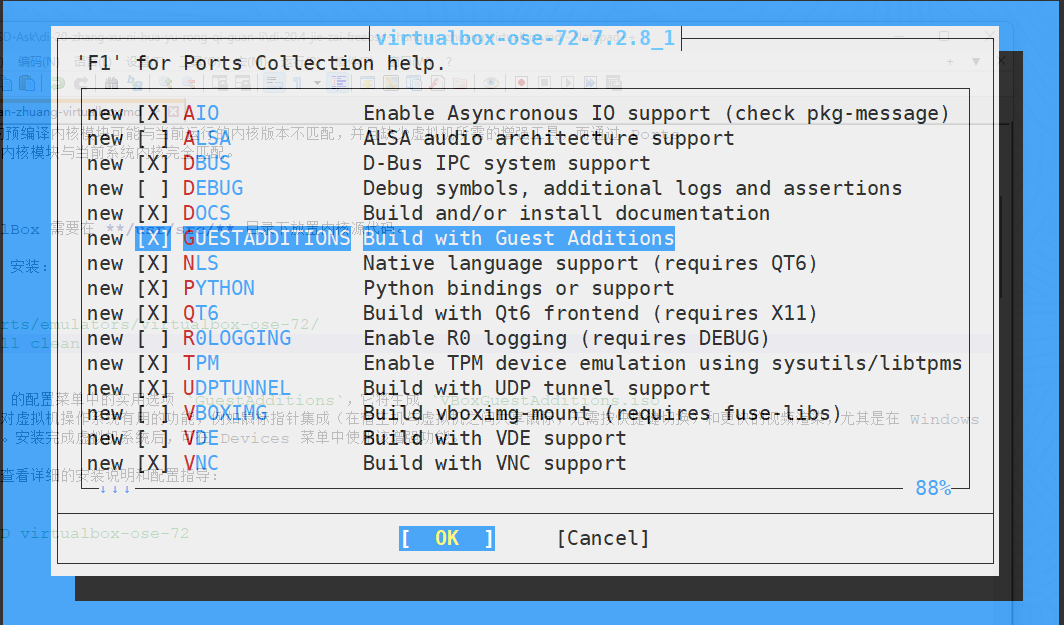
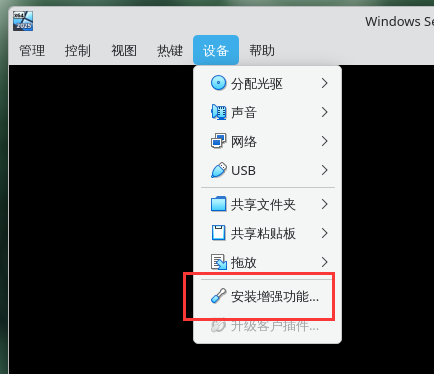
GuestAdditions 提供了多项对虚拟机操作系统有用的功能,例如鼠标指针集成(在宿主机与虚拟机之间共享鼠标,无需按快捷键切换)和更快的视频渲染,尤其是在 Windows 虚拟机中更为明显。虚拟机系统安装完成后,可在设置菜单中选择“安装增强功能...”。
可以通过以下命令查看详细的安装说明和配置指导:
# pkg info -D virtualbox-ose-7220.4.2 文件结构
/
├── boot/
│   └── loader.conf # 内核模块加载配置
├── etc/
│   ├── rc.conf # 系统启动配置
│   ├── devfs.rules # DevFS 规则文件
│   └── vbox/
│       └── networks.conf # 旧版 VirtualBox 网络配置位置
├── tmp/
│   └── .vbox-*-ipc # VirtualBox IPC 临时文件
└── usr/
    ├── local/
    │   └── etc/
    │       └── vbox/
    │           └── networks.conf # VirtualBox 网络配置
    ├── ports/
    │   └── emulators/
    │       └── virtualbox-ose-72/ # VirtualBox Ports 目录
└── src/ # 内核源代码目录20.4.3 配置 VirtualBox
加载 vboxdrv 内核模块,该模块为 VirtualBox 提供核心虚拟化功能。除写入 /boot/loader.conf 外,也可通过 kldload vboxdrv 手动加载以即时生效。
加载内核模块:将以下行写入 /boot/loader.conf 文件,设置系统在启动时加载 VirtualBox 内核模块
inivboxdrv_load="YES"启用桥接网络支持:允许虚拟机直接连接物理网络
sh# service vboxnet enable默认情况下,/dev/vboxnetctl 的权限较为严格:
shls -loa /dev/vboxnetctl crw------- 1 root wheel - 0x75 5月 22 19:07 /dev/vboxnetctl需更改权限以启用桥接网络,请在 /etc/devfs.conf 中添加以下内容:
iniown vboxnetctl root:vboxusers perm vboxnetctl 0660用户组管理:安装 VirtualBox 时会创建 vboxusers 用户组。必须将所有使用 VirtualBox 的用户都添加到该组和
operator组(USB 支持)中。可以使用 pw 命令添加用户
ykla(请替换为实际用户):sh# pw groupmod vboxusers -m ykla # pw groupmod operator -m ykla验证结果:
sh# id ykla uid=1001(ykla) gid=1001(ykla) groups=1001(ykla),0(wheel),5(operator),44(video),920(vboxusers)
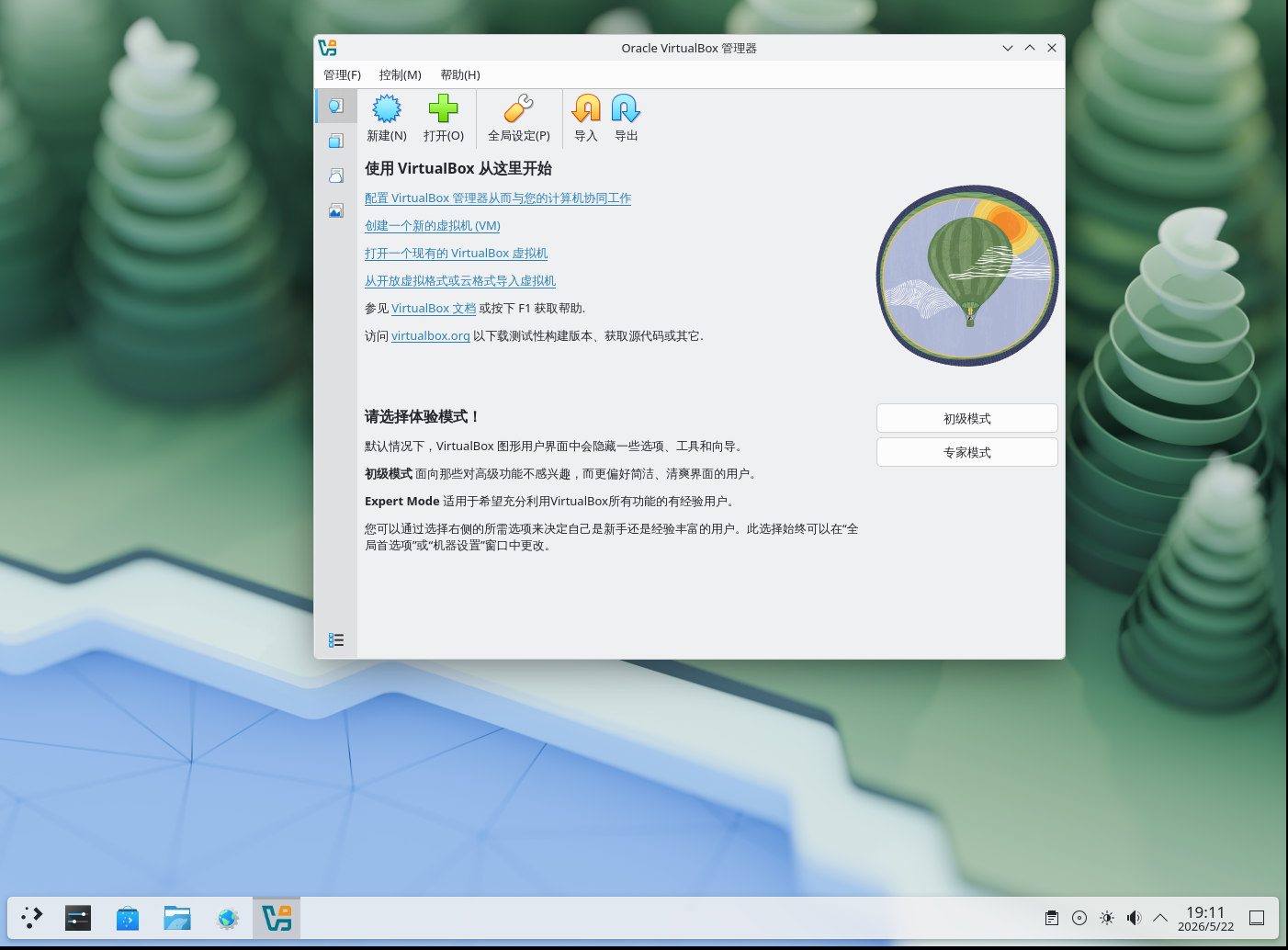
完成上述所有配置后,点击菜单中的“Oracle VM VirtualBox”启动 VirtualBox,如图所示:
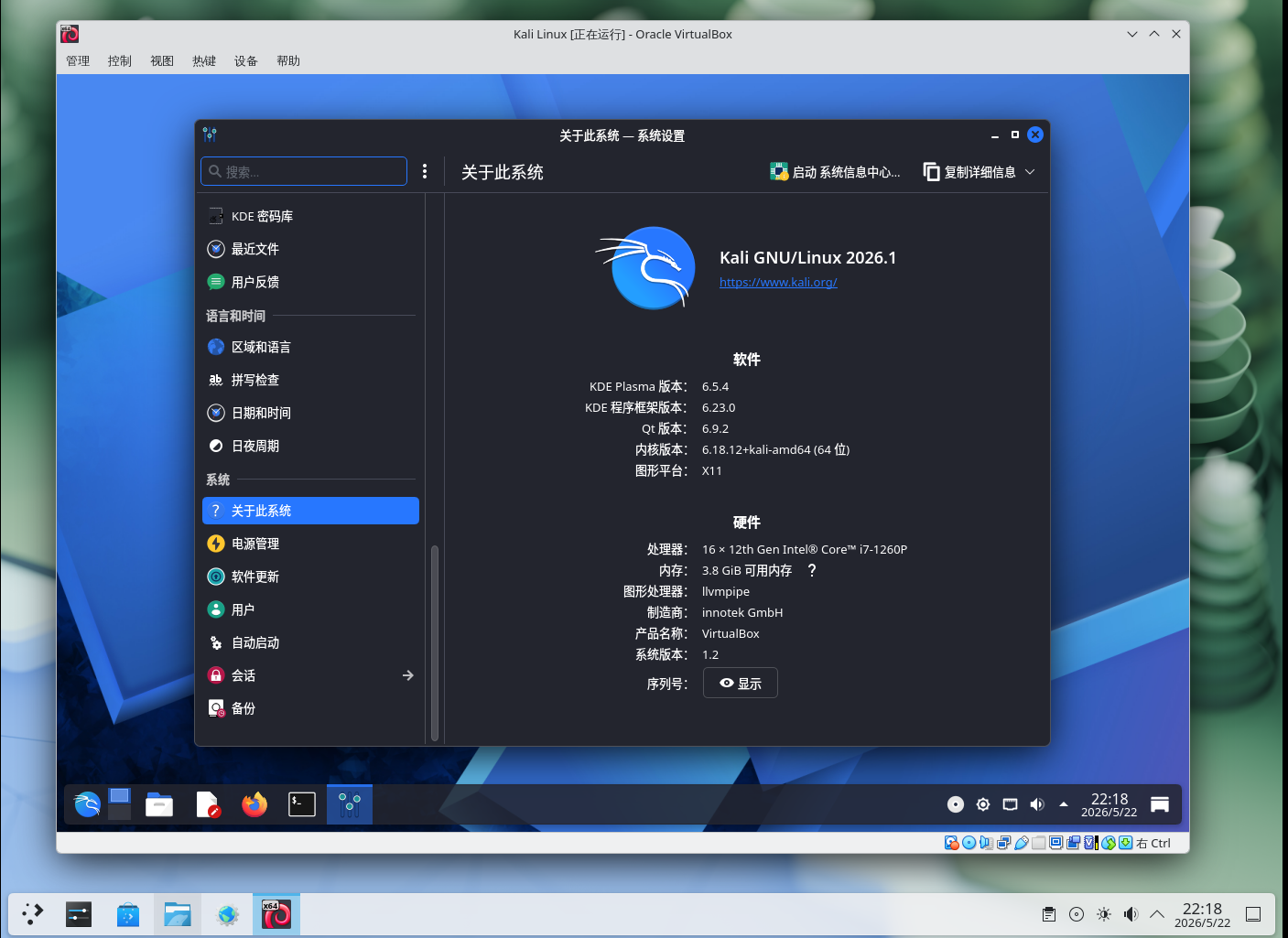
尝试安装 Kali Linux:
20.4.3.1 VirtualBox USB 支持和 DVD/CD 支持
VirtualBox 支持将 USB 设备传递给虚拟机操作系统。
为使普通用户能够使用 VirtualBox 的 DVD/CD 功能,必须具有对 /dev/xpt0、/dev/cdN 和 /dev/passN 的访问权限。将以下内容添加到 /etc/devfs.rules 文件(如不存在请创建):
[system=10]
add path 'usb/*' mode 0660 group operator同时为 USB 设备添加访问权限,设置文件模式为 0660,所属组为 operator。将以下内容添加到 /etc/devfs.conf 文件:
perm cd* 0660
perm xpt0 0660
perm pass* 0660为了使用该规则集,需要设置 DevFS,编辑 /etc/rc.conf 文件并添加以下行:
devfs_system_ruleset="system"重启 DevFS 服务以应用新的规则集:
# service devfs restart虚拟机系统访问宿主机 DVD/CD 驱动器是通过共享物理设备实现的。在 VirtualBox 中,可通过虚拟机设置中的 Storage 窗口进行配置。如有需要,先创建空的 IDE CD/DVD 设备。然后在虚拟 CD/DVD 选择菜单中选择 Host Drive。此时会出现 Passthrough 复选框,勾选该项后虚拟机会直接访问硬件。例如,音频 CD 或刻录功能仅在该选项启用时可用。
因为扩展包在 FreeBSD 上暂不可用,OSE 版本的宿主机控制器仅能模拟 USB 1.1 设备。
20.4.4 故障排除与未竟事宜
本节提供 VirtualBox 使用过程中可能遇到的问题及其解决方法。
20.4.4.1 Windows 安装过程中停滞
请检查 vboxnet 服务的状态。
20.4.4.2 报错:NS_ERROR_FACTORY_NOT_REGISTERED
以非 root 用户运行 VirtualBox 时报错 NS_ERROR_FACTORY_NOT_REGISTERED,可删除匹配该模式的临时文件:
# rm /tmp/.vbox-*-ipc20.4.5 参考文献
- Oracle Corporation. VirtualBox and open source[2026-04-17]. https://www.virtualbox.org/wiki/Editions. 版本说明。
- Oracle Corporation. GPL[EB/OL]. (2022-10-10)[2026-04-17]. https://www.virtualbox.org/wiki/GPL. 从 4.0 版本到 6.1 版本(含),VirtualBox 基础包根据 GPLv2 授权分发。(VirtualBox 的某些部分,尤其是库,也可能以其他许可证发布。)
- Oracle Corporation. GPLv3[EB/OL]. (2022-10-10)[2026-04-17]. https://www.virtualbox.org/wiki/GPLv3. 从 7.0 版本开始,VirtualBox 基础包根据 GPLv3 许可证进行许可。由于 Qt 库更改了其许可证,因此需要进行许可证变更以保持兼容性。
- Oracle. VirtualBox Licensing FAQ[EB/OL]. [2026-04-17]. https://www.virtualbox.org/wiki/Licensing_FAQ. VirtualBox 基础包以 GPLv3 发布,扩展包以 PUEL(VirtualBox 扩展包个人使用和教育许可证)许可。
- Oracle. Oracle VM VirtualBox Extension Pack[EB/OL]. [2026-04-17]. https://docs.oracle.com/en/virtualization/virtualbox/7.0/user/Introduction.html. 扩展包提供 USB 2.0/3.0、磁盘镜像加密、VRDP 等功能。
- FreeBSD Wiki. VirtualBox[EB/OL]. [2026-04-17]. https://wiki.freebsd.org/VirtualBox. FreeBSD 上 VirtualBox 的已知问题与故障排查。
- FreshPorts. virtualbox-ose-72[EB/OL]. [2026-04-17]. https://www.freshports.org/emulators/virtualbox-ose-72/. FreeBSD Ports 中 VirtualBox 各版本的当前维护状态。