
20.1 使用 bhyve 及 vm-bhyve 工具安装 Windows 11
vm-bhyve 是 bhyve 的命令行管理工具,封装了 bhyve 底层命令,可简化虚拟机的配置管理。
本节基于 FreeBSD 14.2-RELEASE 与 Windows 11 IoT Enterprise LTSC,涵盖 bhyve 虚拟机管理工具的安装、环境配置与系统镜像准备。
20.1.1 准备 Windows 镜像
Windows 11 IoT Enterprise LTSC,版本 24H2 (x64) - DVD (英文) 系统下载链接(来自 MSDN I Tell You:https://next.itellyou.cn/):
IoT 版本将可信平台模块(TPM)列为可选要求,内存大小等安装限制也较为宽松,降低了部署门槛。
SHA-256 校验和:4F59662A96FC1DA48C1B415D6C369D08AF55DDD64E8F1C84E0166D9E50405D7A
磁力链接:magnet:?xt=urn:btih:7352bd2db48c3381dffa783763dc75aa4a6f1cff&dn=en-us_windows_11_iot_enterprise_ltsc_2024_x64_dvd_f6b14814.iso&xl=5144817664
20.1.2 加载内核模块
首先需要加载虚拟机管理相关的内核模块。vmm 是 FreeBSD 内核提供的虚拟机监控程序,为 bhyve 提供硬件辅助虚拟化支持。该模块只需加载一次,之后 vm-bhyve 会自动管理。
技巧
即使重启系统后也不需手动加载,vm-bhyve 会自动加载该模块。
# kldload vmm # 加载 FreeBSD 虚拟机管理模块(vmm)查看已加载的 vmm 相关内核模块。其中 vmm.ko 为 bhyve 虚拟机监控程序模块,vmmemctl.ko 为 VMware 内存气球驱动,与 bhyve 无关:
# kldstat | grep vmm
 7    1 0xffffffff83320000     44b0 vmmemctl.ko
10 1 0xffffffff83400000 33e438 vmm.ko20.1.3 安装 vm-bhyve 相关软件
接下来安装统一可扩展固件接口(UEFI)固件、虚拟网络计算(VNC)客户端与 vm-bhyve 管理工具。UEFI 固件为虚拟机提供现代启动支持,VNC 客户端用于访问虚拟机图形界面。
使用 pkg 安装:
sh# pkg install bhyve-firmware vm-bhyve tigervnc-viewer或使用 Ports 安装:
sh# 安装 bhyve 固件 # cd /usr/ports/sysutils/bhyve-firmware && make install clean # 安装 vm-bhyve 管理工具 # cd /usr/ports/sysutils/vm-bhyve && make install clean # 安装 TigerVNC Viewer # cd /usr/ports/net/tigervnc-viewer && make install clean
20.1.4 配置 vm-bhyve
编辑 /etc/rc.conf 文件,启用 vm 服务并指定虚拟机存放目录:
# 启用 vm-bhyve 服务
vm_enable="YES"

# 指定虚拟机存放目录,后续操作均使用此路径
vm_dir="/home/ykla/vm"创建模板路径:
# mkdir -p /home/ykla/vm/.templates复制模板到虚拟机模板位置:
# cp /usr/local/share/examples/vm-bhyve/* /home/ykla/vm/.templates随后配置虚拟网络。public 是模板指定的虚拟交换机名称,ue0 为当前宿主机的物理网络接口名称,请根据实际网卡修改(可通过 ifconfig 命令查看)。虚拟交换机借助 bridge(4) 完成网络桥接,将虚拟机网络栈与宿主机物理网络接口相连,使虚拟机可直接访问物理网络。
# 创建虚拟交换机 public
# vm switch create public

# 将物理网卡 ue0 添加到 public 虚拟交换机
# vm switch add public ue0创建后查看新增的 vm-public:
# ifconfig

………省略一部分……

vm-public: flags=1008843<UP,BROADCAST,RUNNING,SIMPLEX,MULTICAST,LOWER_UP> metric 0 mtu 1500
	options=0
	ether 62:bc:e8:9f:f7:e1
	id 00:00:00:00:00:00 priority 32768 hellotime 2 fwddelay 15
	maxage 20 holdcnt 6 proto rstp maxaddr 2000 timeout 1200
	root id 00:00:00:00:00:00 priority 32768 ifcost 0 port 0
	member: ue0 flags=143<LEARNING,DISCOVER,AUTOEDGE,AUTOPTP>
	        ifmaxaddr 0 port 3 priority 128 path cost 20000
	groups: bridge vm-switch viid-4c918@
nd6 options=9<PERFORMNUD,IFDISABLED>技巧
如创建错误,可以删除该虚拟交换机:
sh# vm switch destroy public
查看分配的虚拟交换机:
# vm switch list
NAME    TYPE      IFACE      ADDRESS  PRIVATE  MTU  VLAN  PORTS
public standard vm-public - no - - ue0在 FreeBSD 13.0 及以上版本的宿主机中使用 xHCI 鼠标,需启用 USB HID 子系统,请在 /boot/loader.conf 文件中添加:
# 启用 USB HID 支持
hw.usb.usbhid.enable="1"

# 开机自动加载 usbhid 内核模块
usbhid_load="YES"相关文件结构:
/
├── boot/
│   └── loader.conf # 内核模块加载配置
├── etc/
│   └── rc.conf # 系统启动配置
├── home/
│   └── ykla/
│       ├── vm/ # 虚拟机存放目录
│       │   ├── .templates/ # 虚拟机模板目录
│       │   └── winguest/
│       │       ├── winguest.conf # 虚拟机配置文件
│       │       └── disk0.img # 虚拟机磁盘镜像
│       └── en-us_windows_11_iot_enterprise_ltsc_2024_x64_dvd_f6b14814.iso # Windows ISO 镜像
└── usr/
    ├── local/
    │   └── share/
    │       └── examples/
    │           └── vm-bhyve/ # vm-bhyve 示例文件
    └── ports/
        ├── sysutils/
        │   ├── bhyve-firmware/ # bhyve 固件 Ports 目录
        │   └── vm-bhyve/ # vm-bhyve Ports 目录
        └── net/
└── tigervnc-viewer/ # TigerVNC Viewer Ports 目录20.1.5 配置虚拟机模板
虚拟机模板是创建虚拟机的基础配置文件。以下演示如何创建并配置 Windows 虚拟机模板。
技巧
如运行的是 Windows 10 之前的版本,或在 Windows 系统上安装 Microsoft SQL Server 时,需要使用参数
disk0_opts="sectorsize=512"将磁盘扇区大小设置为 512。
根据模板创建 Windows 虚拟机,磁盘占用 40 GB:
# vm create -t windows -s 40G winguest技巧
销毁虚拟机的命令:
sh# vm destroy winguest Are you sure you want to completely remove this virtual machine (y/n)? # 输入 y 并按回车键即可删除
默认模板存在问题,需要修改。配置文件路径为 /home/ykla/vm/winguest/winguest.conf:
注意
旧版 FreeBSD 中(FreeBSD 14.0 以前),/home/ 是 /usr/home/ 的软链接,两者相同。
自 FreeBSD 14 以降,不再使用软链接,而是直接使用 /home/ 目录。
# 设置虚拟机使用 UEFI 启动,不支持 UEFI 的 Windows 无法启动(如 Windows XP),Windows 7 64 位版本支持 UEFI
loader="uefi"

# 启用图形界面,虚拟机启动时暂停,直到 VNC 客户端连接
graphics="yes"

# 启用 USB 3.0 鼠标支持
xhci_mouse="yes"

# 分配 CPU 数量,建议根据宿主机性能适当调整
cpu=2

# 分配内存大小
memory=4G

# bhyve -H 对应 vm-bhyve cpu_hlt 指令:启用后在客户机执行 HLT 时让出宿主机 CPU,
# 可降低空闲虚拟机对宿主机的 CPU 占用
cpu_hlt="yes"

# 限制单个 AHCI 控制器挂载的设备数量,避免添加磁盘后 PCI 插槽编号变化
# 导致 Windows 将网络设备识别为新网卡
ahci_device_limit="8"

# 网络配置
# 建议改为 virtio-net 并在 guest 安装驱动,e1000 开箱即用
network0_type="e1000"
network0_switch="public"

# 磁盘配置
disk0_type="ahci-hd"
disk0_name="disk0.img"

# Windows 默认使用本地时间而非 UTC
utctime="no"

# VNC 显示分辨率
graphics_res="1920x1080"

# 虚拟机唯一标识符
uuid="af86e094-56da-11ed-958f-208984999cc9"

# 网络 MAC 地址
network0_mac="58:9c:fc:0c:5e:bb"20.1.6 安装 Windows 系统
安装模式下,vm-bhyve 将等待 VNC 客户端连接后才启动虚拟机,以捕捉 Windows 可能弹出的“Press any key to boot from a CD/DVD”提示。此时 vm list 中可看到虚拟机显示为锁定状态:
# vm install winguest /home/ykla/en-us_windows_11_iot_enterprise_ltsc_2024_x64_dvd_f6b14814.iso # 请替换为实际路径
Starting winguest
  * found guest in /home/ykla/vm/winguest
* booting...20.1.6.1 从 VNC 访问 Win11
虚拟机启动后,需以 VNC 客户端连接才能完成系统安装:
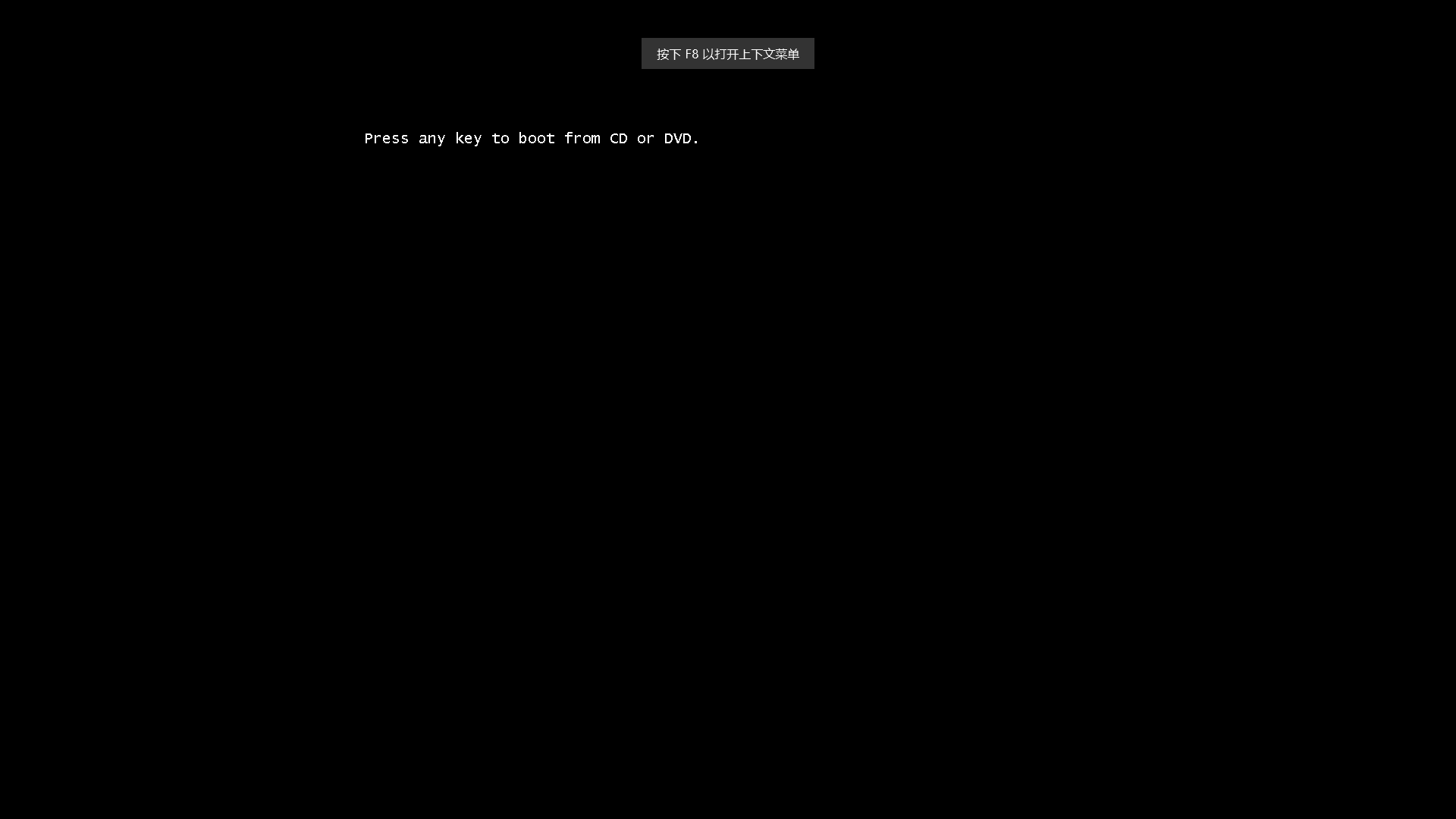
出现 Press any key to boot from a CD/DVD 提示后,请快速按几次回车键。
技巧
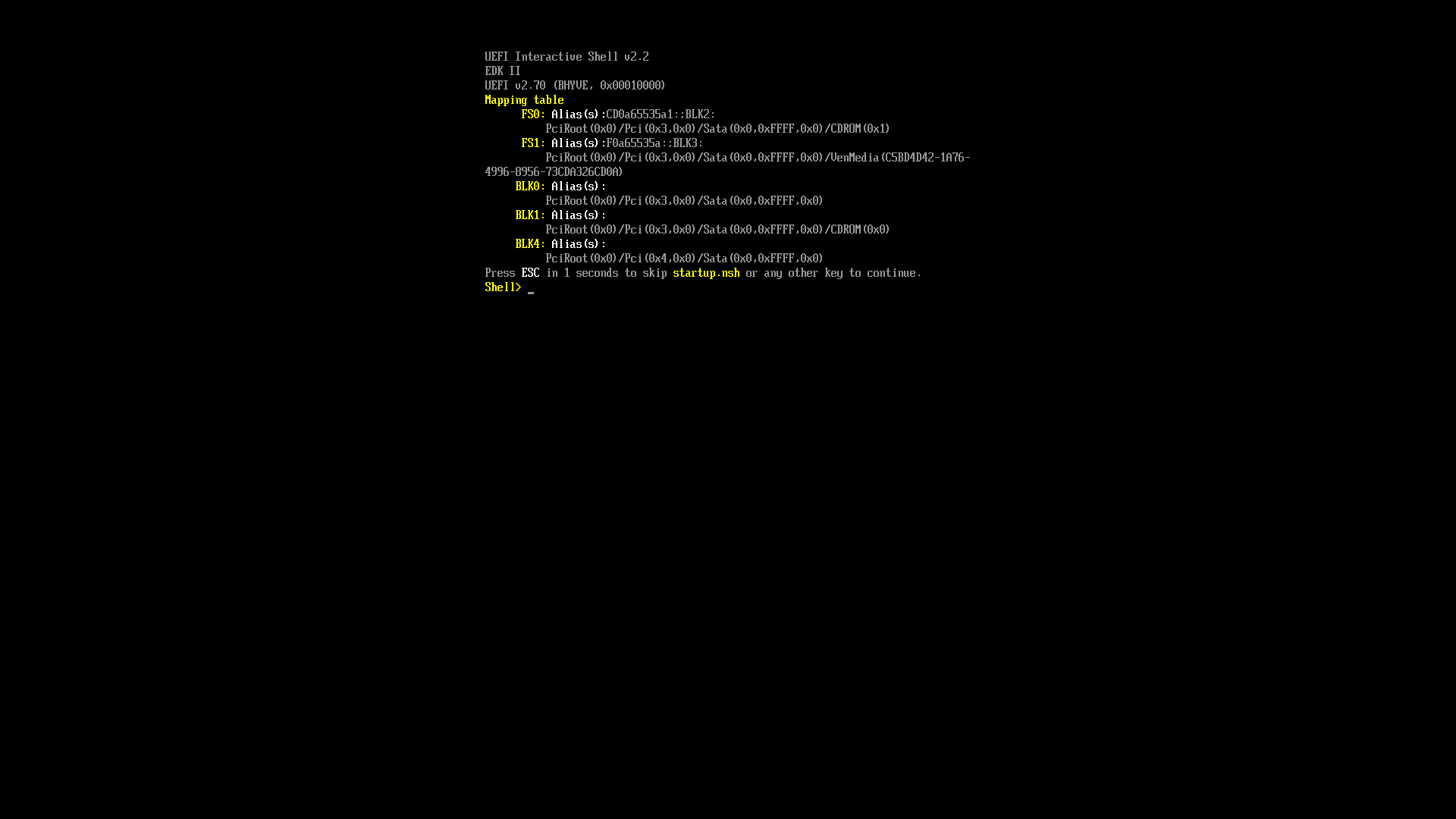
如忘记按键而退回到了 UEFI Shell,请停止虚拟机,重新执行上面的安装步骤。


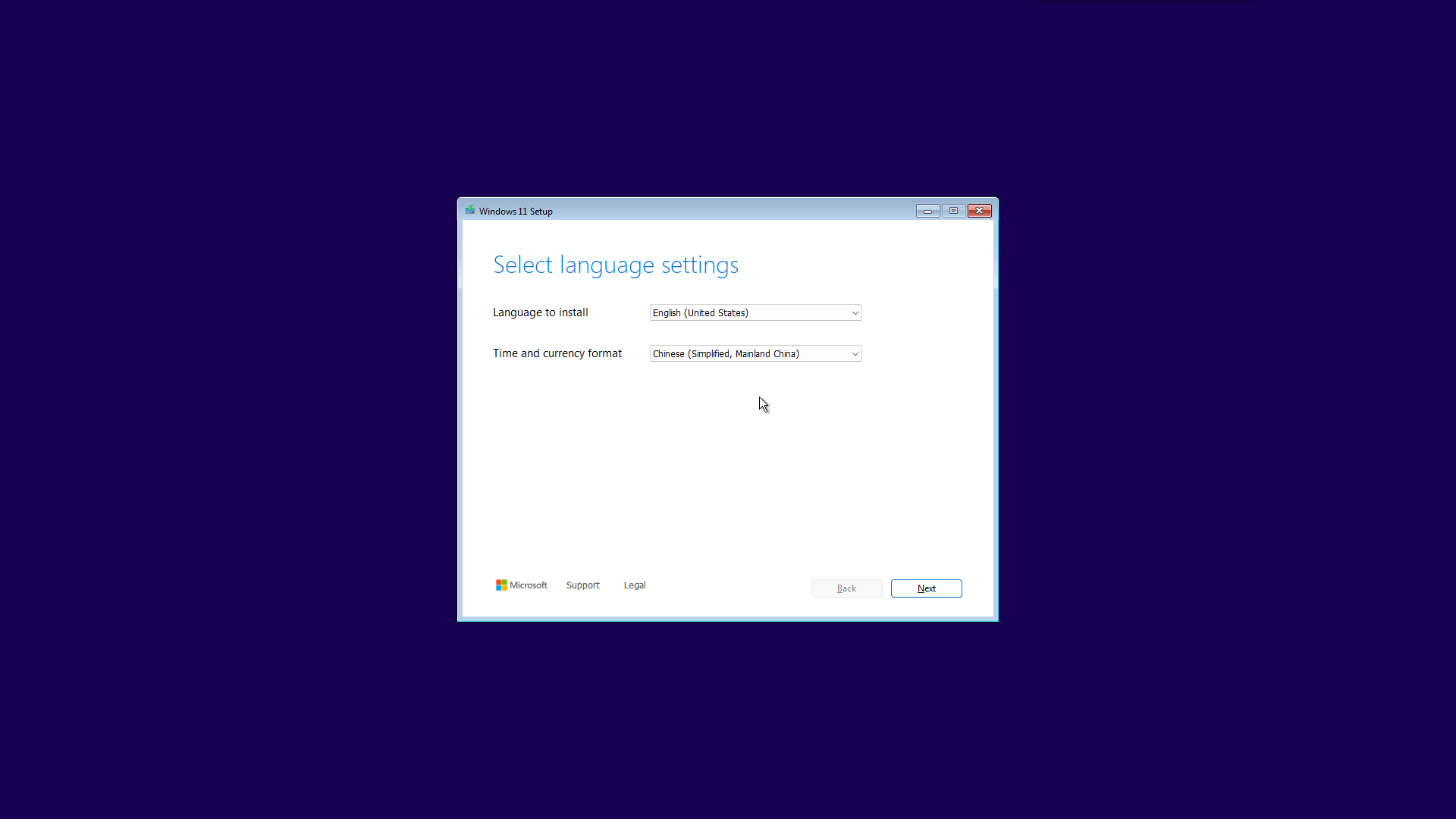
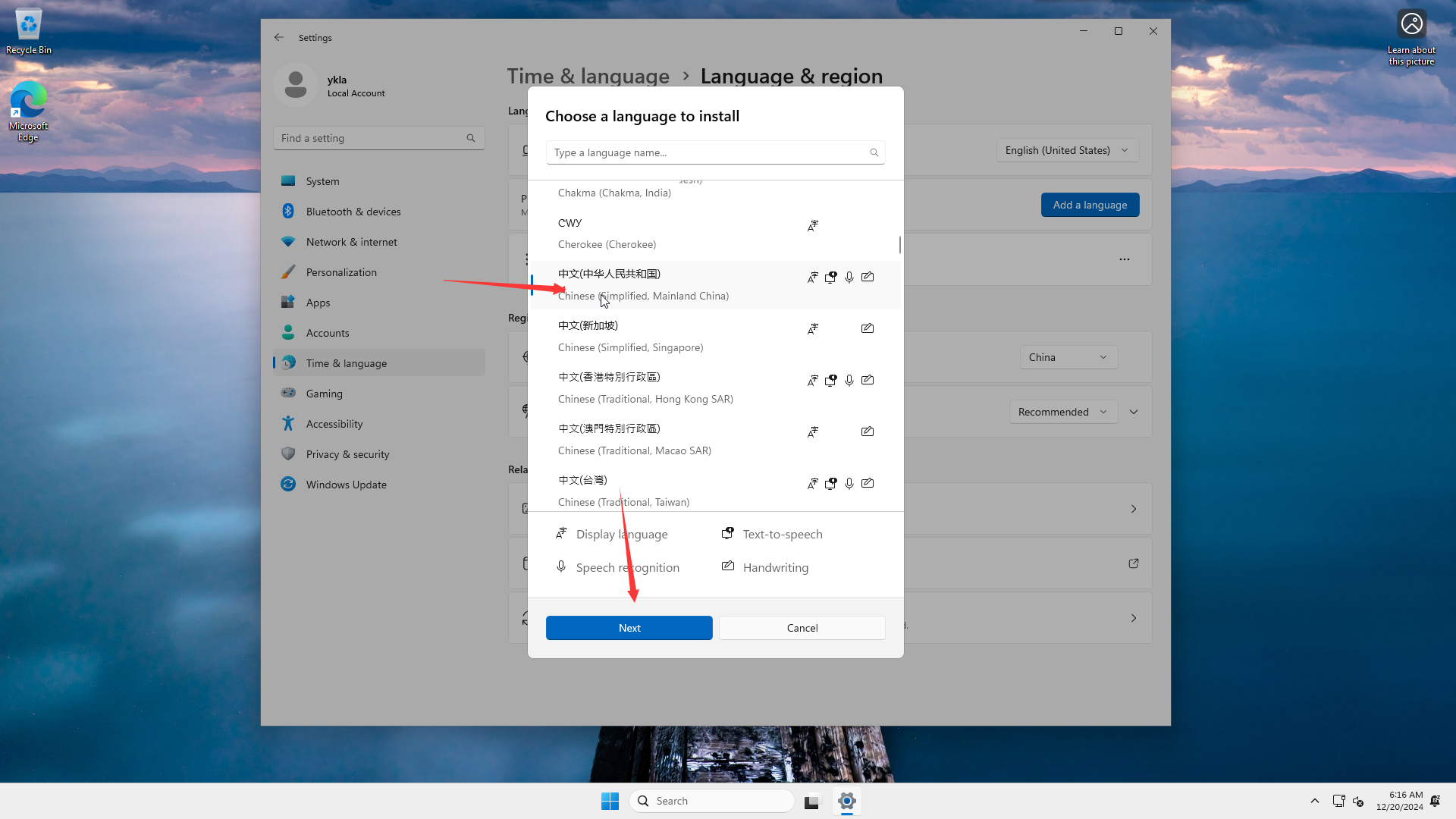
请注意将第二项改为“Chinese (Simplified, Mainland China)”。
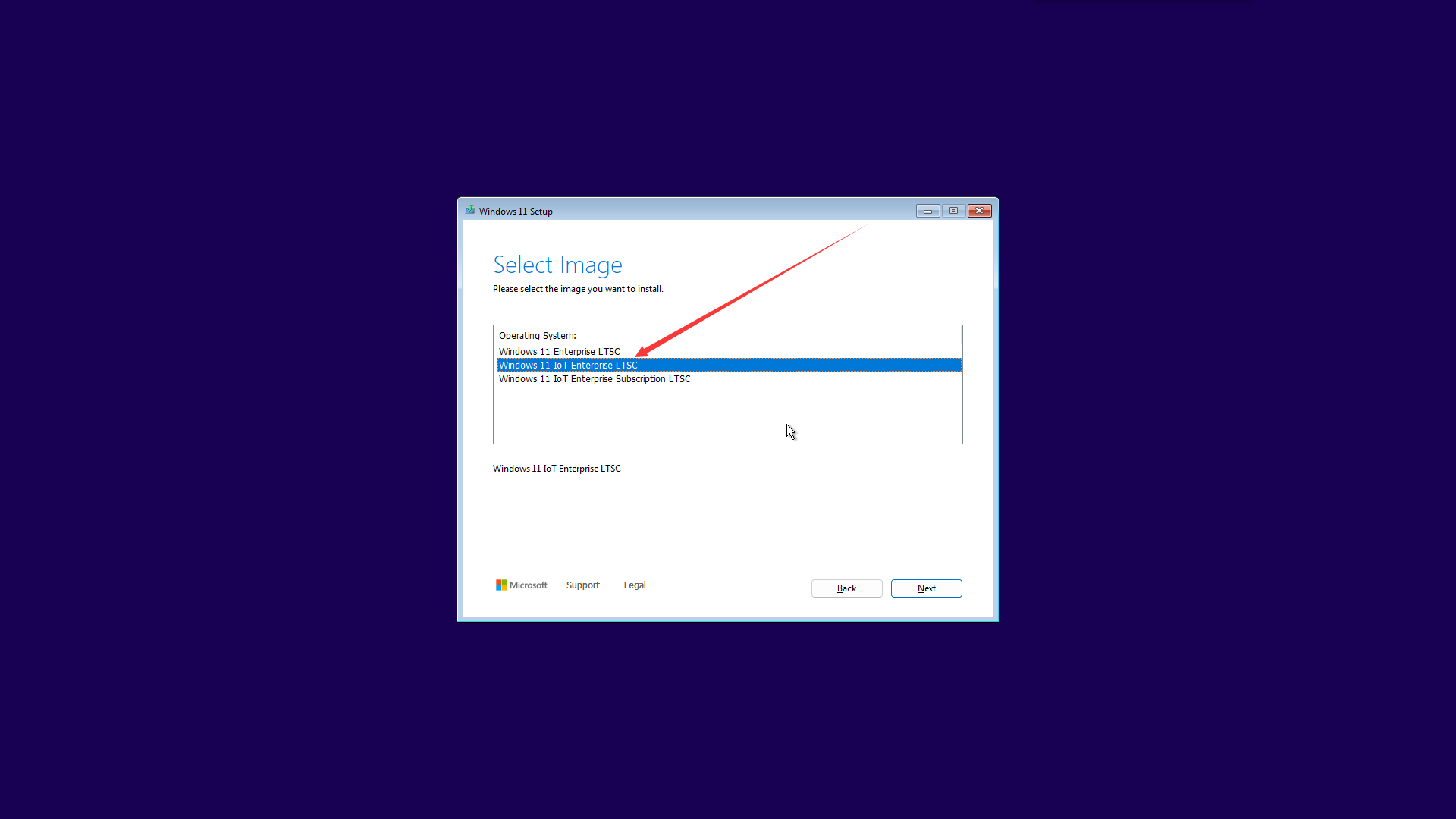
选择“Chinese (Simplified, Mainland China)”。
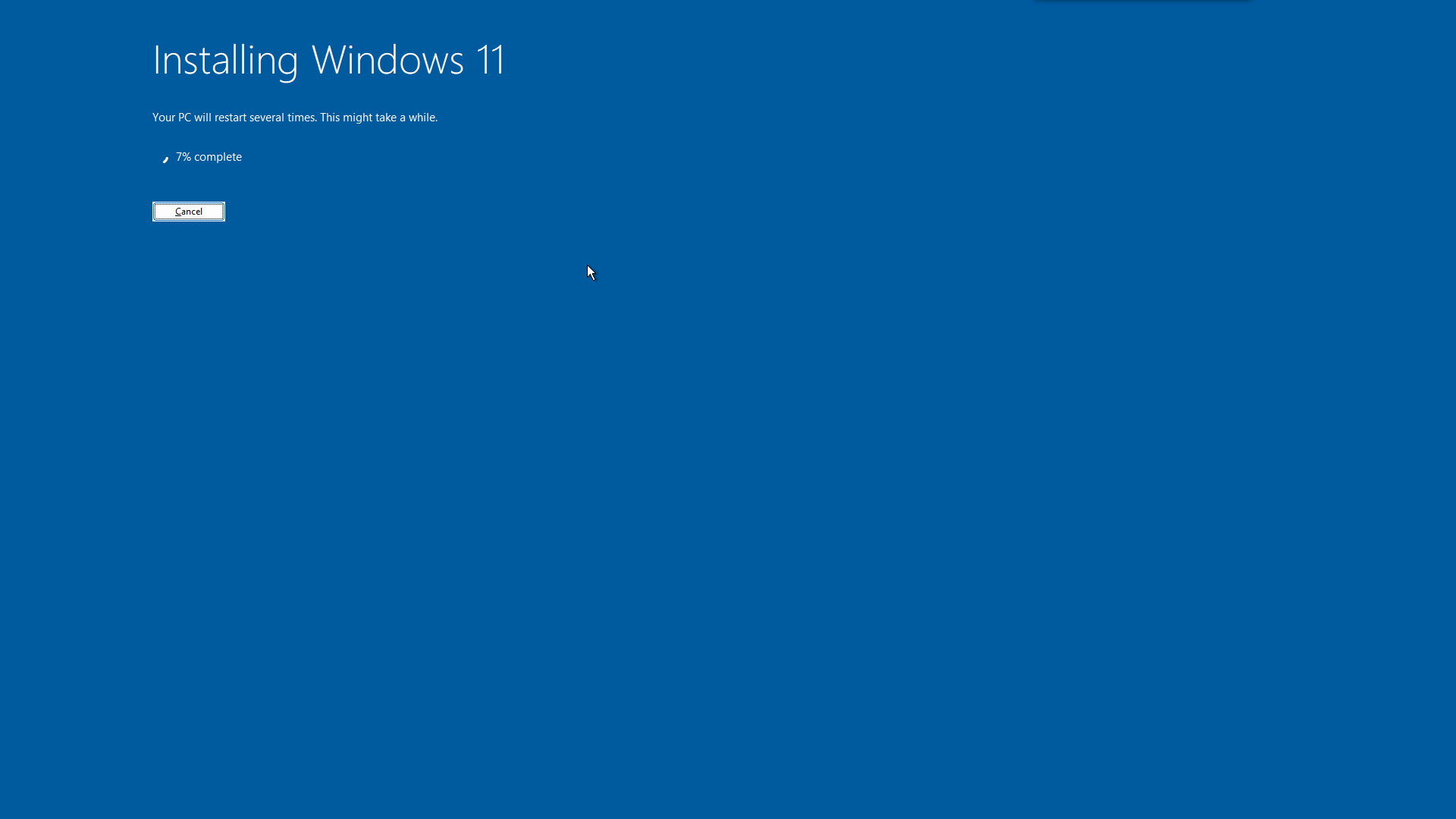
安装过程中 VNC 连接可能数次中断,重新连接即可恢复。
在 tigervnc-viewer 中输入 localhost,点击连接,然后按任意键继续安装过程。
技巧
终止虚拟机:如果虚拟机无响应导致命令无效,请使用
kill -9强制终止,以免影响宿主机关机;若阻碍物理机关机,可在 tty 中按Ctrl+C跳过等待并强制关机。sh# vm list NAME DATASTORE LOADER CPU MEMORY VNC AUTO STATE winguest default uefi 2 4G 0.0.0.0:5900 No Running (2072) # vm stop winguest Sending ACPI shutdown to winguest如无效:
sh# ps -el UID PID PPID C PRI NI VSZ RSS MWCHAN STAT TT TIME COMMAND 0 1858 1 1 68 0 16388 4 wait IW 3 0:00.00 () /bin/sh /usr/local/sbin/vm _run winguest /home/ykla/zh-cn_windows_11_business_editions_version_24h2_x64_dvd # kill -9 1858
20.1.6.2 安装后配置
系统安装完成后需要初始配置,步骤如下:
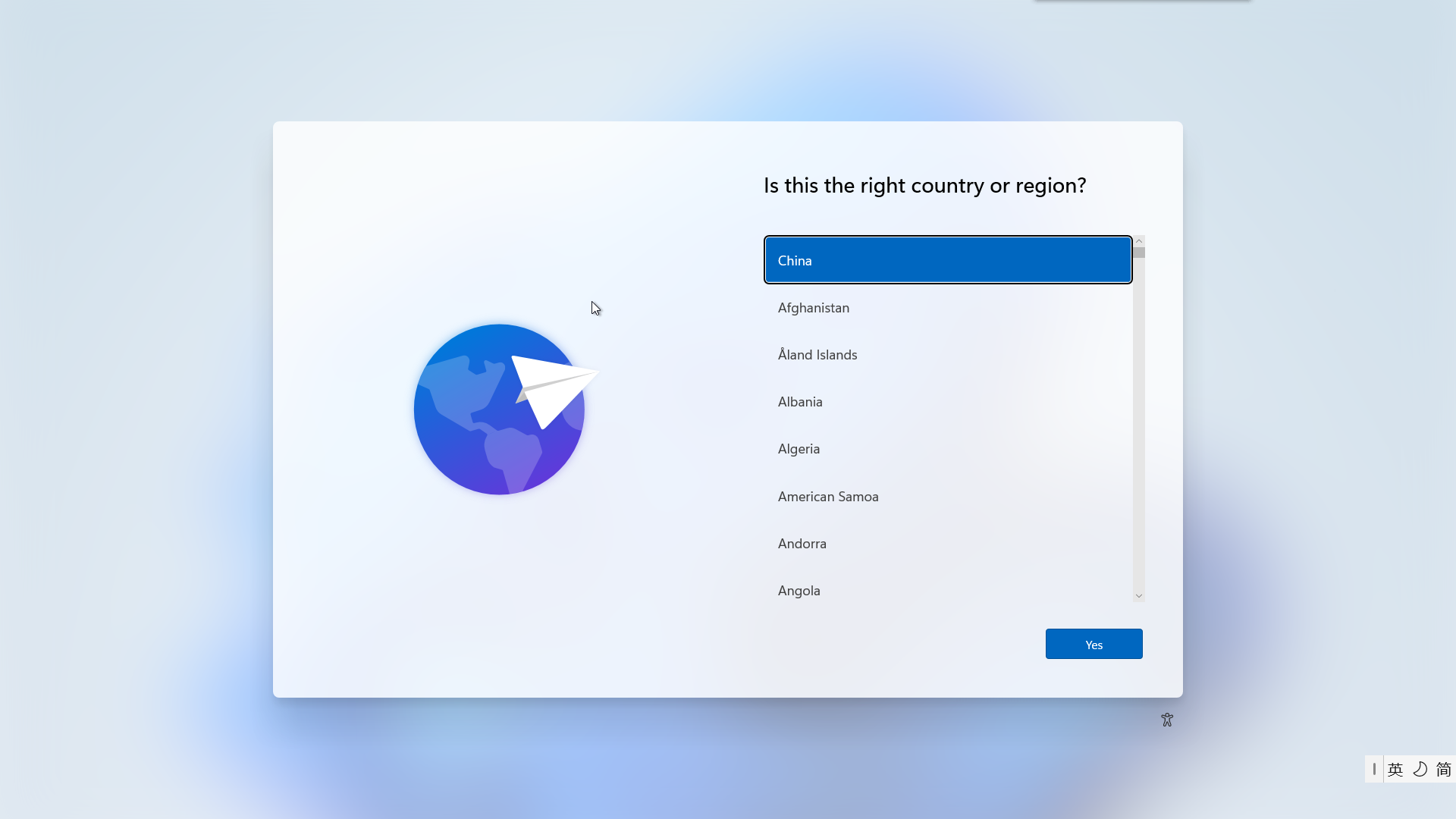
选择“China”。
安装后启动虚拟机:
# vm start winguest打开 VNC 连接即可。
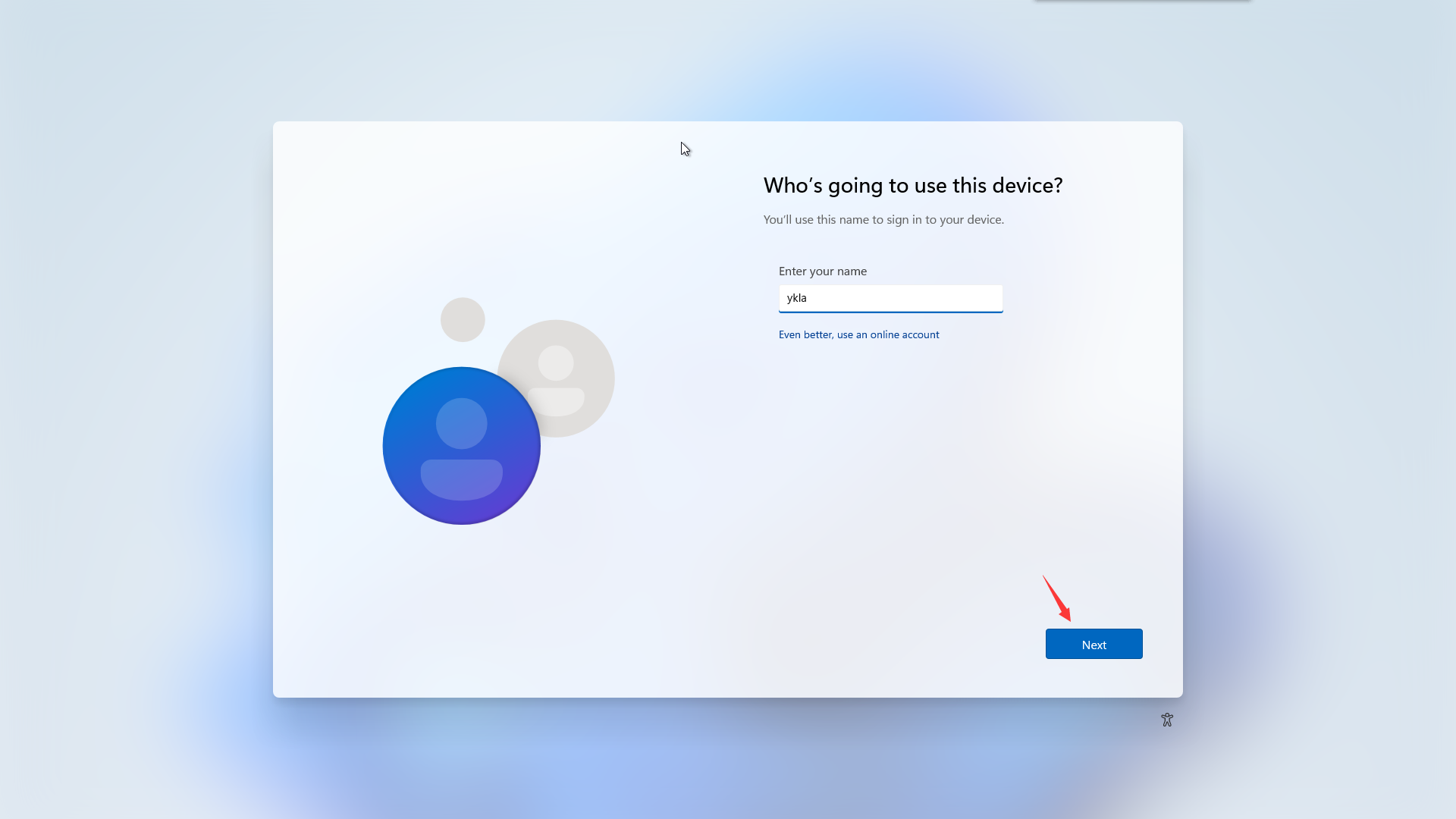
输入用户名。
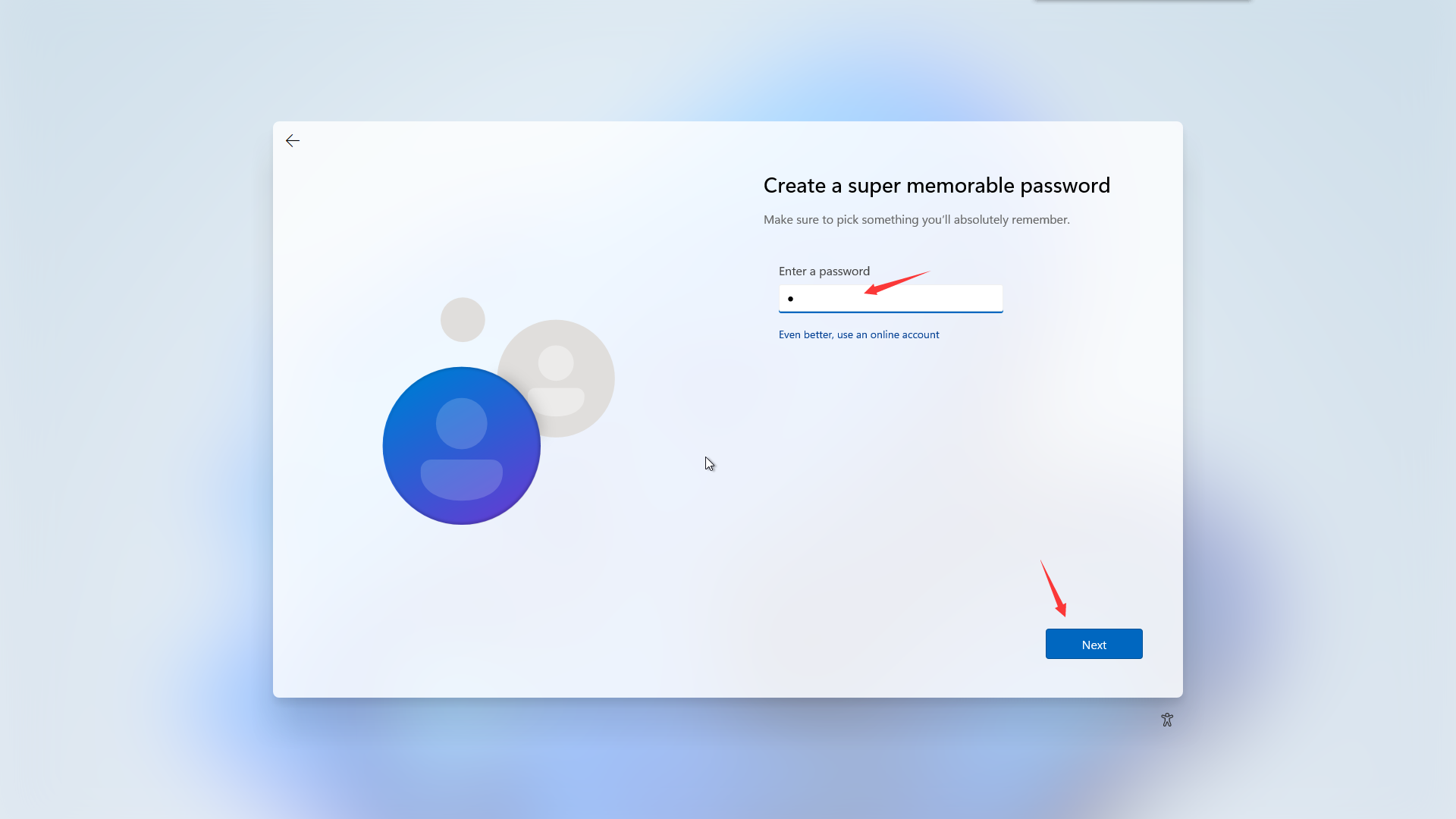
输入密码。
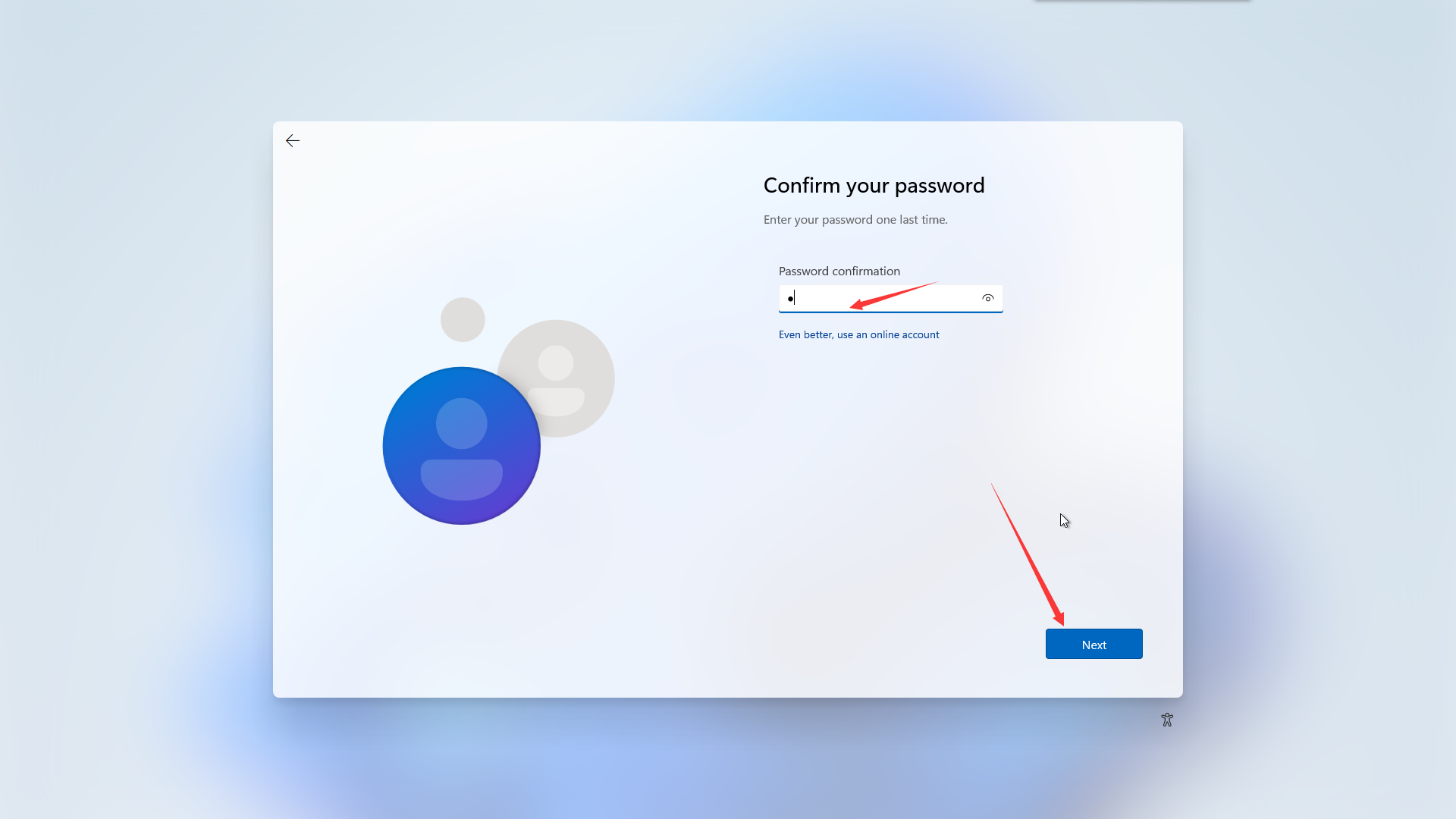
重复输入密码。
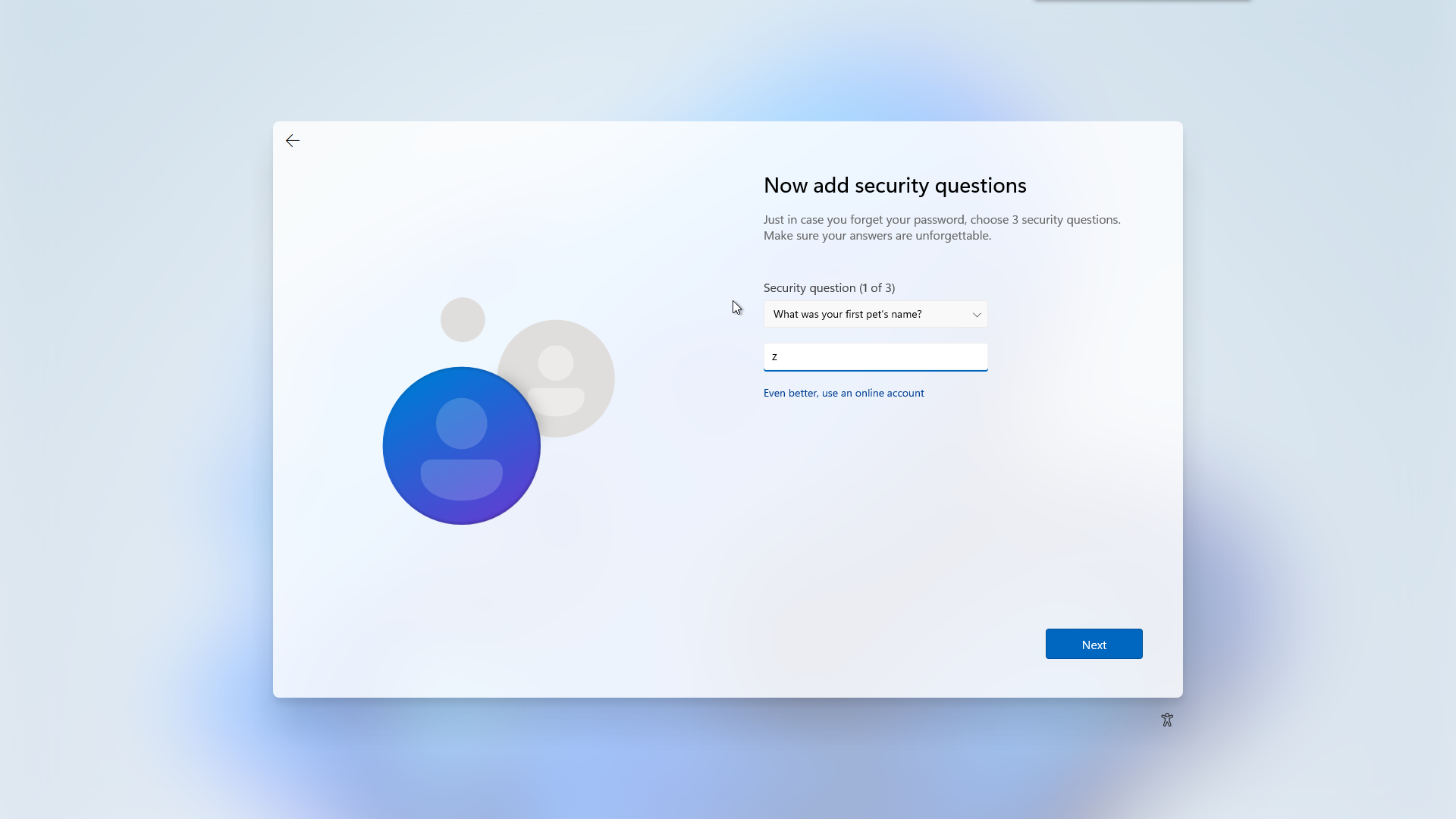
输入安全问题,系统会重复三次,要求设置三个不同问题。
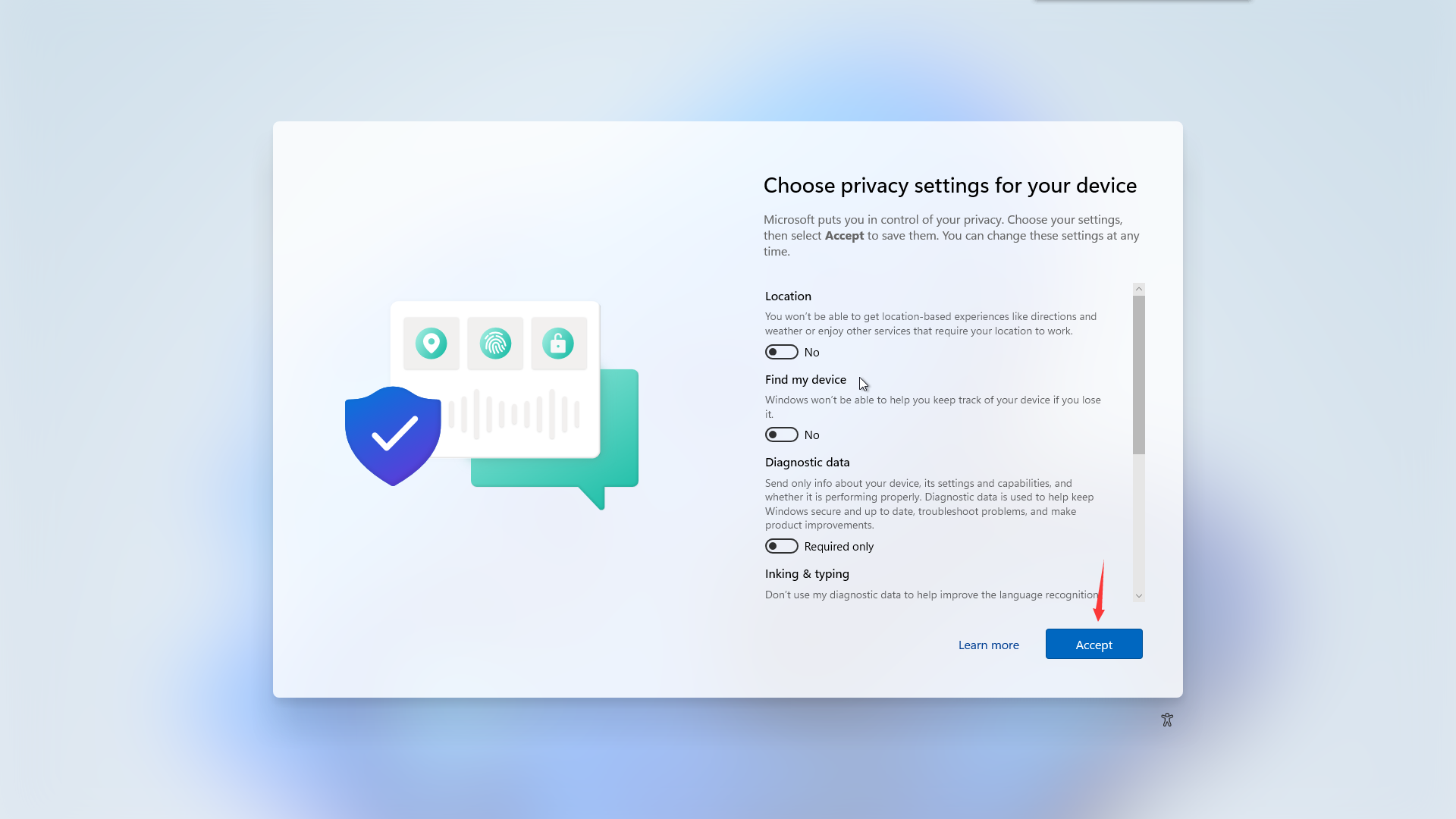
隐私设置。可根据需要调整,然后点击“Accept”。
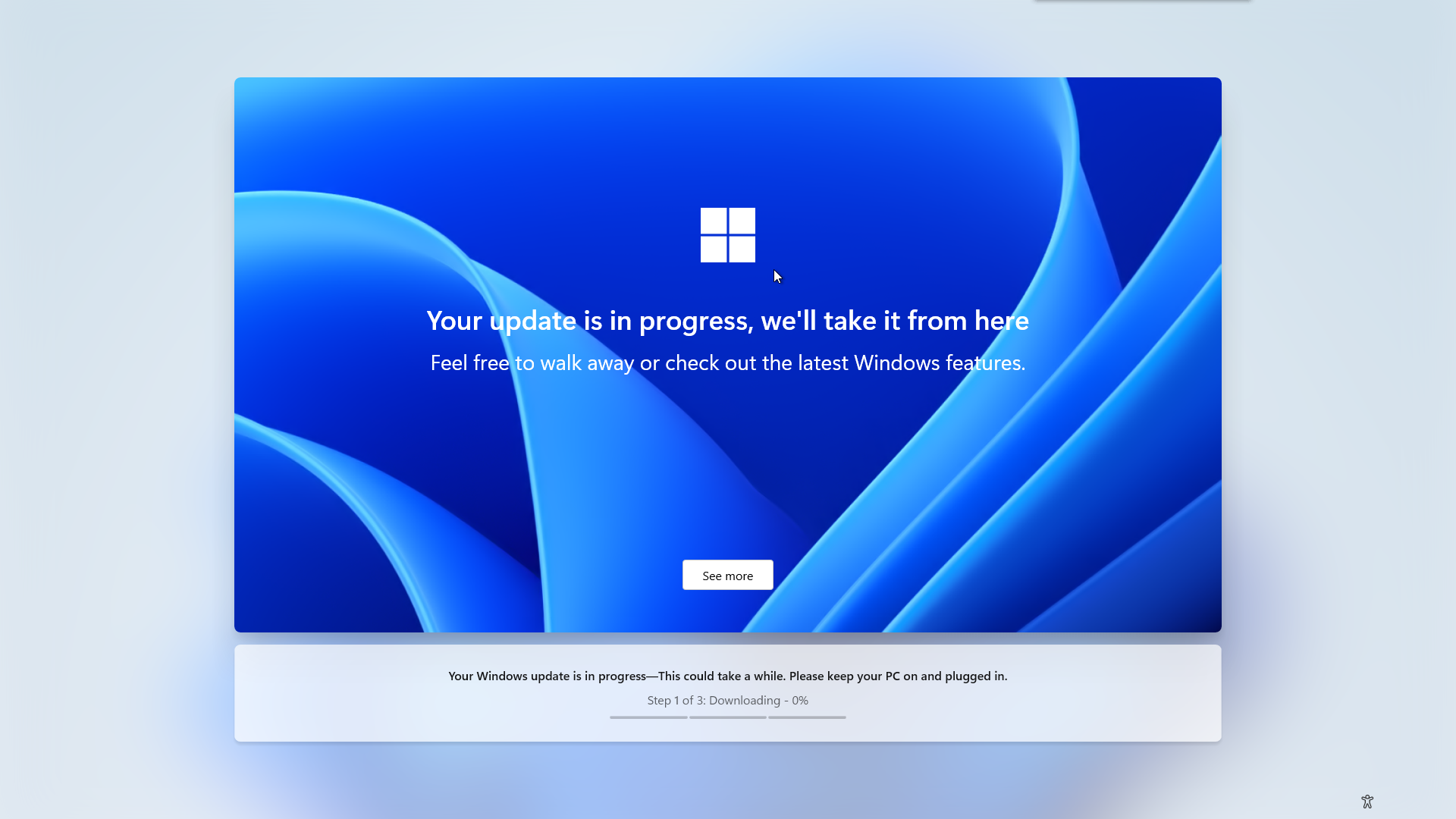
安装过程中系统会执行更新,可以尝试跳过此步骤(经测试 oobe\bypassnro 无效),请根据实际情况决定。
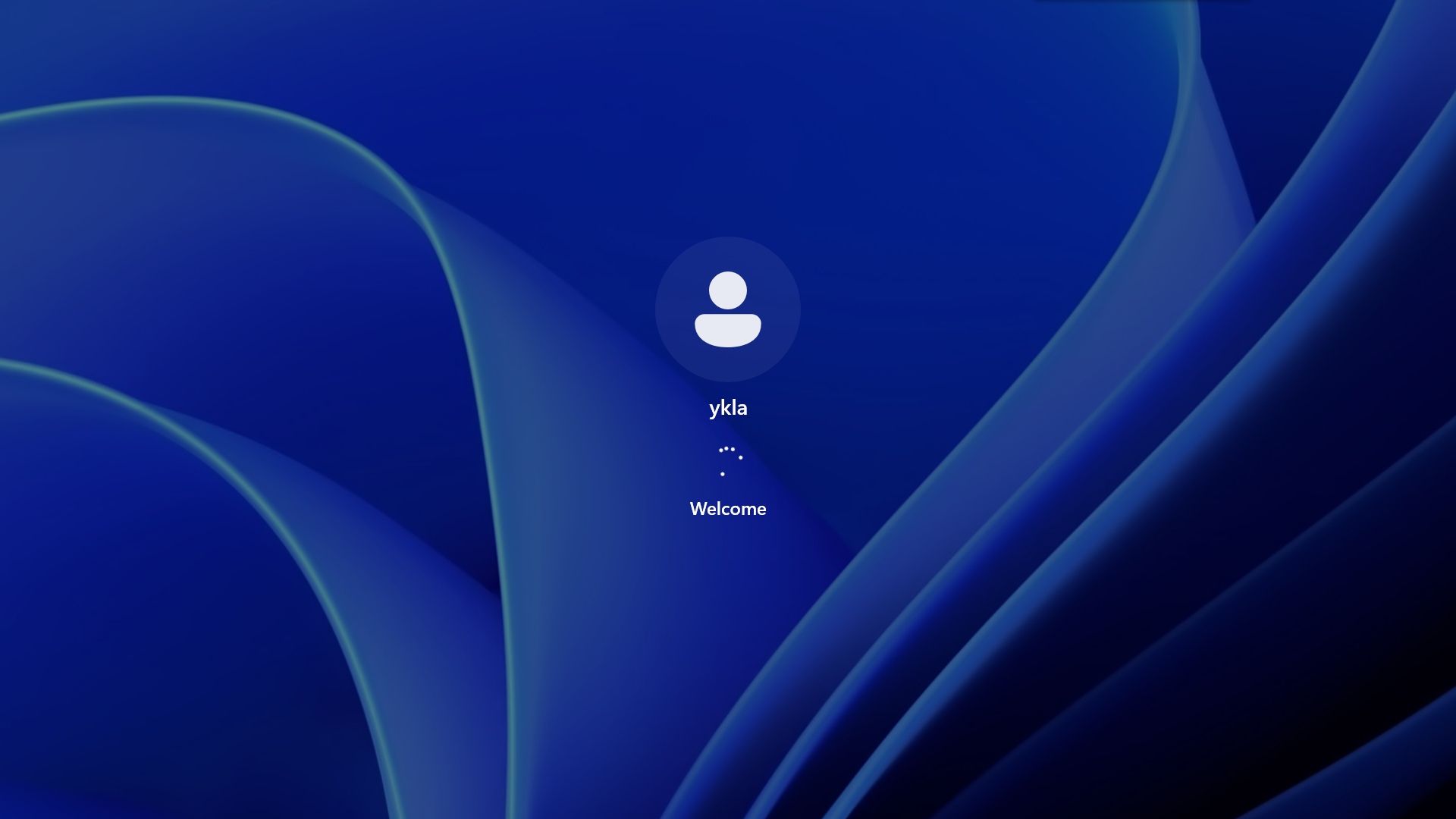
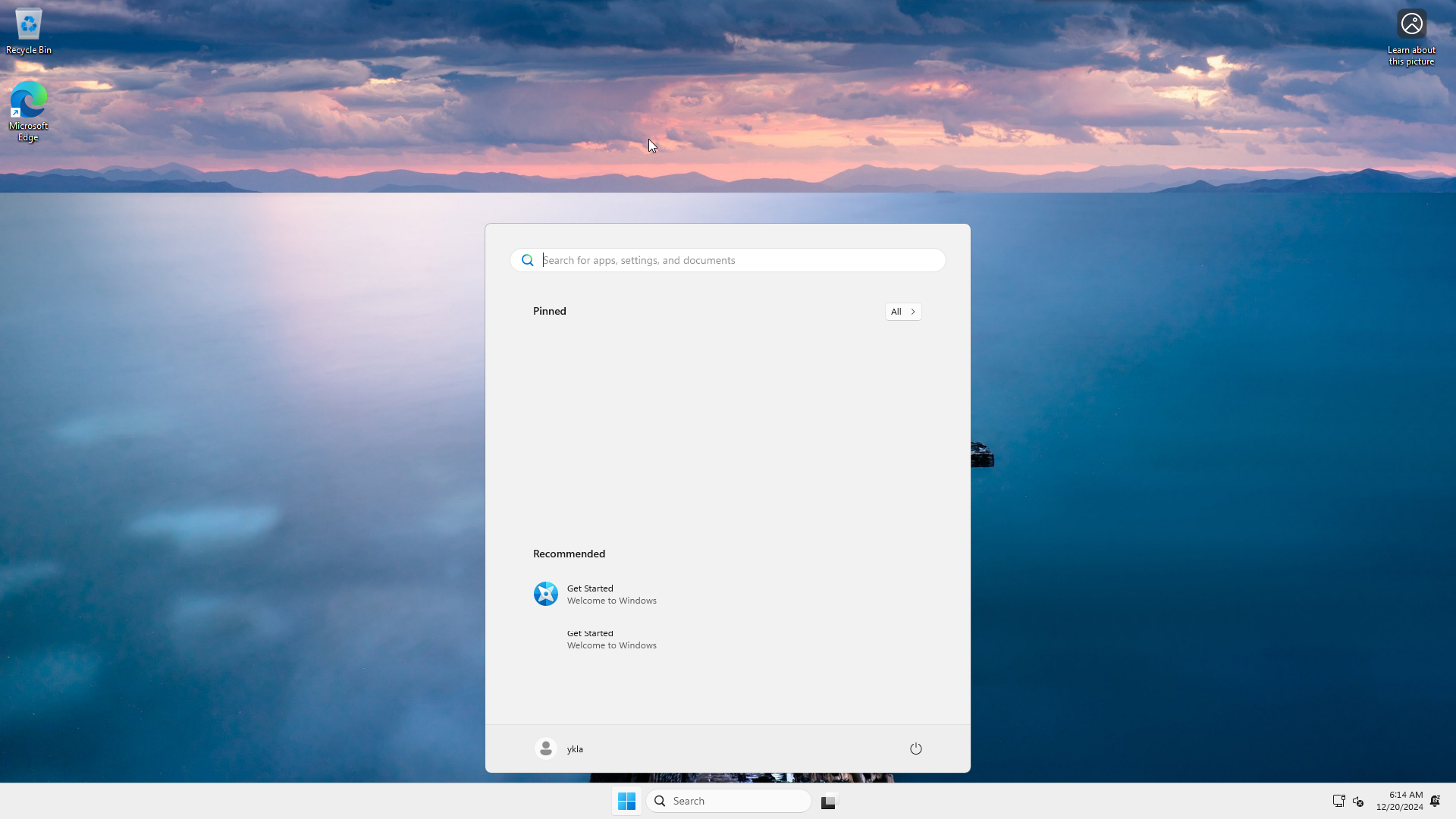
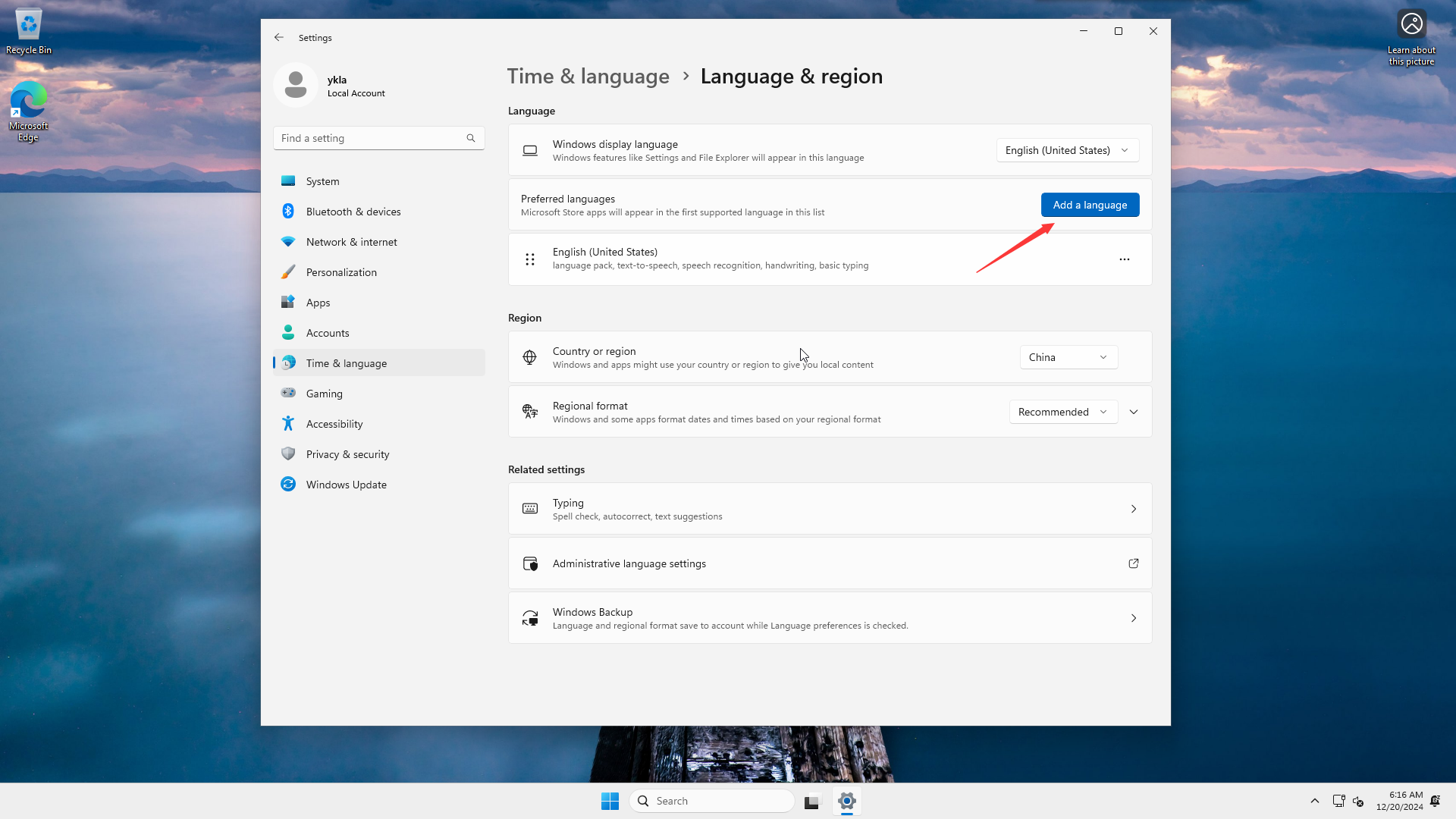
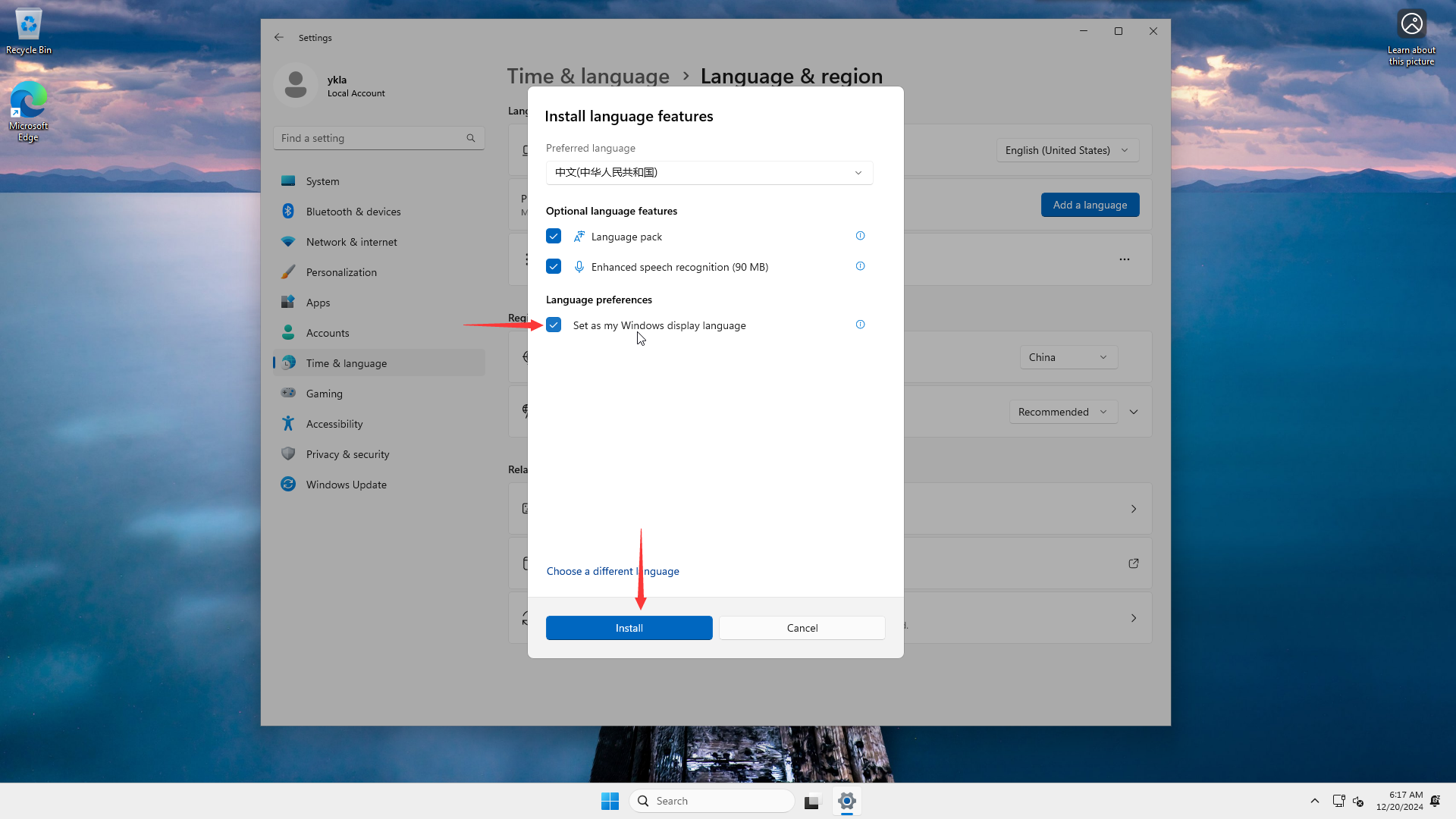
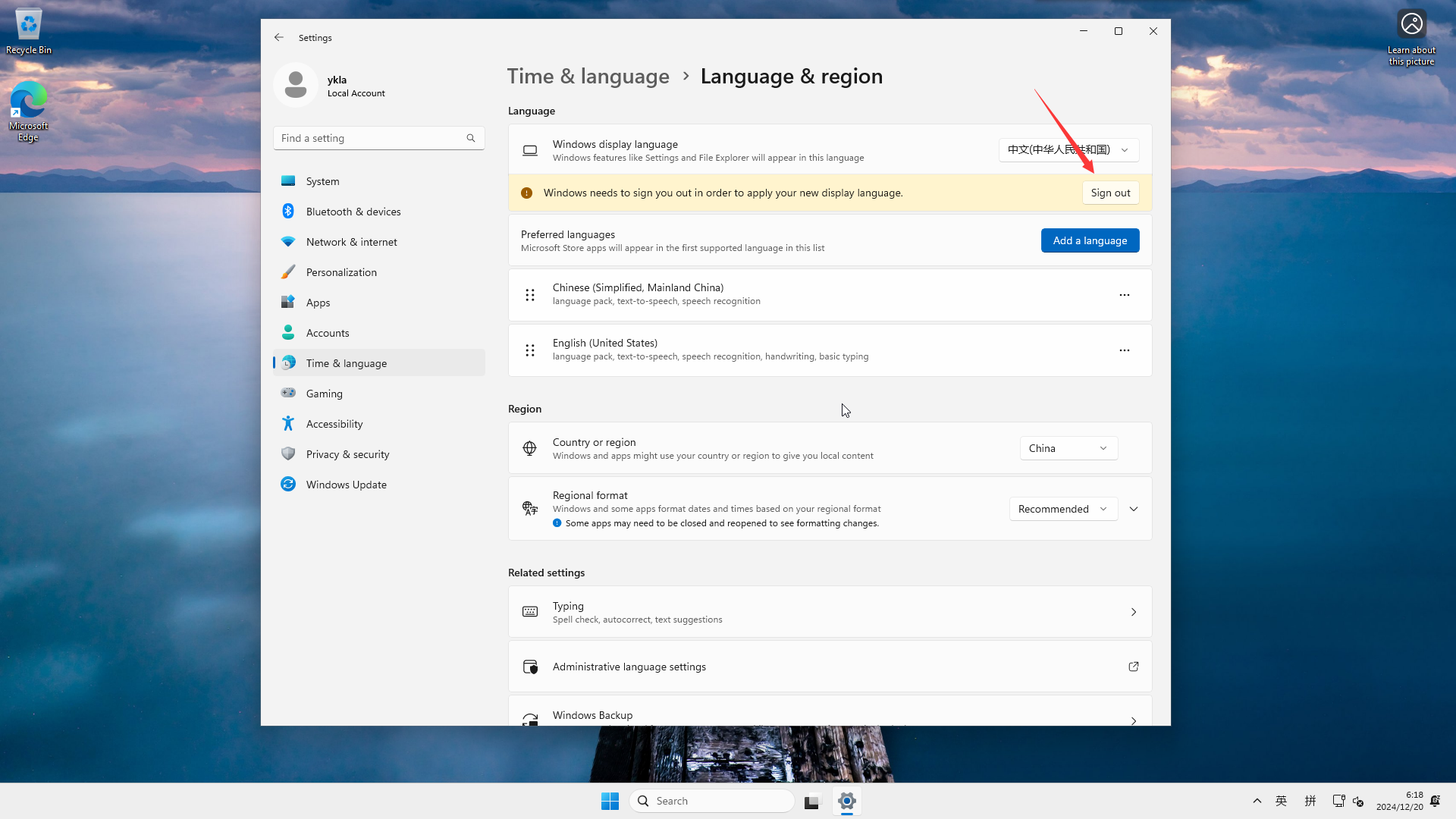
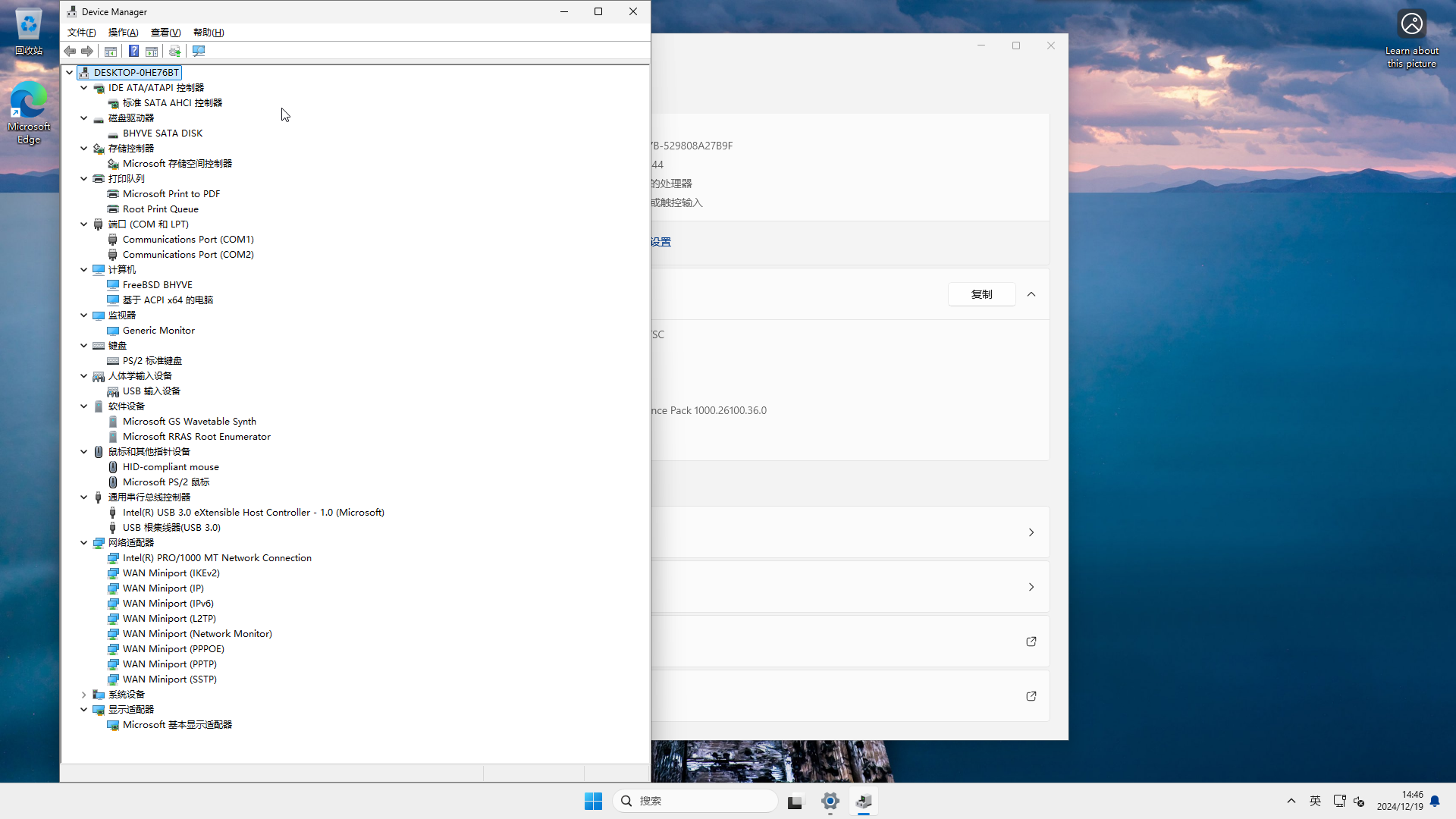
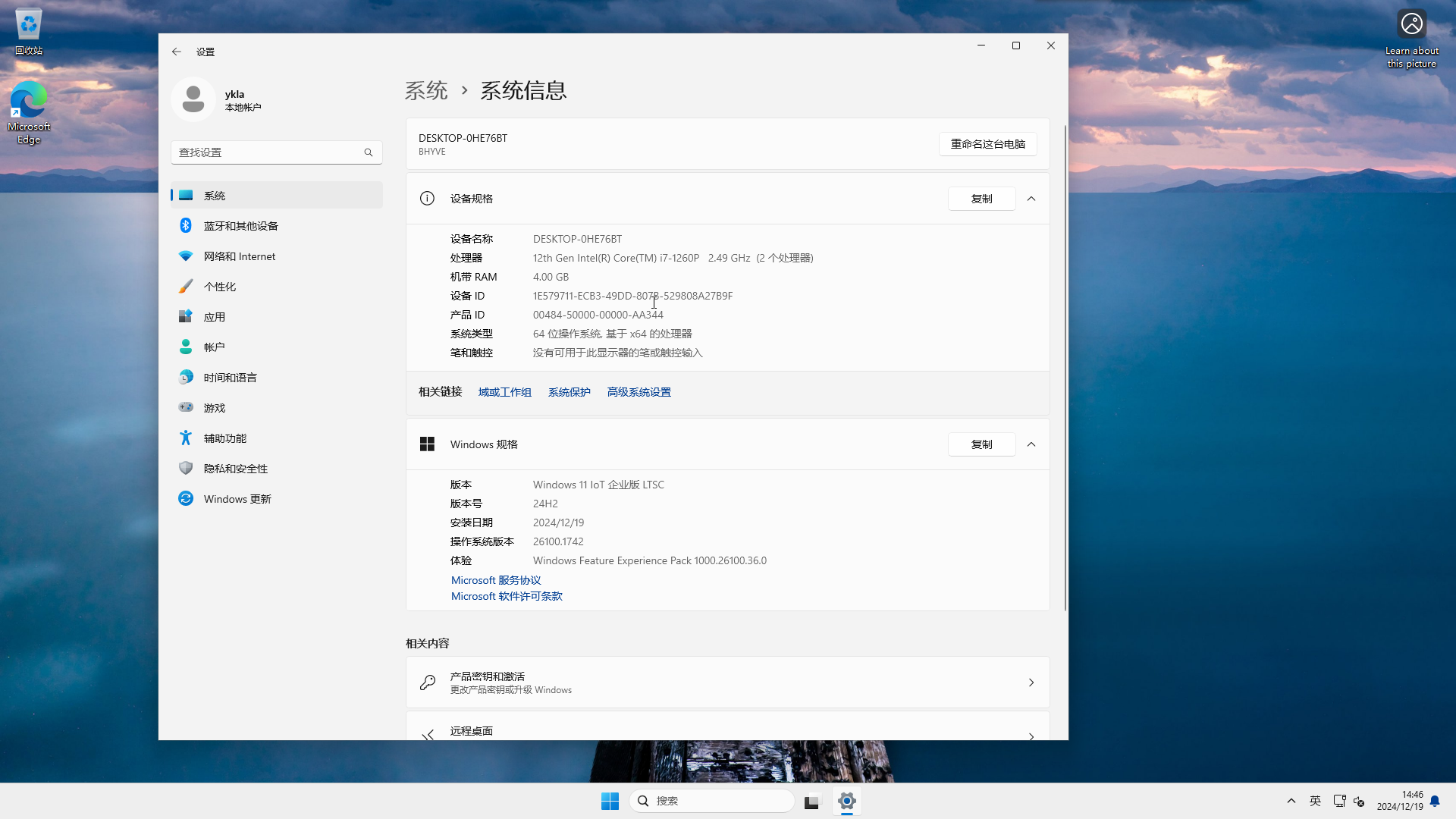
中文环境配置:
20.1.6.3 故障排除与未竟事宜
本节列出 bhyve 虚拟机使用过程中可能遇到的问题及解决方法。
如遇问题,请先重启宿主机;如果问题仍然存在,可借助 ifconfig 检查并删除多余网卡。
如果虚拟机长时间保持 stopped 状态,请检查网络配置。
查看网络配置(虚拟机关闭状态):
# ifconfig
alc0: flags=8802<BROADCAST,SIMPLEX,MULTICAST> metric 0 mtu 1500
        options=c319a<TXCSUM,VLAN_MTU,VLAN_HWTAGGING,VLAN_HWCSUM,TSO4,WOL_MCAST,WOL_MAGIC,VLAN_HWTSO,LINKSTATE>
        ether 20:89:82:94:7c:c9
        media: Ethernet autoselect
        nd6 options=29<PERFORMNUD,IFDISABLED,AUTO_LINKLOCAL>
lo0: flags=8049<UP,LOOPBACK,RUNNING,MULTICAST> metric 0 mtu 16384
        options=680003<RXCSUM,TXCSUM,LINKSTATE,RXCSUM_IPV6,TXCSUM_IPV6>
        inet6 ::1 prefixlen 128
        inet6 fe80::1%lo0 prefixlen 64 scopeid 0x2
        inet 127.0.0.1 netmask 0xff000000
        groups: lo
        nd6 options=21<PERFORMNUD,AUTO_LINKLOCAL>
ue0: flags=8943<UP,BROADCAST,RUNNING,PROMISC,SIMPLEX,MULTICAST> metric 0 mtu 1500
        options=8000b<RXCSUM,TXCSUM,VLAN_MTU,LINKSTATE>
        ether f8:e2:3b:3f:ea:4c
        inet 192.168.31.169 netmask 0xffffff00 broadcast 192.168.31.255
        media: Ethernet autoselect (1000baseT <full-duplex>)
        status: active
        nd6 options=29<PERFORMNUD,IFDISABLED,AUTO_LINKLOCAL>
vm-public: flags=8843<UP,BROADCAST,RUNNING,SIMPLEX,MULTICAST> metric 0 mtu 1500
        ether 3a:e1:fa:98:33:b4
        id 00:00:00:00:00:00 priority 32768 hellotime 2 fwddelay 15
        maxage 20 holdcnt 6 proto rstp maxaddr 2000 timeout 1200
        root id 00:00:00:00:00:00 priority 32768 ifcost 0 port 0
        member: ue0 flags=143<LEARNING,DISCOVER,AUTOEDGE,AUTOPTP>
                ifmaxaddr 0 port 3 priority 128 path cost 20000
        groups: bridge vm-switch viid-4c918@
nd6 options=9<PERFORMNUD,IFDISABLED>查看网络配置(虚拟机开启状态),此时会多出一个网络接口 tap0:
tap0: flags=8943<UP,BROADCAST,RUNNING,PROMISC,SIMPLEX,MULTICAST> metric 0 mtu 1500
        description: vmnet/winguest/0/public
        options=80000<LINKSTATE>
        ether 58:9c:fc:10:ff:d6
        groups: tap vm-port
        media: Ethernet autoselect
        status: active
        nd6 options=29<PERFORMNUD,IFDISABLED,AUTO_LINKLOCAL>
Opened by PID 251920.1.7 可选配置
以下为额外的虚拟机管理命令:
查看所有虚拟机状态:
sh# vm list NAME DATASTORE LOADER CPU MEMORY VNC AUTO STATE winguest default uefi 2 4G - No Stopped查看指定的虚拟机状态:
sh# vm info winguest ------------------------ Virtual Machine: winguest ------------------------ state: stopped datastore: default loader: uefi uuid: af86e094-56da-11ed-958f-208984999cc9 cpu: 2 memory: 4G network-interface number: 0 emulation: e1000 virtual-switch: public fixed-mac-address: 58:9c:fc:0c:5e:bb fixed-device: - virtual-disk number: 0 device-type: file emulation: ahci-hd options: - system-path: /home/ykla/vm/winguest/disk0.img bytes-size: 42949672960 (40.000G) bytes-used: 23557898240 (21.940G)
20.1.8 参考文献
- vm-bhyve 项目. vm-bhyve/wiki/Running-Windows[EB/OL]. vm-bhyve 项目, [2026-03-25]. https://github.com/churchers/vm-bhyve/wiki/Running-Windows. 教程主要参考此处,详述了 Windows 虚拟机部署;中文版本在 vm-bhyve Wiki。
- bhyve dev. The win11 release ISO requires the install-time regedit TPM workaround[EB/OL]. Twitter, (2021-10-08)[2026-03-25]. https://twitter.com/bhyve_dev/status/1446404943020056581. 提供了 Windows 11 TPM 绕过方法。
- rootbert. windows 11 on bhyve[EB/OL]. The FreeBSD Forums, [2026-03-25]. https://forums.freebsd.org/threads/windows-11-on-bhyve.82371/. 社区讨论 Windows 11 部署问题与解决方案。
- dadv. FreeBSD, bhyve и Windows 11[EB/OL]. livejournal.com, [2026-03-25]. https://dadv.livejournal.com/209650.html. 提供了俄语 Windows 11 部署指南。
- FreeBSD Project. wiki/bhyve/Windows[EB/OL]. FreeBSD Wiki, [2026-03-25]. https://wiki.freebsd.org/bhyve/Windows. 官方 Wiki,提供了 Windows 虚拟机支持信息。
- vm-bhyve 项目. churchers/vm-bhyve/wiki[EB/OL]. vm-bhyve 项目, [2026-03-25]. https://github.com/churchers/vm-bhyve/wiki. vm-bhyve 官方文档。
- srobb.net. Using Windows on FreeBSD's vm-bhyve[EB/OL]. srobb.net, [2026-03-25]. https://srobb.net/vm-bhyve.html. 提供了 Windows 虚拟机实用配置指南。
- Microsoft. 最低系统要求 - Windows IoT Enterprise[EB/OL]. [2026-04-17]. https://learn.microsoft.com/zh-cn/windows/iot/iot-enterprise/hardware/system_requirements. Microsoft Learn. Windows 11 IoT Enterprise LTSC 将 TPM 2.0 列为可选要求。
- FreeBSD Project. usbhid(4)[EB/OL]. [2026-04-17]. https://man.freebsd.org/cgi/man.cgi?query=usbhid&sektion=4. FreeBSD USB HID 子系统手册页。
- Microsoft. Firmware WEG: Frequently asked questions (FAQ)[EB/OL]. [2026-04-17]. https://learn.microsoft.com/en-us/windows-hardware/drivers/bringup/frequently-asked-questions. Microsoft Learn. Windows UEFI 启动要求说明,64 位 Windows 7 需要 CSM 或 64 位 UEFI 固件支持。