
2.4 使用 VirtualBox 安装 FreeBSD
Oracle VirtualBox 是一款 Type-2 虚拟机监视器(Hypervisor),通过虚拟设备模拟(device emulation)与半虚拟化(paravirtualization)技术为虚拟机提供计算、存储和网络资源。VirtualBox 支持多种虚拟磁盘镜像格式,默认使用 VDI(Virtual Disk Image),同时兼容 VMDK(VMware)、VHD(Microsoft)等格式。该虚拟化软件可在大多数常见操作系统上运行,包括 FreeBSD 本身。
FreeBSD 在 VirtualBox 中作为虚拟机运行稳定。本节演示环境为 VirtualBox 7.2.8 和 Windows 11 25H2。
2.4.1 下载 VirtualBox
访问官方网站 https://www.virtualbox.org,点击页面右侧的 Download 按钮,选择对应平台的安装程序完成安装。
2.4.2 安装设置
VirtualBox 安装完成后,依次创建并配置虚拟机。
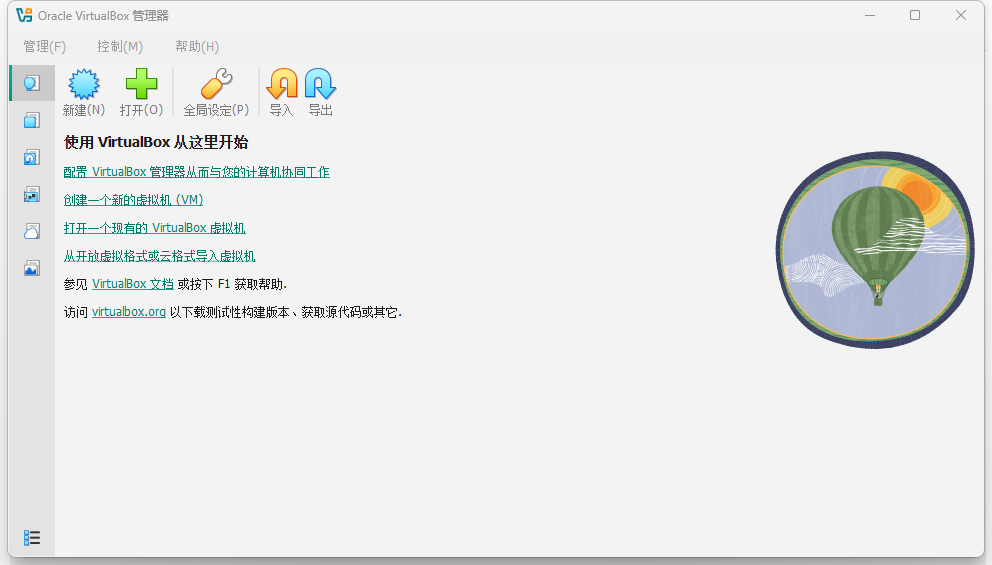
在 VirtualBox 主界面中选择“新建”。
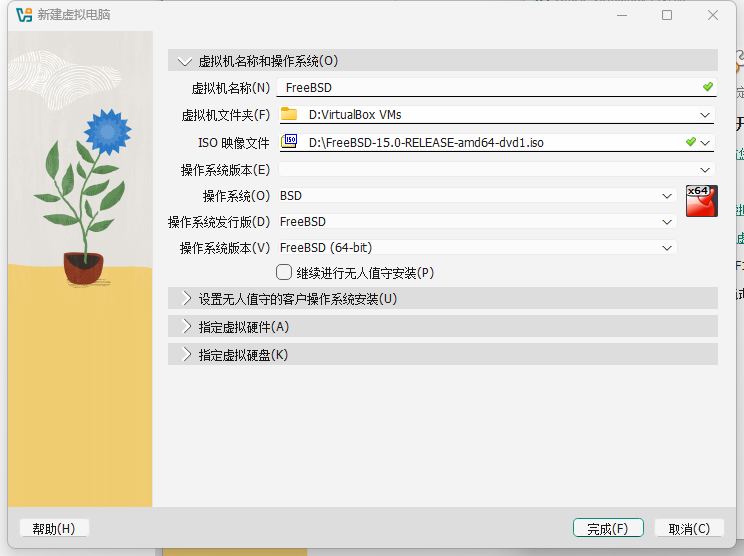
在“名称”字段中输入“FreeBSD”,下方的相关选项将自动填充。
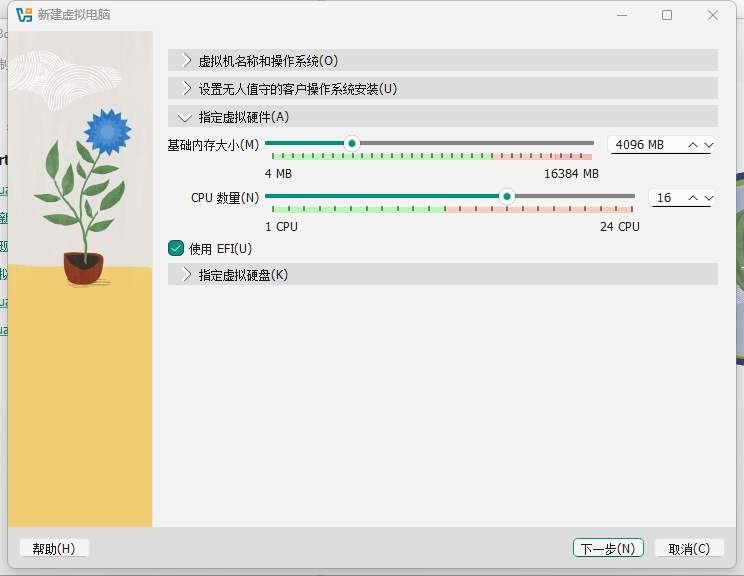
分配内存大小与 CPU 数量,并开启 EFI 支持选项。
技巧
建议使用 UEFI 引导方式,Xorg 可自动识别显卡驱动,无需手动编写 /usr/local/etc/X11/xorg.conf。
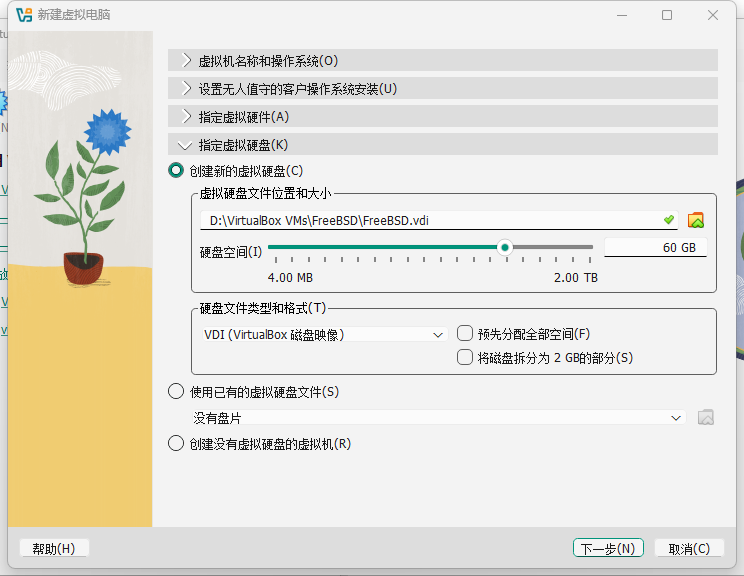
调整虚拟硬盘容量。
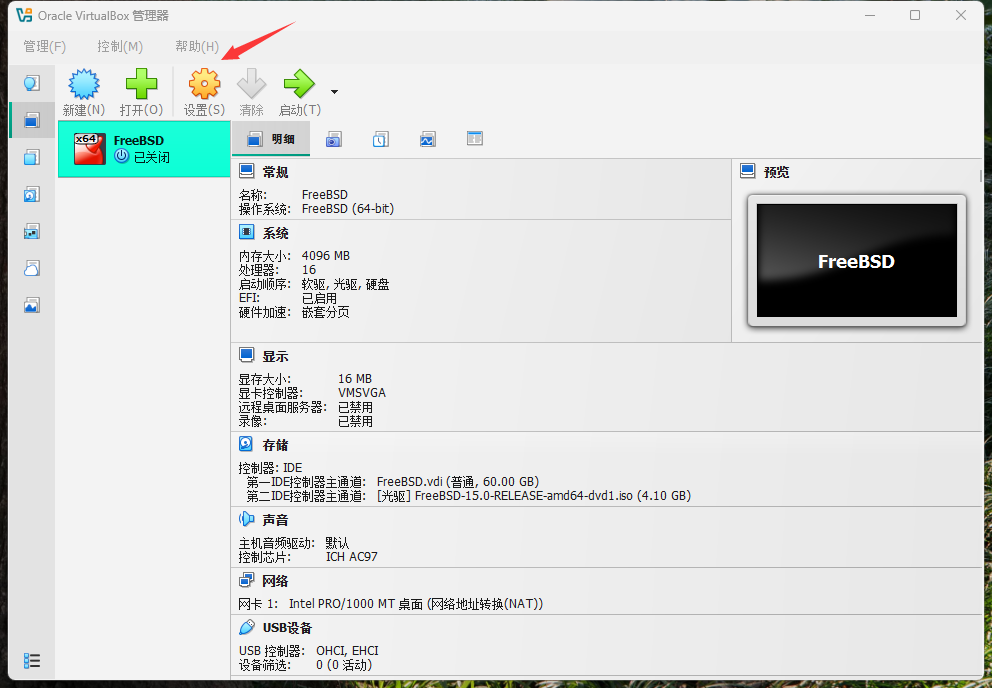
进入虚拟机设置。
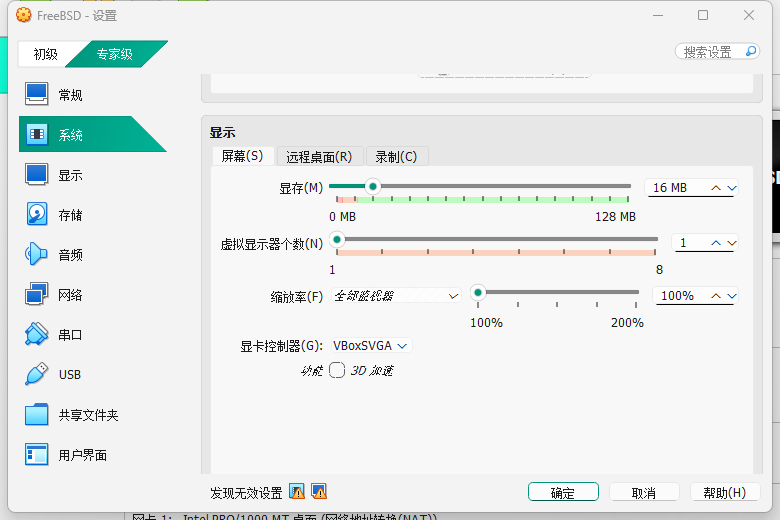
将显卡控制器设置为 VBoxSVGA。
警告
请勿同时勾选“启用 3D 加速”,否则将导致
VBoxSVGA控制器失效,显卡无法正常驱动。
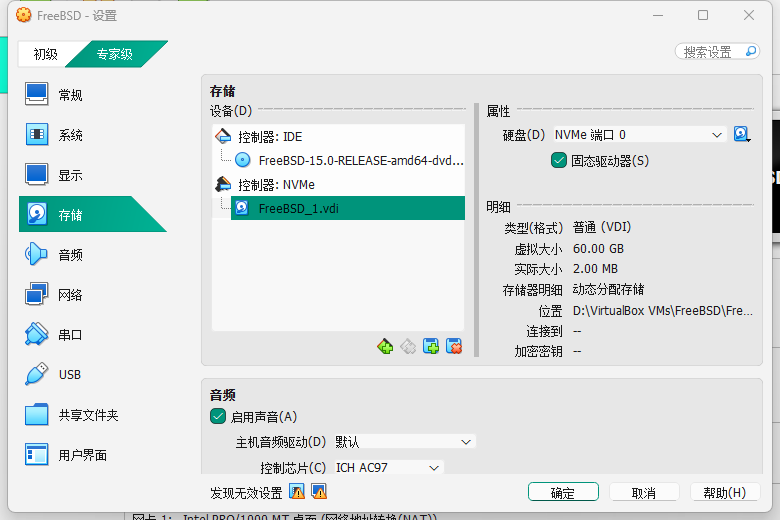
如有需要,可将虚拟硬盘切换为 NVMe 控制器:
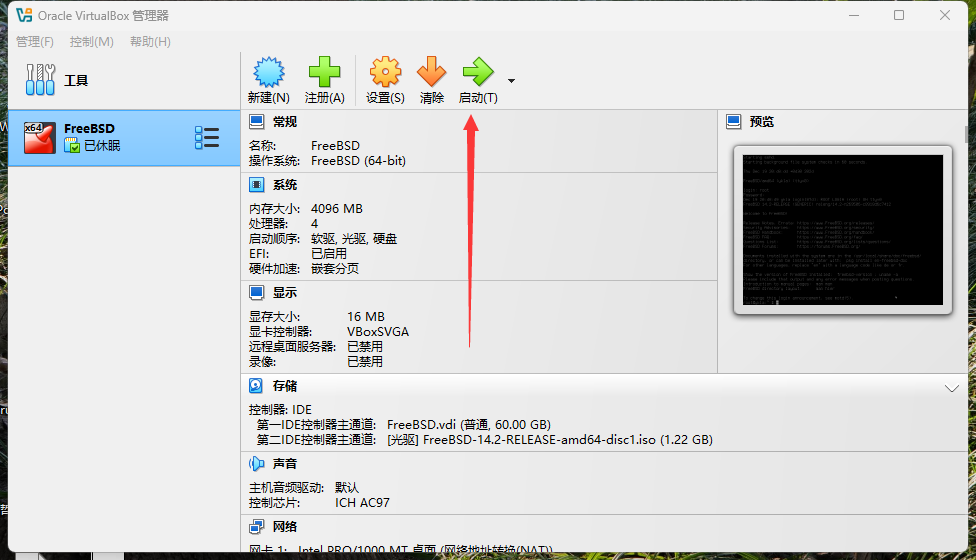
点击“启动”,开始安装 FreeBSD。
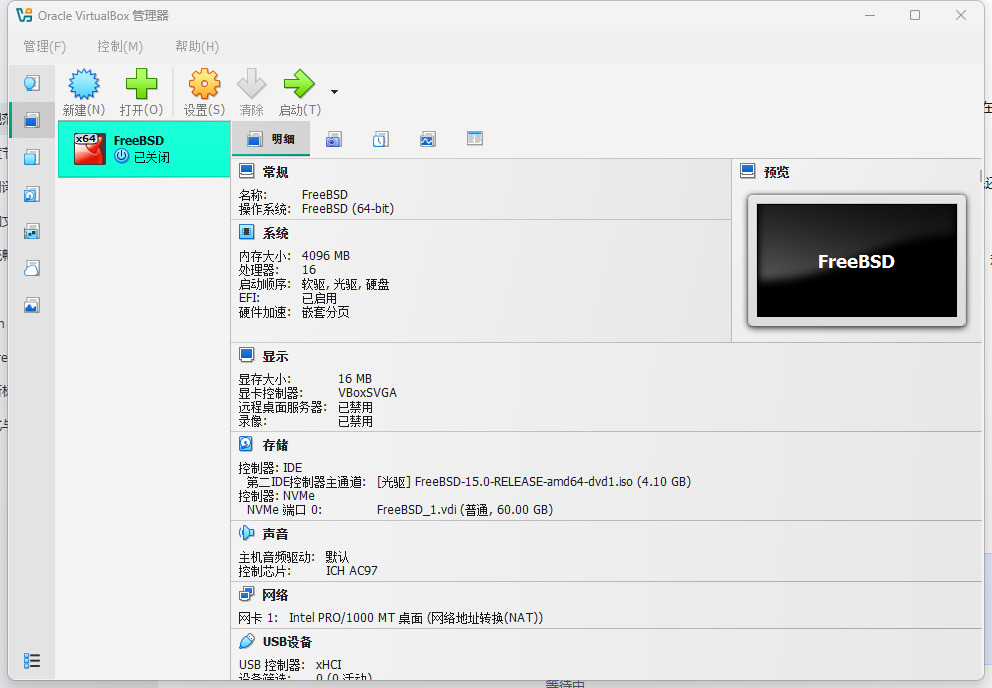
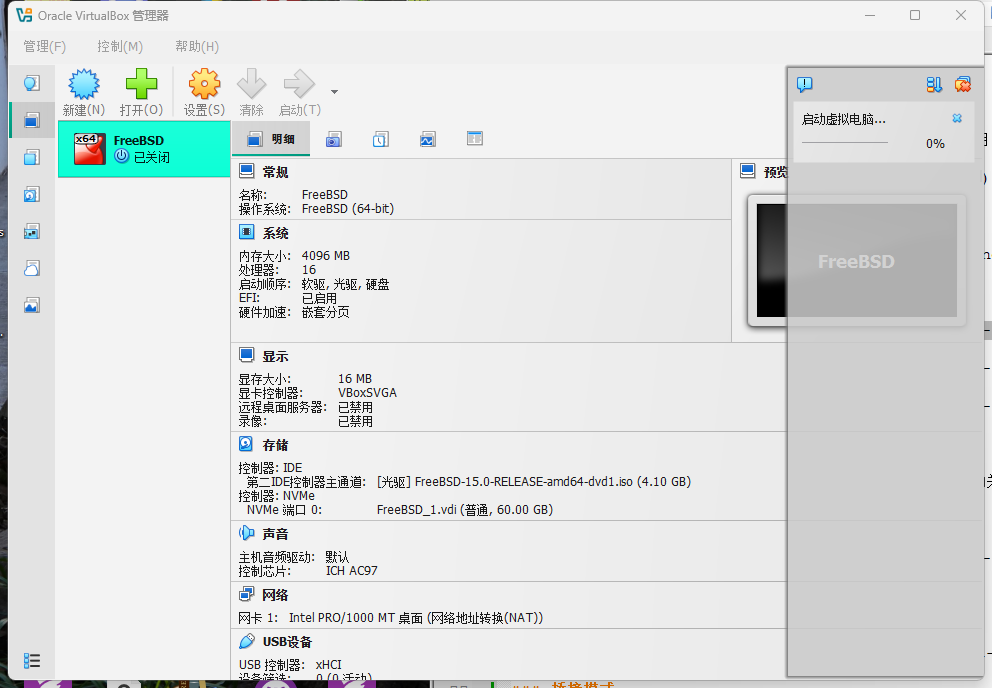
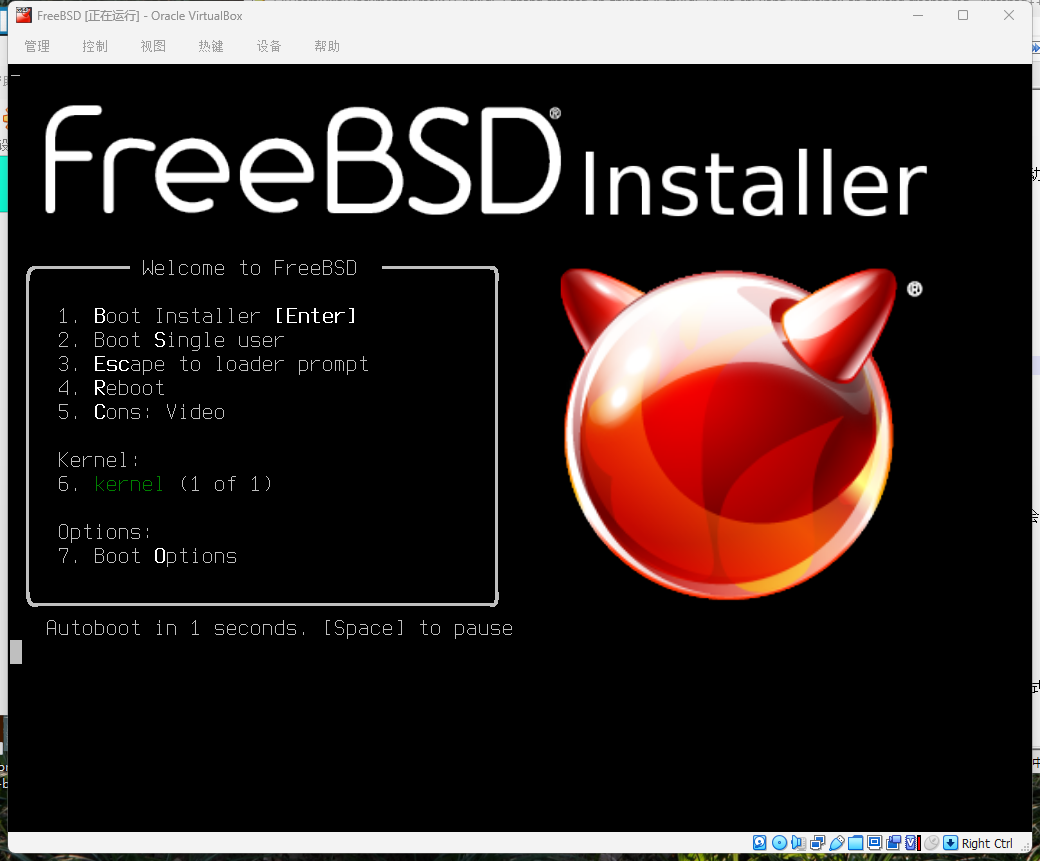
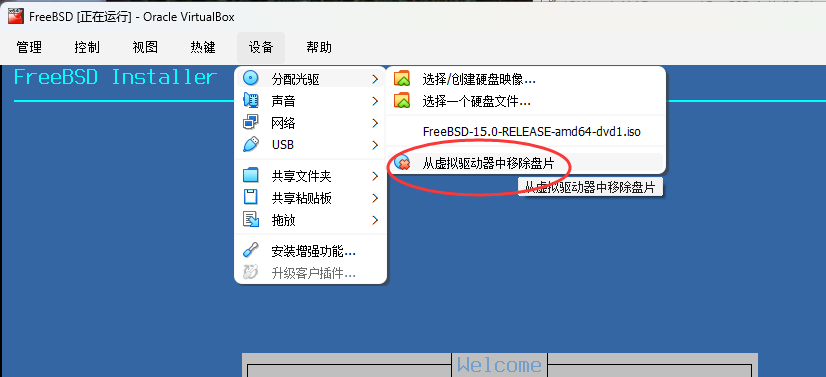
安装完成后,需手动关机并在虚拟机设置中移除安装光盘(如弹出强制释放提示,选择同意),否则下次启动仍会进入安装界面。
安装完成的 FreeBSD 虚拟机系统:
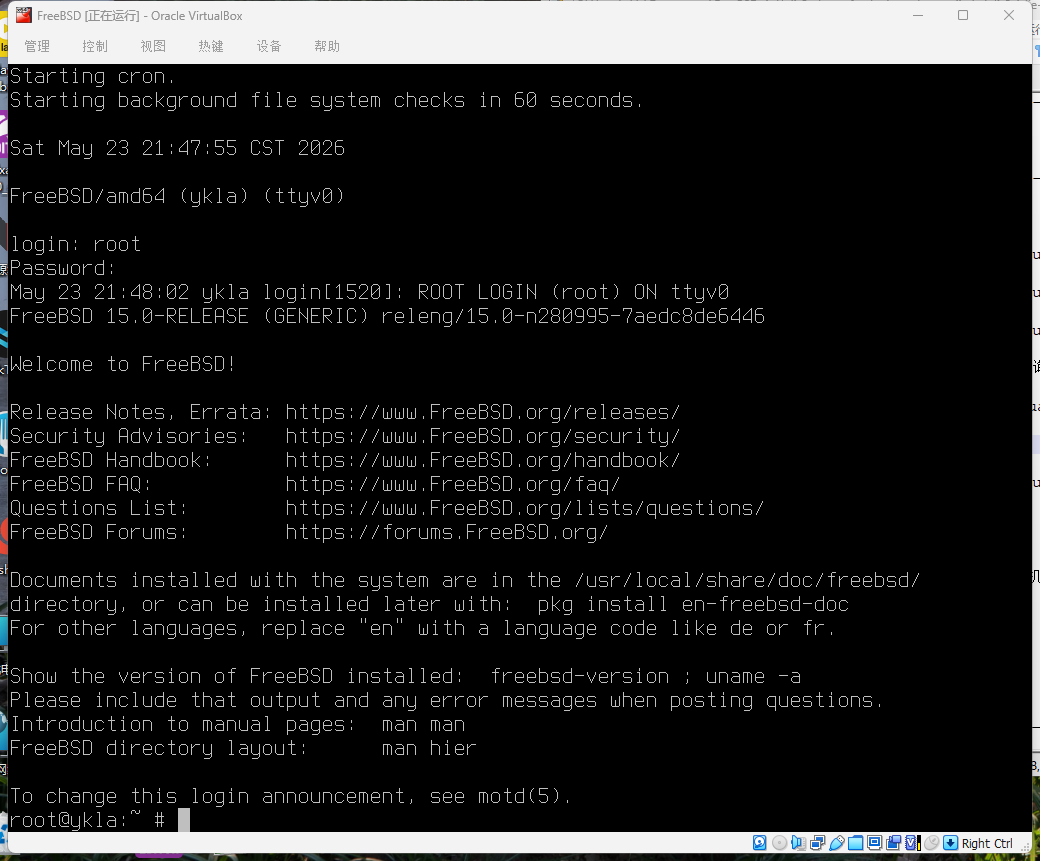
2.4.3 解决 EFI 下无法正常关机
编辑 /etc/sysctl.conf 文件,添加以下内容:
hw.efi.poweroff=0然后重启系统,再执行关机即可恢复正常。该设置禁用 EFI 电源关闭功能,使系统通过 ACPI 完成关机。
2.4.3.1 参考文献
- mib. 12.0-U8.1 -> 13.0-U2 poweroff problem & solution[EB/OL]. (2022-12-23)[2026-03-26]. https://www.truenas.com/community/threads/12-0-u8-1-13-0-u2-poweroff-problem-solution.104813/. 提供了 EFI 环境下 FreeBSD 关机问题的解决方案。
- FreeBSD Forums. EFI: VirtualBox computer non-stop after successful shutdown of FreeBSD[EB/OL]. (2022-04-28)[2026-03-26]. https://forums.freebsd.org/threads/efi-virtualbox-computer-non-stop-after-successful-shutdown-of-freebsd.84856/. 详细分析了 VirtualBox 中 FreeBSD 关机异常的技术原因与修复方法。
2.4.4 网络设置
在虚拟网络方面,VirtualBox 提供 NAT、桥接(Bridged)、内部网络(Internal)、仅主机(Host-Only)等多种网络模式,每种模式对应不同的网络拓扑和连通性。
2.4.4.1 桥接模式
技巧
VirtualBox 的桥接模式可实现各方向网络互通。
桥接是宿主机与虚拟机互通的便捷方式,虚拟机可获得与宿主机处于同一网段的 IP 地址。例如,若宿主机 IP 为 192.168.5.123,则虚拟机 IP 将为 192.168.5.x。
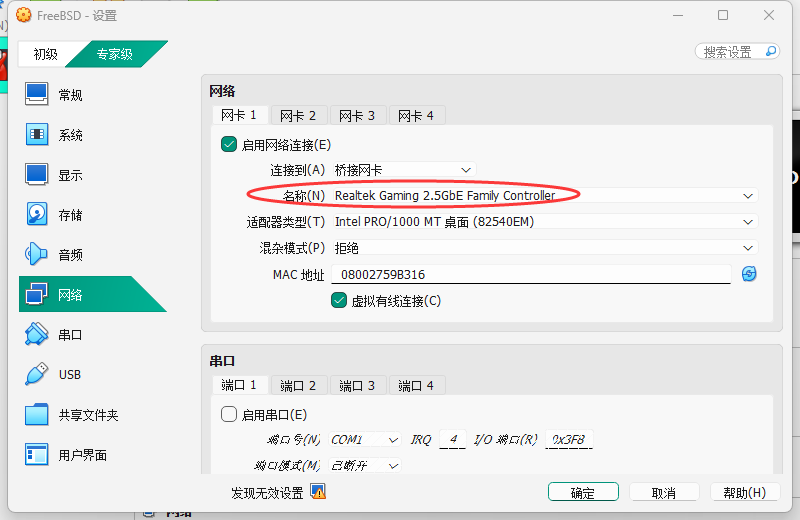
请确保上图中“名称(N)”选择的网卡是当前正在使用的网卡,否则虚拟机将无法访问网络。
设置后执行 dhclient em0 可立即获取 IP 地址。为保证长期有效,可在 /etc/rc.conf 中添加 ifconfig_em0="DHCP"。
如无法访问互联网,可将 DNS 设置为 223.5.5.5。具体操作步骤请参阅本章 DNS 配置相关小节。
2.4.4.2 NAT 与仅主机模式
与 VMware 不同,VirtualBox 的默认 NAT 模式下,宿主机与虚拟机无法直接互通。虚拟机可以访问宿主机的特殊地址 10.0.2.2 及其上运行的服务,但宿主机无法访问虚拟机的端口,各虚拟机之间的网络也相互隔离。
当桥接模式无法生效时,可改用双网卡方案。若要通过宿主机(如 Windows 11)控制虚拟机中的 FreeBSD 系统,需配置两块网卡:一块为 NAT 模式,用于连接互联网;另一块为仅主机模式,用于与宿主机互通。
首先设置 NAT 模式下的网卡,用于互联网连接:
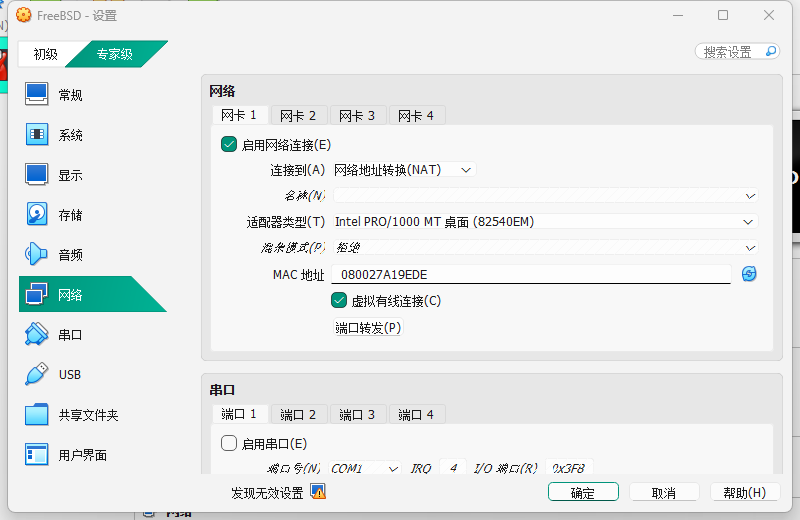
网卡类型下拉列表中,“网络地址转换(NAT)”与“NAT 网络”选项功能相似。两者的主要区别在于:“NAT 网络”模式下的虚拟机之间可以互通,而“网络地址转换(NAT)”模式下的虚拟机网络相互隔离。
然后设置第二块网卡(仅主机模式),用于局域网:
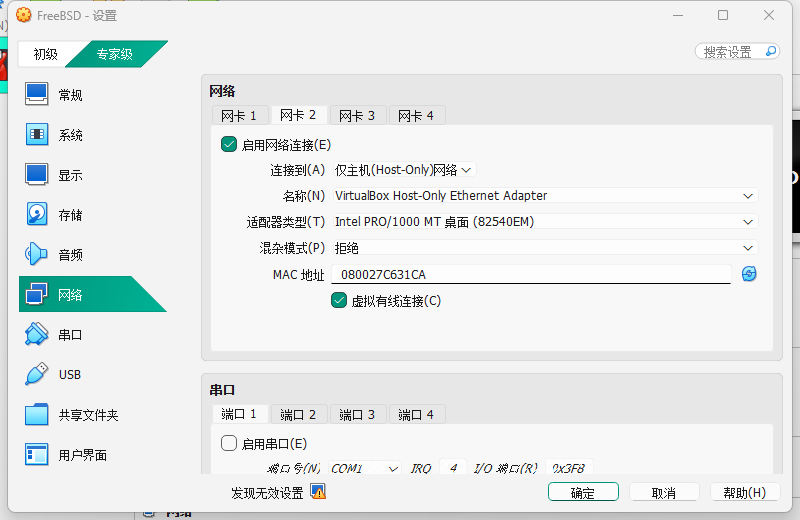
执行 ifconfig 查看网络状态。若第二块网卡 em1 未获取 IP 地址,可通过 DHCP 临时获取:dhclient em1。为保证长期有效,可在 /etc/rc.conf 中添加 ifconfig_em1="DHCP"。

# netstat -rn -f inet | egrep 'default|10\.0\.2\.0/24|192\.168\.56\.0/24'
default            10.0.2.2           UGS             em0 # 网络地址转换(NAT)网卡,默认网关,
10.0.2.0/24        link#1             U               em0
192.168.56.0/24 link#2 U em1 # 仅主机(Host-only)网络网卡,用于与宿主机互通在此配置下,虚拟机与宿主机所在局域网无法直接互通。应通过 em1 的 IP 地址进行 SSH 连接,通常为 192.168.56.X,而非 10.0.2.X。
2.4.4.3 参考文献
- Oracle. Network Address Translation (NAT)[EB/OL]. [2026-03-26]. https://www.virtualbox.org/manual/topics/networkingdetails.html#network_nat. 也可以按照手册中的端口转发来连通网络。
- Oracle Corporation. 6.3. Network Address Translation (NAT)[EB/OL]. [2026-04-04]. https://www.virtualbox.org/manual/topics/networkingdetails.html#network_nat. “网络地址转换(NAT)”与“NAT 网络”选项的区别。
2.4.5 虚拟机增强工具
VirtualBox 的虚拟机增强工具(Guest Additions)是一组运行在虚拟机内部的驱动程序和系统服务,提供以下支持:
- 共享剪贴板。
- 集成鼠标指针。
- 宿主时间同步。
- 窗口缩放。
- 无缝模式。
注意
以下命令在 FreeBSD 虚拟机中执行。
2.4.5.1 安装增强工具
- 使用 pkg 安装:
# pkg install virtualbox-ose-additions-72- 或者使用 Ports 安装:
# cd /usr/ports/emulators/virtualbox-ose-additions-72/
# make install clean- 安装完成后,可通过以下命令查看增强工具的配置说明:
# pkg info -D virtualbox-ose-additions-722.4.5.2 服务管理
安装增强工具后,需启用相关服务并设置开机自启。
启用 VirtualBox 虚拟机增强驱动:
# service vboxguest enable启用 VirtualBox 服务:
# service vboxservice enable将普通用户 ykla 添加到 wheel 组以获得管理权限:
# pw groupmod wheel -m ykla如果使用了 ntpd(8) 时间服务,应禁用宿主时间同步,在 /etc/rc.conf 中添加以下内容:
vboxservice_flags="--disable-timesync"2.4.5.3 桌面预览
在 Wayland 环境下,由于缺少对应的 DRM/KMS 驱动支持,桌面功能暂不可用。以下演示在虚拟机中安装并启动 X11 下的 KDE:
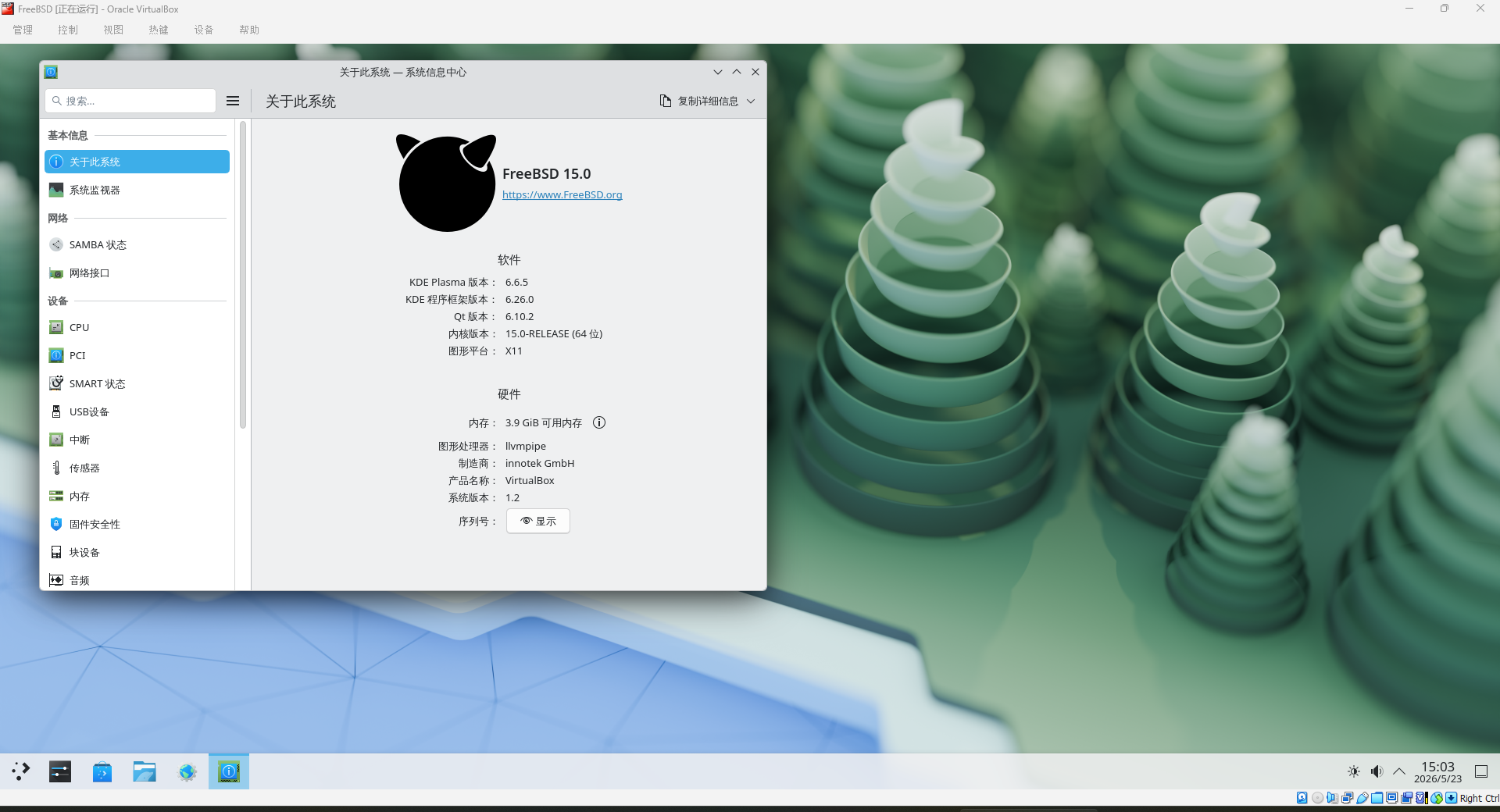
窗口缩放、鼠标无缝切换等功能均正常。
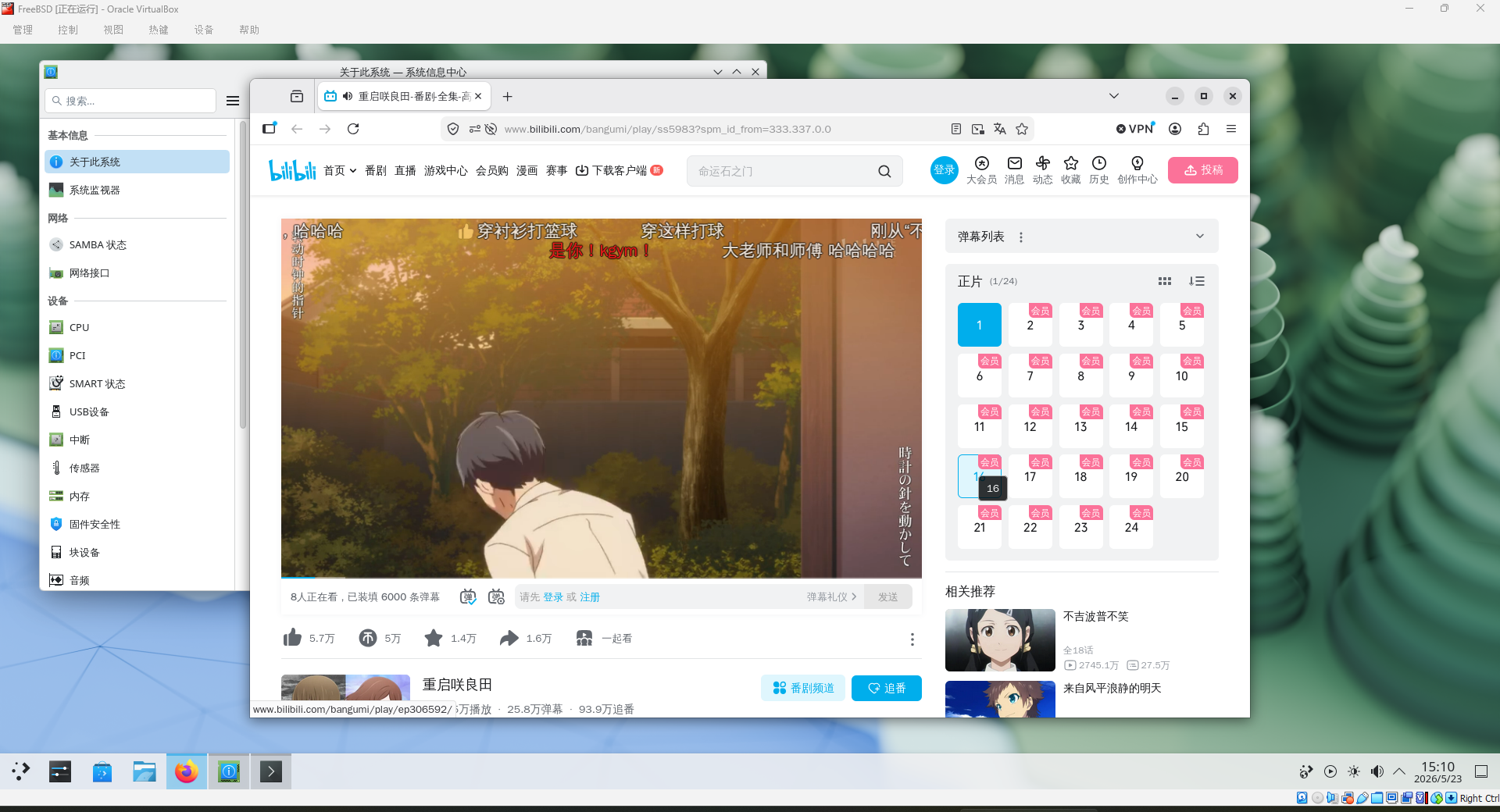
视频播放较为流畅,但默认音量偏低,可适当调高系统音量。
2.4.5.4 共享文件夹
共享文件夹用于在宿主机与虚拟机之间传输文件,可通过 mount_vboxvfs 命令挂载访问。以下示例在 VirtualBox 图形界面中创建共享文件夹 C:\Users\ykla\,并将其挂载至虚拟机内的 /mnt/bsdboxshare:
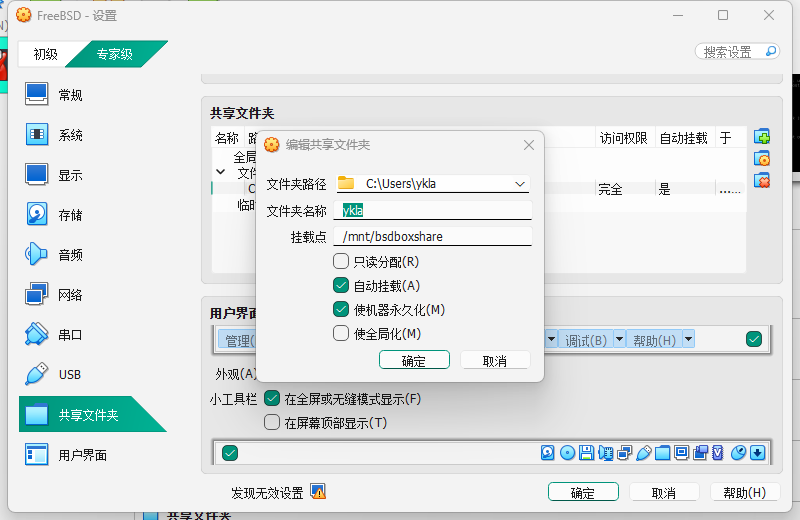
注意,“文件夹名称”是操作系统(FreeBSD 虚拟机)将看到的文件名,不得包含空格。
在 FreeBSD 虚拟机中查看待挂载的文件夹:
$ dmesg | grep -i VBOXVFS
VBOXVFS[1]: sfprov_mount: path: [ykla]在 FreeBSD 虚拟机中挂载共享文件夹的命令如下:
# mkdir -p /mnt/bsdboxshare # 创建上面指定的挂载点
# mount_vboxvfs -w ykla /mnt/bsdboxshare # 挂载共享文件夹 ykla,-w 为可写挂载列出共享文件夹内容:
# ls /mnt/bsdboxshare/

……省略其他输出……

/mnt/bsdboxshare/SendTo/
/mnt/bsdboxshare/SiYuan/
/mnt/bsdboxshare/Templates/2.4.6 故障排除与未竟事宜
2.4.6.1 鼠标被捕获在虚拟机窗口内,无法移出
按下右侧 Ctrl 键即可释放鼠标(默认设置下键盘左右各有一个 Ctrl 键)。若因自动缩放需要还原屏幕或无法找到菜单栏,请按 Home + 右侧 Ctrl。
技巧
标准 108 键键盘上,
Home键位于Scroll Lock键的下方。
2.4.6.2 UEFI 固件设置
开机时连续按 Esc 键即可进入 VirtualBox 虚拟机的 UEFI 固件设置界面。