
2.3 使用 VMware Workstation Pro 安装 FreeBSD
VMware Workstation Pro 是 Type-2 虚拟机监视器(Hypervisor),运行在宿主操作系统之上,借助二进制翻译(binary translation)和硬件辅助虚拟化(hardware-assisted virtualization,基于 Intel VT-x 或 AMD-V 技术)完成 x86 指令集的虚拟化。
2.3.1 视频教程
以下视频教程演示了在 Windows 11 上安装 VMware Workstation Pro 17 的过程:
FreeBSD 中文社区. 001-Windows 11 安装 VMware 17[EB/OL]. [2026-04-04]. https://www.bilibili.com/video/BV1Qji2YLEgS.
2.3.2 镜像下载
在开始安装之前,需要先下载 FreeBSD 的安装介质镜像。
提示
虚拟机也可以使用 FreeBSD 官方构建的 虚拟机镜像,该类镜像经过预配置,使用时需要手动扩容,文件系统可选 UFS 与 ZFS。
虚拟机一般使用
FreeBSD-15.0-RELEASE-amd64-disc1.iso等类似文件名和后缀的 ISO 光盘镜像,但FreeBSD-15.0-RELEASE-amd64-memstick.img并非只能用于 U 盘刻录,虚拟机同样可以使用,具体使用方法可参考其他章节。
2.3.3 配置虚拟机
镜像下载完成后,在 VMware Workstation Pro 中创建新的虚拟机。
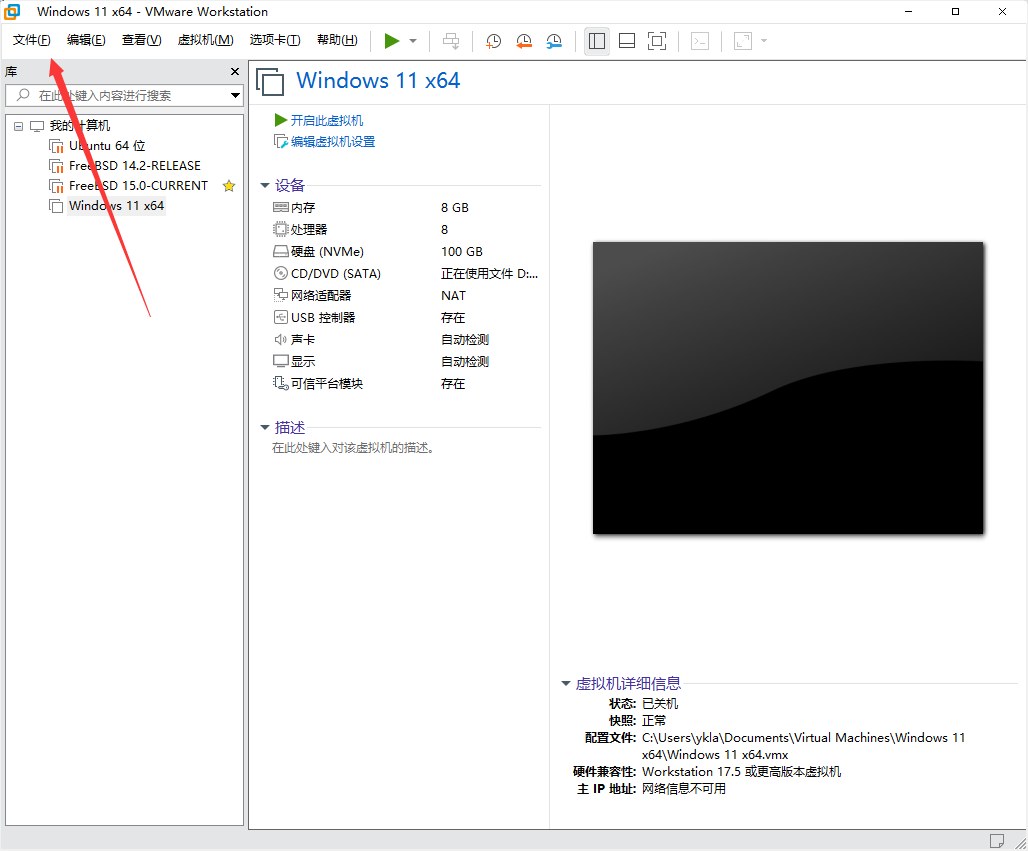
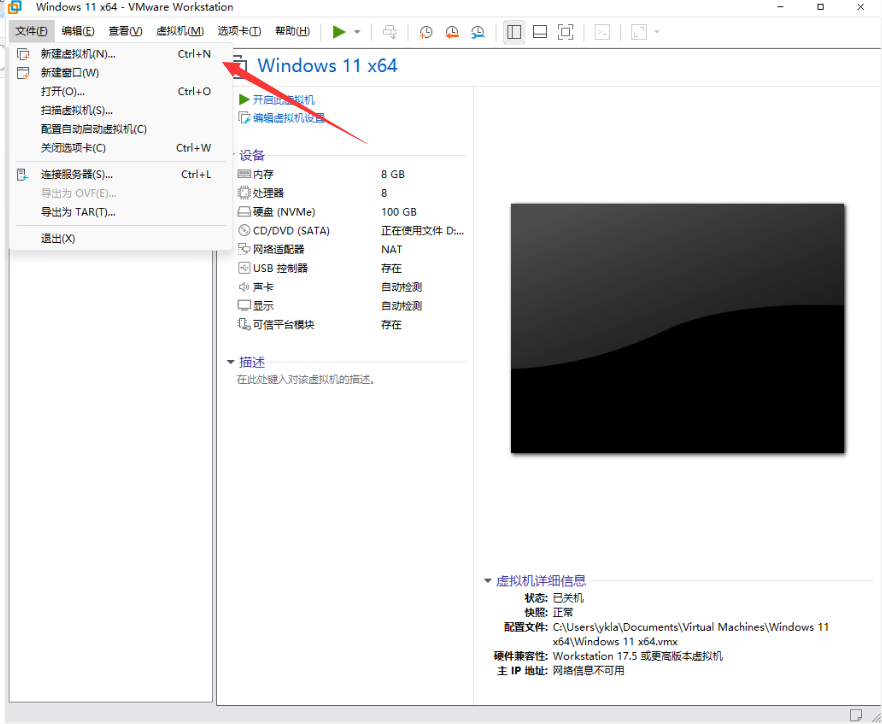
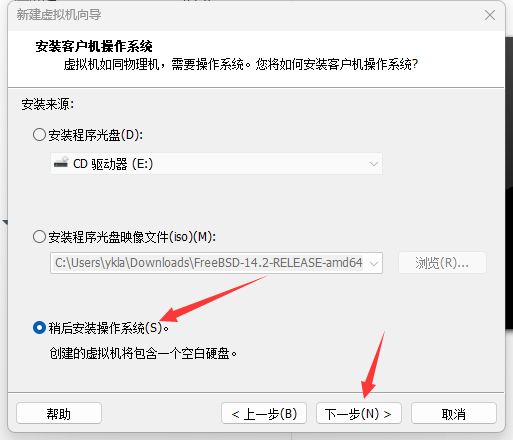
请务必选择“稍后安装操作系统”,否则可能导致启动问题。
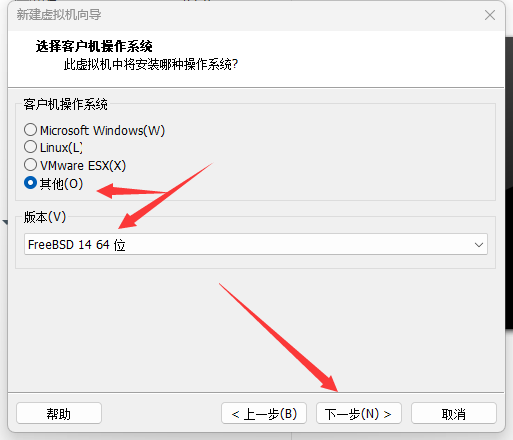
请选择“其他”,然后选择 FreeBSD。
技巧
在测试环境中,选择其他操作系统类型也能正常启动,但为保持配置一致性并避免潜在兼容性问题,建议选择 FreeBSD。对于低版本的 FreeBSD,虚拟机增强工具没有开源,可能会出现问题。
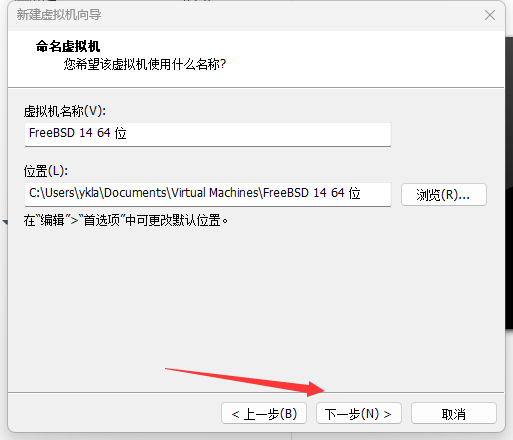
虚拟机通常会占用较大的磁盘空间。如果不希望系统盘(如 C 盘)空间不足,请自行调整虚拟机的存储位置。
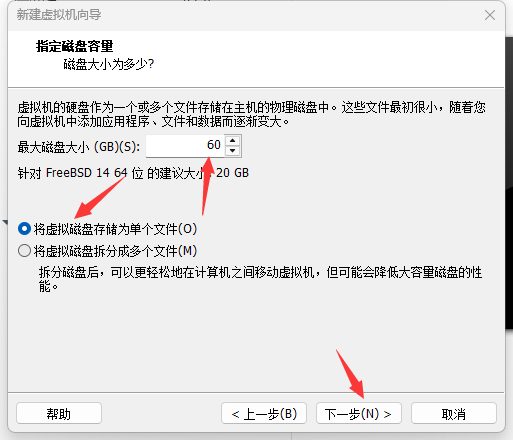
请根据实际需要调整虚拟磁盘的最大大小。默认值可能偏小。如果要安装图形化桌面环境,建议分配至少 20 GB 的磁盘空间。
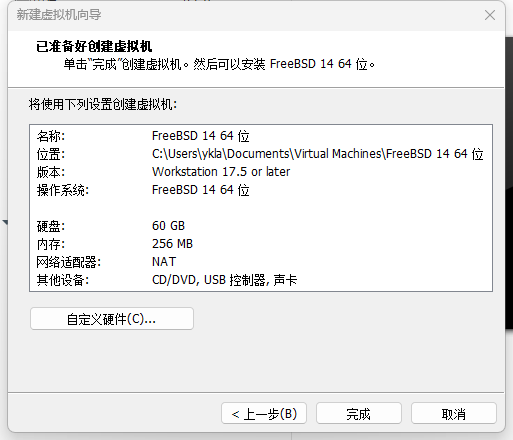
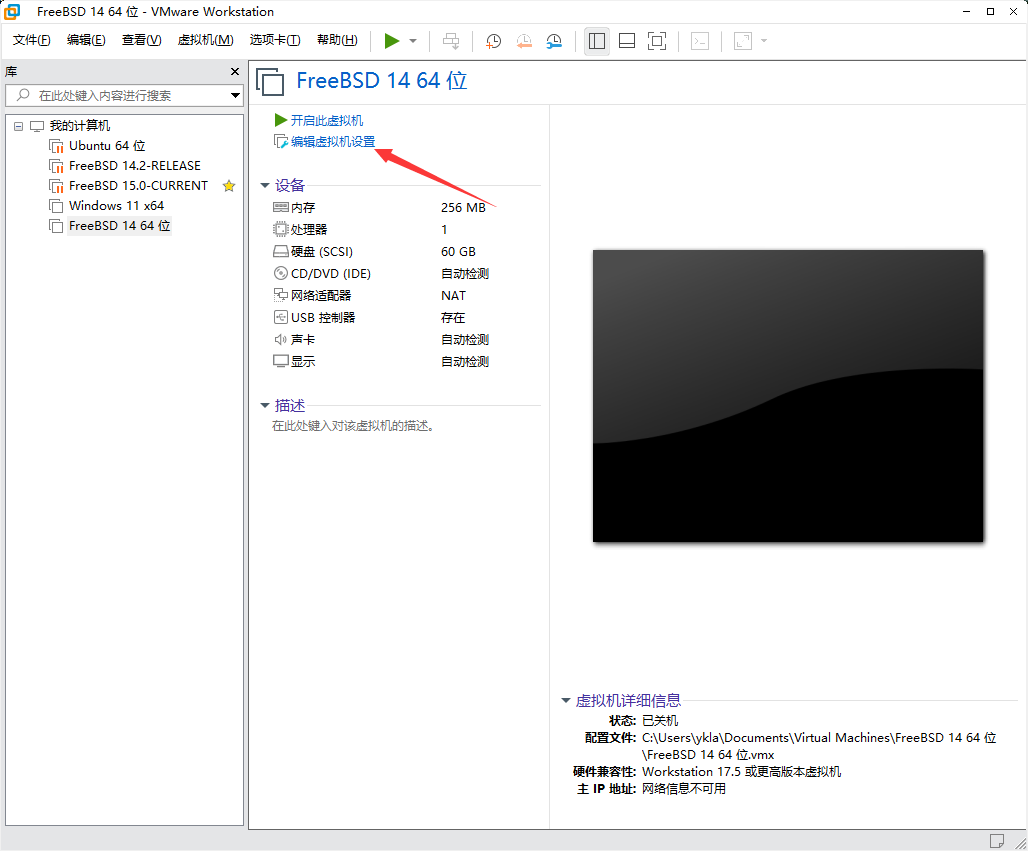
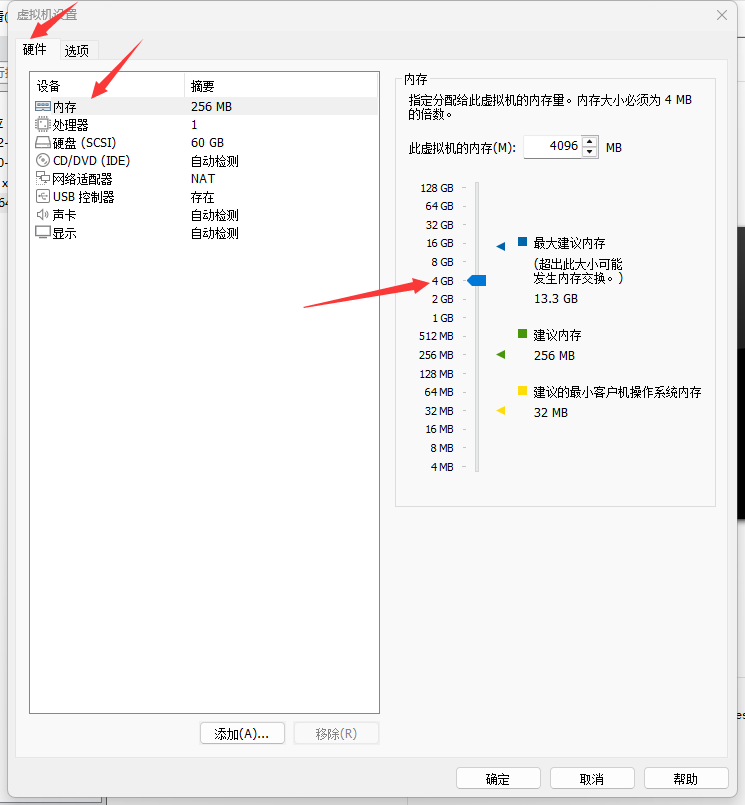
默认的 256 MB 内存可以启动系统,但不建议用于实际使用。最低建议配置为 512 MB。
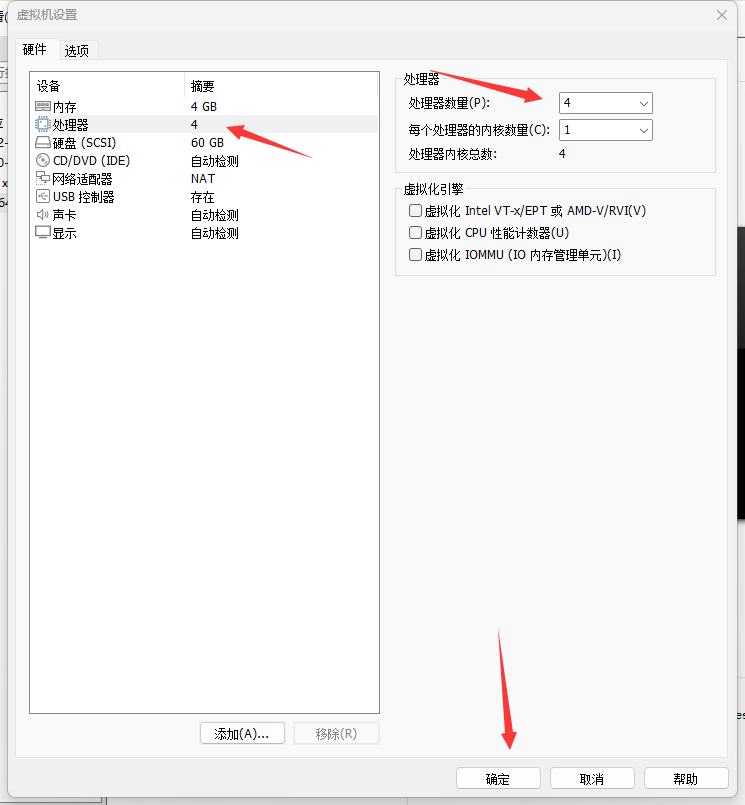
默认的 1 个 CPU 核心可以启动,但为了获得更好的性能,建议根据宿主机资源情况调整。
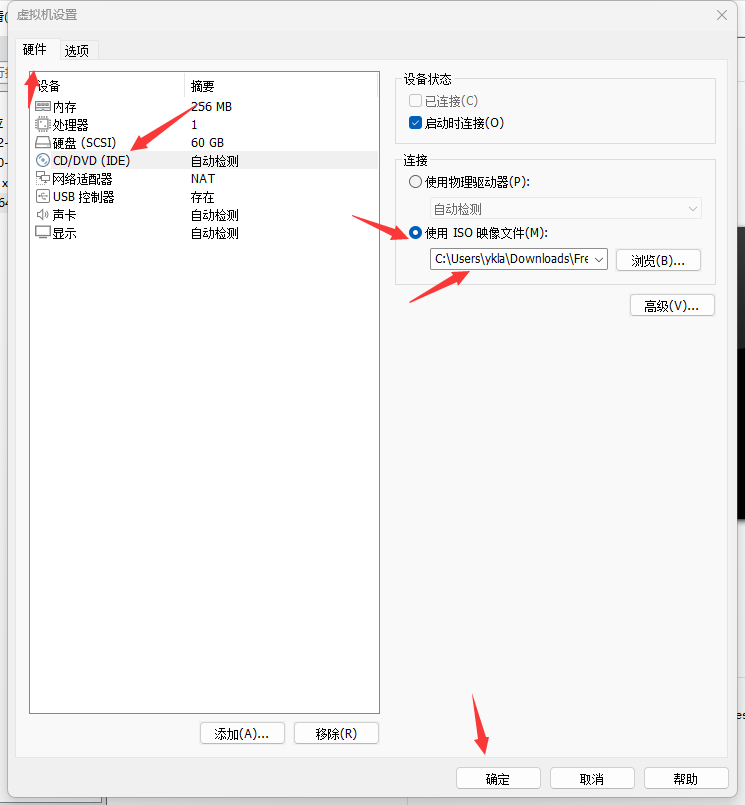
在“使用 ISO 映像文件”处,点击“浏览”,找到并选中下载的 FreeBSD-15.0-RELEASE-amd64-disc1.iso 文件。
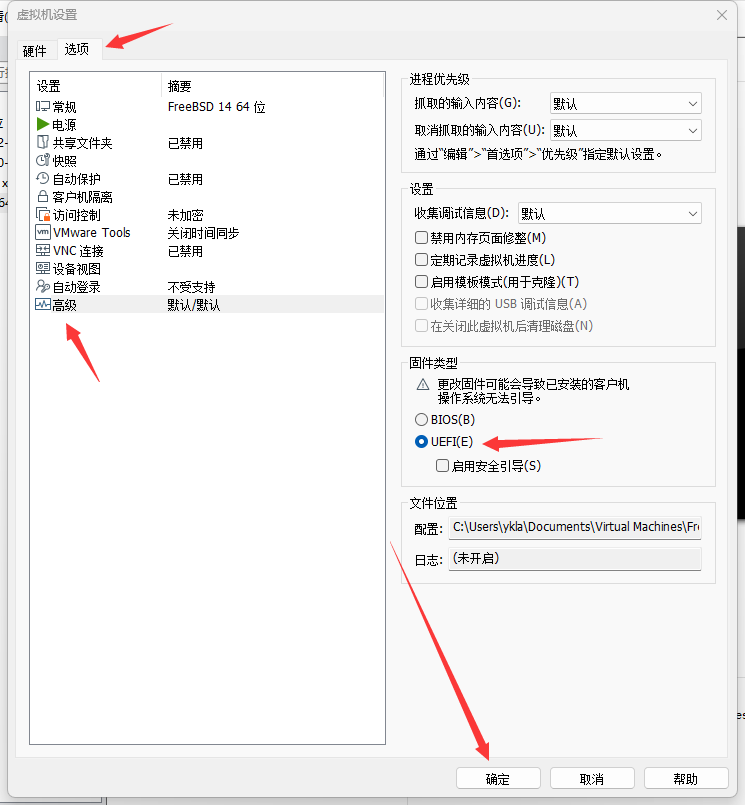
技巧
经过测试,FreeBSD 亦支持 UEFI 环境中的 VMware 显卡驱动。
警告
FreeBSD Bug 250580 – VMware UEFI guests crash in virtual hardware after r366691[EB/OL]. (2020-10-24)[2026-04-04]. https://bugs.freebsd.org/bugzilla/show_bug.cgi?id=250580,FreeBSD 11-RELEASE/12-RELEASE 在 VMware 的 UEFI 环境下可能无法启动。经测试,FreeBSD 13.0-RELEASE 可正常启动。
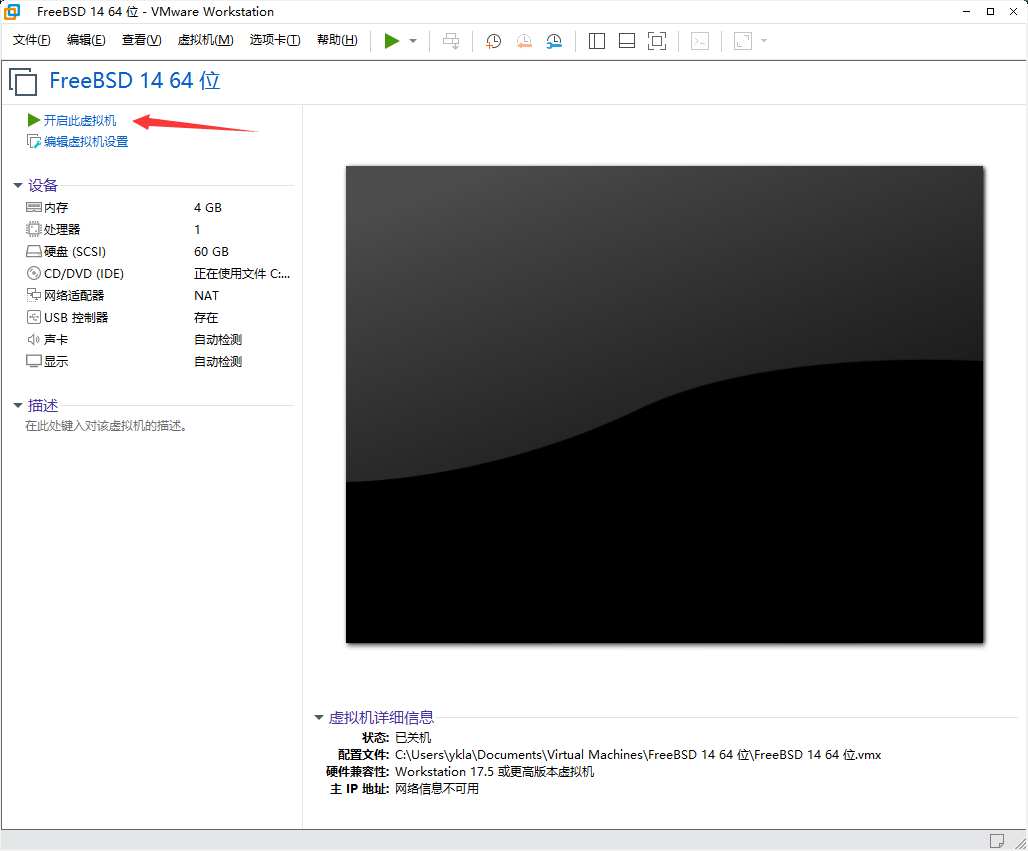
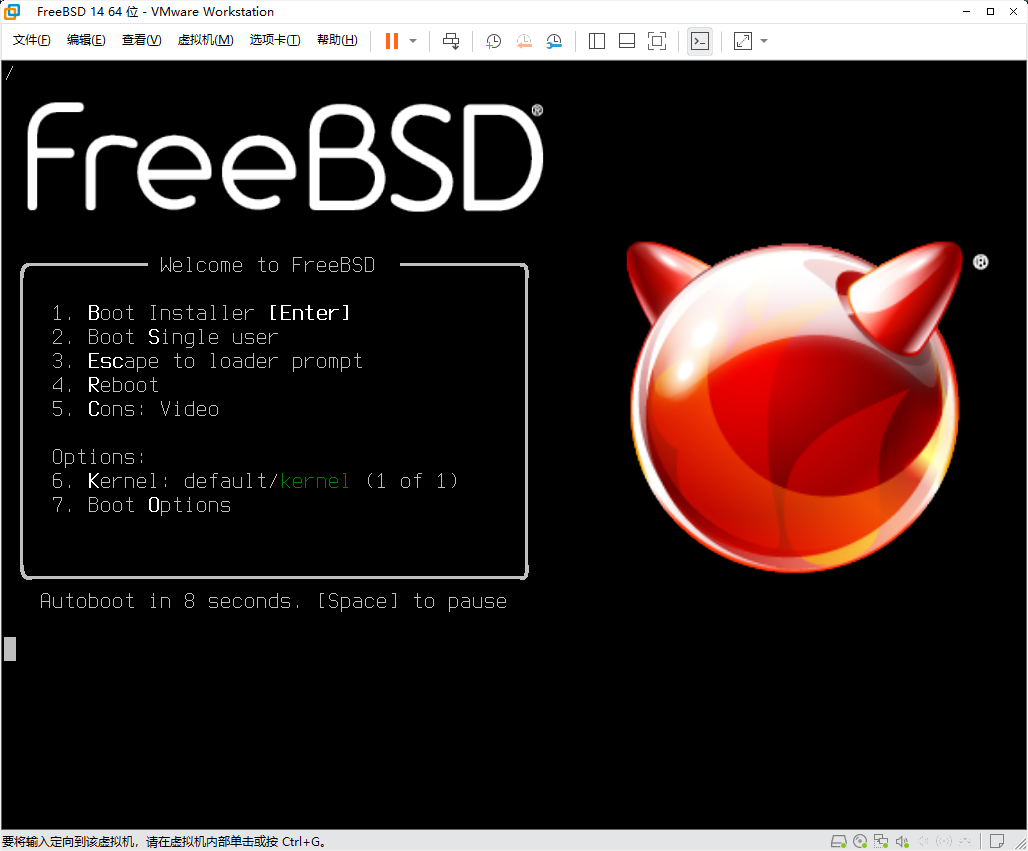
2.3.4 网络设置
请使用 NAT 模式(默认设置)。如果虚拟机无法与宿主机(物理机)通信,请打开 VMware 的“编辑”菜单,选择“虚拟网络编辑器”,点击“还原默认设置”,直至配置恢复正常。
注意
经过测试,桥接模式的虚拟机在与宿主机传递文件时,网速较慢。
技巧
如果“还原默认设置”无效,且网络适配器列表异常(例如始终只有单个模式),可尝试根据下图所示手动配置网络。
警告
NAT 模式的“名称”与宿主机的
控制面板\网络和 Internet\网络连接中的VMware Network Adapter VMnet8绑定,默认绑定的是8。换言之,NAT 模式的“名称”默认必须指定为下图所示的VMnet8,否则虚拟机将无法联网。
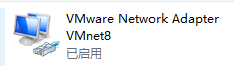
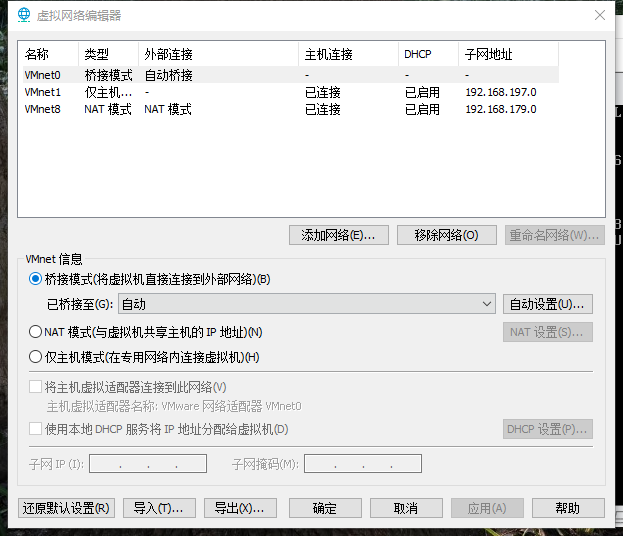
通常无需手动设置。如果虚拟机内网络接口一直提示 no link,请尝试重启宿主机,然后打开 VMware 的虚拟网络编辑器,再次执行“还原默认设置”操作(不推荐手动配置,可能无效)。
如果无法连接网络,可尝试在虚拟机内将 DNS 服务器设置为 223.5.5.5。其他网络配置方法请参阅本章其他小节。
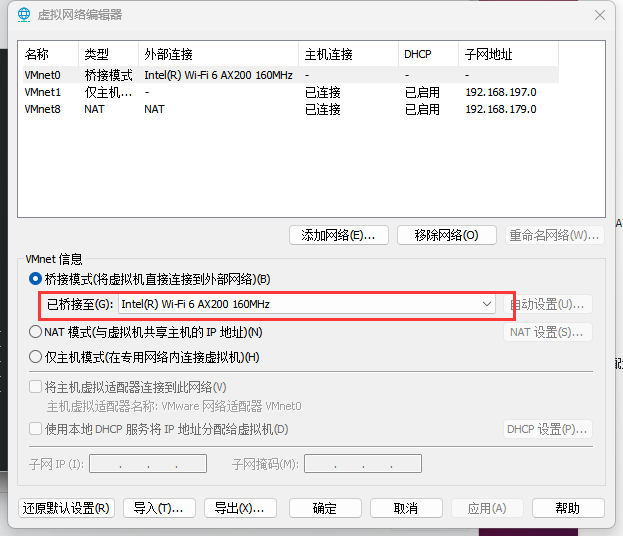
如果配置为桥接模式后始终无法通过 DHCP 获取 IP 地址,可尝试将网络适配器的“桥接到”选项从“自动”改为宿主机当前正在使用的物理网卡。
2.3.5 虚拟机增强工具与显卡驱动
VMware 的半虚拟化驱动程序(VMware Tools,亦称 Open VM Tools)通过 HGFS(Host-Guest File System)等专有协议提供图形加速、共享文件夹、剪贴板共享等功能,可改善虚拟机的 I/O 性能和用户体验。
要实现虚拟机与宿主机的良好集成,需安装 xf86-video-vmware(VMware 显卡驱动)和 xf86-input-vmmouse(VMware 虚拟鼠标驱动)。pkg 命令如下:
# pkg install xf86-video-vmware open-vm-tools xf86-input-vmmouse或者使用 Ports 系统编译安装:
# cd /usr/ports/x11-drivers/xf86-video-vmware/ && make install clean
# cd /usr/ports/emulators/open-vm-tools/ && make install clean
# cd /usr/ports/x11-drivers/xf86-input-vmmouse/ && make install clean注意
如果不需要图形界面支持,可以安装无 X11 依赖的版本(仍然是 Port
emulators/open-vm-tools):sh# pkg install open-vm-tools-nox11
安装完成后,通常无需额外配置便可实现虚拟机屏幕的自动缩放功能。
注意
即使在 Wayland 环境中,也需要安装该驱动。
技巧
如果屏幕显示不正常(过大),请尝试以下操作:编辑虚拟机设置→硬件→显示器→监视器→指定监视器设置→任意监视器的最大分辨率,设置为宿主机的分辨率或略低于宿主机分辨率。具体步骤可参考故障排除部分。
2.3.5.1 鼠标集成:宿主机与虚拟机鼠标自由切换
请先安装显卡驱动和虚拟机增强工具。
# service moused enable        # 启用 moused 服务并写入系统配置
# Xorg -configure             # 生成 Xorg 默认配置文件
# mv /root/xorg.conf.new /usr/local/etc/X11/xorg.conf.d/xorg.conf # 安装 Xorg 配置文件相关文件结构:
/
├── root/
│   └── xorg.conf.new # 生成的 Xorg 默认配置文件
└── usr/
    └── local/
        └── etc/
            └── X11/
                └── xorg.conf.d/
└── xorg.conf # 最终安装的 Xorg 配置文件编辑 /usr/local/etc/X11/xorg.conf.d/xorg.conf 文件,修改以下段落(其他部分保持不变):
Section "ServerLayout"
        Identifier     "X.org Configured"
        Screen          0  "Screen0" 0 0
        InputDevice    "Mouse0" "CorePointer"
        InputDevice    "Keyboard0" "CoreKeyboard"
        Option          "AutoAddDevices" "Off"  # 添加此行到此处:禁止 Xorg 自动添加输入设备
EndSection

…………此处省略一部分…………

Section "InputDevice"
      Identifier  "Mouse0"
      Driver      "vmmouse"  # 修改 mouse 为 vmmouse:使用 VMware 虚拟鼠标驱动
      Option      "Protocol" "auto"
      Option      "Device" "/dev/sysmouse"
      Option      "ZAxisMapping" "4 5 6 7"
EndSection

…………此处省略一部分…………2.3.6 共享文件夹
请先安装虚拟机增强工具(Open VM Tools)。
2.3.6.1 在物理机中设置共享文件夹
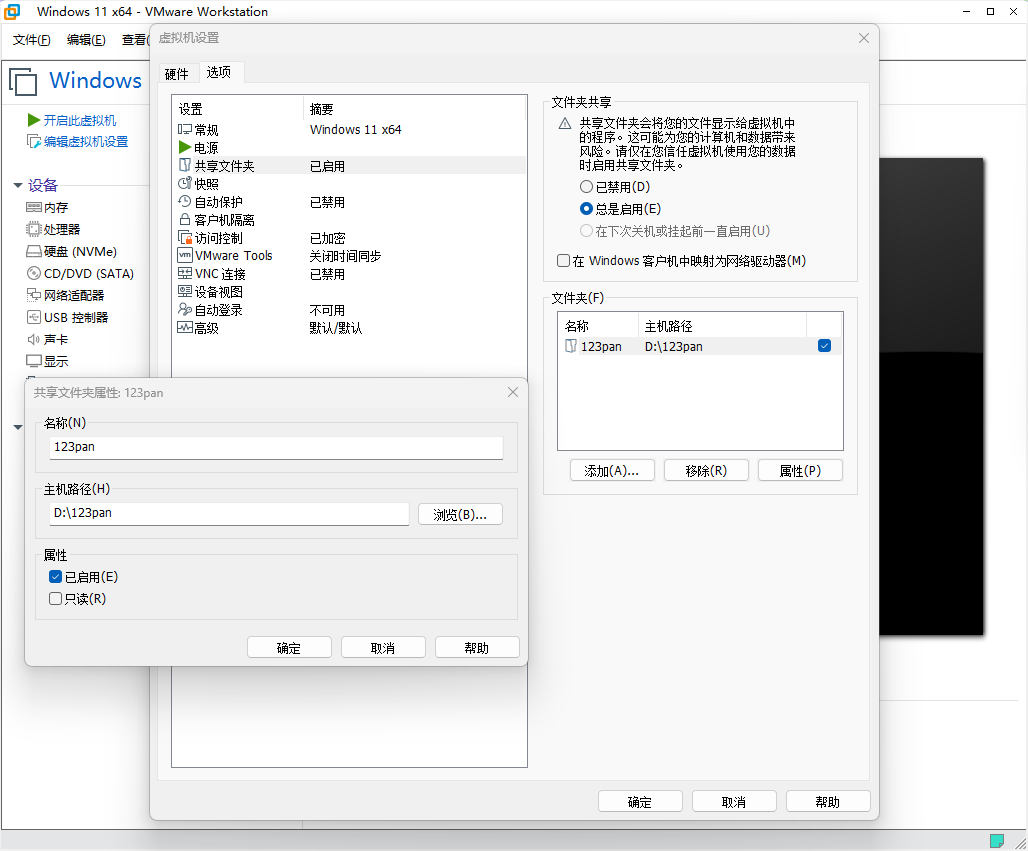
注意
此示例中虚拟机名称显示为“Windows 11”,这是因为该虚拟机配置为 Windows 11 与 FreeBSD 双系统,属正常情况。
列出当前可用的 VMware 共享文件夹:
# vmware-hgfsclient
123pan2.3.6.2 加载 fuse 模块
将以下内容添加到 /boot/loader.conf 文件中:
fusefs_load="YES"可在系统启动时加载 fusefs 内核模块。
相关文件结构:
/
├── boot/
│   └── loader.conf    # 系统启动加载配置文件
├── etc/
│   └── fstab          # 文件系统挂载配置
└── mnt/
└── hgfs/ # VMware 共享文件夹挂载点2.3.6.3 挂载
2.3.6.3.1 手动挂载
注意
请将以下命令中的
123pan替换为在 VMware 中设置的共享文件夹名称。
将 VMware 共享目录 123pan 挂载到 /mnt/hgfs:
# vmhgfs-fuse .host:/123pan /mnt/hgfs2.3.6.3.2 自动挂载
编辑 /etc/fstab 文件。添加以下挂载条目(请将 123pan 替换为实际的共享文件夹名称):
.host:/123pan /mnt/hgfs fusefs rw,mountprog=/usr/local/bin/vmhgfs-fuse,allow_other,failok 0 0系统将自动挂载 VMware 共享目录。
挂载 fstab 中所有未挂载的文件系统,检查有无错误(如果没有错误输出则正常),错误的配置可能导致系统无法正常启动:
# mount -al2.3.6.4 查看共享文件夹
列出已挂载的 VMware 共享文件夹内容:
# ls /mnt/hgfs/
Downloads
# ls /mnt/hgfs/Downloads/
零跑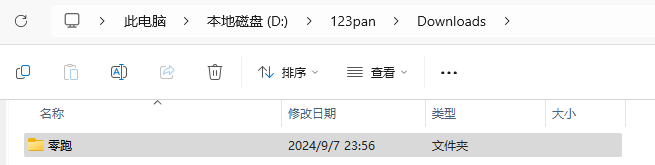
文件内容一致。
2.3.6.5 参考文献
- MaRcOGO. 解决 vmware 上 Ubuntu 共享文件夹[EB/OL]. (2022-07)[2026-03-26]. https://www.cnblogs.com/MaRcOGO/p/16463460.html. 介绍 VMware 共享文件夹配置方法。
- FreeBSD Forums. fuse: failed to open fuse device[EB/OL]. [2026-03-26]. https://forums.freebsd.org/threads/fuse-failed-to-open-fuse-device.44544/. 解决了 fuse 设备无法打开的问题(如
fuse: failed to open fuse device: No such file or directory),为共享文件夹配置提供了关键参考。 - FreeBSD Forums. VMware shared folders[EB/OL]. [2026-03-26]. https://forums.freebsd.org/threads/vmware-shared-folders.10318/. 详细介绍了 FreeBSD 下 VMware 共享文件夹的具体挂载方法。
2.3.7 故障排除与未竟事宜
使用 VMware 安装和运行 FreeBSD 时,可能会遇到以下问题。
注意
通过 Windows 远程桌面或其他 XRDP 工具远程连接另一台 Windows 桌面,再通过其上运行的 VMware 虚拟机操作 FreeBSD,鼠标可能出现异常。此为正常现象。
- 每次进入图形界面,窗口都会异常放大。
调整虚拟机的最大分辨率可解决该问题。
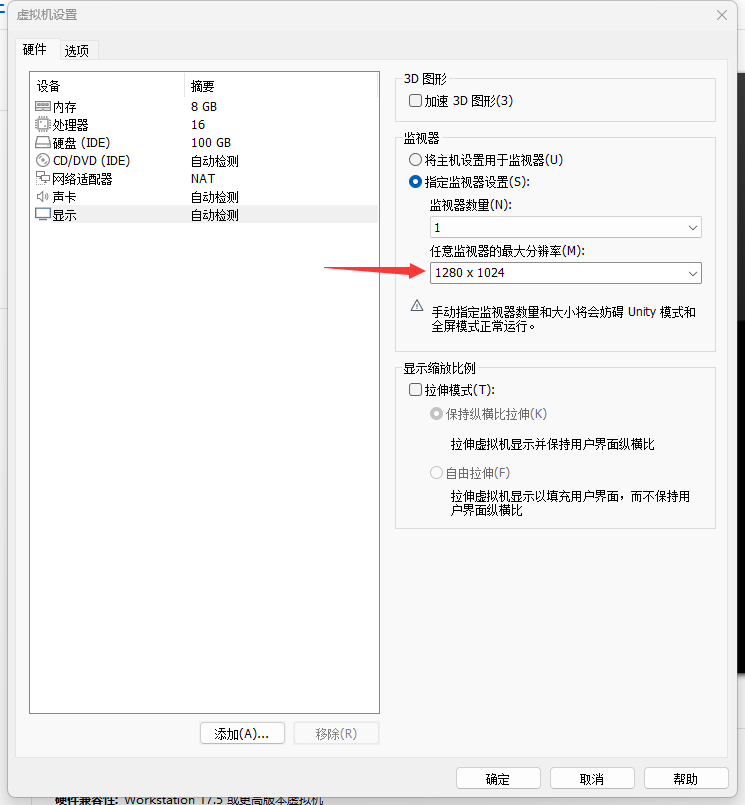
硬件→显示→监视器→指定监视器设置→任意监视器的最大分辨率 (M),由默认最大的 2560 x 1600(2.5K / WQXGA)改为其他较小值,也可以自定义数值。
- 没有声音
由于默认音量极低,加载声卡后若仍无声音,请将音量调至 100% 后再确认。