
15.4 Windows 文件系统
FreeBSD 对 NTFS 的原生支持仅限只读(通过内核模块 ntfs 和 mount -t ntfs 实现),读写操作需借助用户态驱动 ntfs-3g;FAT32 则由内核原生支持读写。
15.4.1 目录结构
/
├── usr
│   ├── local
│   │   └── bin
│   │       └── ntfs-3g              # NTFS-3G 可执行文件
│   └── ports
│       └── filesystems
│           └── ntfs                  # ntfs-3g Ports 目录
├── etc
│   ├── rc.conf                        # 系统启动配置文件
│   └── fstab                          # 持久化挂载配置文件
├── dev
│   ├── da0                            # 磁盘设备
│   └── da0s1                          # NTFS 分区
├── media
│   └── NTFS                           # NTFS 挂载点
└── mnt
    ├── NTFS                           # NTFS 挂载点(备用)
└── (通用挂载点)15.4.2 NTFS 文件系统
15.4.2.1 安装 ntfs-3g
UBLIO(User space Block I/O)是一个用户空间块 I/O 库,用于提升 FUSE 文件系统的性能。然而,UBLIO 在 FreeBSD 环境下与 ntfs-3g 协同工作时,可能引发文件系统损坏及数据丢失风险(参见 Bug 206978 与 Bug 194526)。因此,不建议采用 pkg 二进制安装方式,而应通过 Ports 系统编译源代码:
# cd /usr/ports/filesystems/ntfs
# make config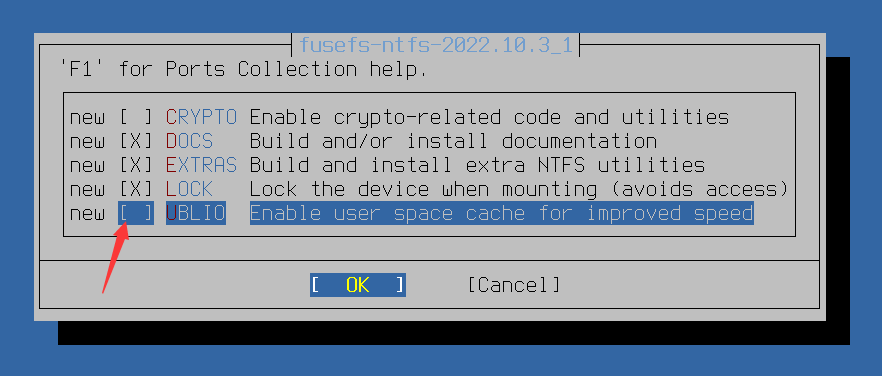
取消勾选 UBLIO 选项后,再执行编译安装:
# make BATCH=yes install clean15.4.2.2 配置 ntfs-3g
将 NTFS 格式的硬盘或 U 盘插入计算机。此时可看到其设备名称,例如 da0(对应设备文件为 /dev/da0)。
编辑 /etc/rc.conf 配置文件,将 fusefs 内核模块添加至系统启动加载列表:
# sysrc kld_list+="fusefs"15.4.2.3 创建 NTFS 分区
可以在 MBR 或 GPT 分区表上创建 NTFS 分区:
15.4.2.3.1 MBR 分区表方案
警告
gpart create将清除目标磁盘上现有的分区表,原有分区和数据将不可恢复。请务必确认磁盘设备(如da0)正确无误。
# gpart create -s mbr da0   # 在 da0 磁盘上创建 MBR 分区表,若磁盘已为 MBR 分区表,则可跳过此步骤
# gpart add -t ntfs da0 # 在 da0 磁盘上添加 NTFS 类型的分区15.4.2.3.2 GPT 分区表方案
警告
gpart create将清除目标磁盘上现有的分区表,原有分区和数据将不可恢复。请务必确认磁盘设备(如da0)正确无误。
# gpart create -s gpt da0  # 在 da0 磁盘上创建 GPT 分区表,若磁盘已为 GPT 分区表,则可跳过此步骤
# gpart add -t ntfs da0 # 在 da0 磁盘上添加 NTFS 类型的分区15.4.2.4 格式化 NTFS 分区
警告
mkntfs将对指定分区执行格式化,分区上所有数据将永久丢失。请确认设备路径/dev/da0s1正确无误。
在 /dev/da0s1 分区上创建 NTFS 文件系统:
# mkntfs -vf /dev/da0s1参数说明:
-f:表示快速格式化-v:表示显示详细输出信息
15.4.2.5 NTFS 的自动挂载配置
如果要开机自动挂载,需修改 /etc/fstab 配置文件,添加如下内容:
/dev/da0s1 /media/NTFS ntfs rw,mountprog=/usr/local/bin/ntfs-3g,late 0 0此配置使用 ntfs-3g 驱动以读写模式挂载,late 选项表示延迟挂载,即等待系统基本启动完成后再执行挂载操作,避免因设备未就绪而引发启动问题。
15.4.2.6 NTFS 的手动挂载操作
手动挂载 NTFS 分区的方式如下:
- 使用 ntfs-3g 将 /dev/da0s1 挂载至 /media/NTFS,设置读写权限,并指定文件属主和权限掩码:
# ntfs-3g /dev/da0s1 /media/NTFS -o rw,uid=1000,gid=1000,umask=0- 如果不确定哪块磁盘分区为 NTFS 格式,可使用以下命令检测 /dev/da0s1 分区的文件系统类型:
# fstyp /dev/da0s1- 如果挂载过程出现错误,可尝试删除休眠文件:
警告
remove_hiberfile将删除 Windows 休眠文件(hiberfil.sys),Windows 中未保存的会话数据将永久丢失。请确认 Windows 已完全关机(而非休眠),且不再需要恢复休眠状态。
# ntfs-3g /dev/da0s1 /mnt/NTFS -o remove_hiberfile- 如果上述方法仍无法解决问题,可尝试修复 /dev/da0s1 上的 NTFS 文件系统错误(轻量级修复,功能类似于 Windows 系统的 chkdsk):
警告
ntfsfix将修改 NTFS 文件系统元数据并清除脏标记,可能导致 Windows 下次启动时执行 chkdsk。在文件系统严重损坏的情况下,此操作可能加剧数据丢失。请先备份重要数据。
# ntfsfix /dev/da0s1执行修复操作后,重新尝试挂载。
15.4.3 FAT32 文件系统
使用 gpart show 命令时,FAT32 文件系统通常显示为 ms-basic-data 类型。
以下命令显示 nda1 磁盘及其分区的详细信息,包括起始位置、大小和类型:
# gpart show -p nda1  # 已忽略其他无用输出信息
=>      34  41942973    nda1  GPT  (20G)
29360128 4194304 nda1p3 ms-basic-data (2.0G) # 即为 FAT32注意
必须显式声明文件系统类型才能挂载。
将 /dev/nda1p3 分区挂载为 msdosfs 文件系统,并显示挂载过程的详细信息:
# mount -v -t msdosfs  /dev/nda1p3  /mnt  # 测试挂载。-v 参数用于显示详细信息(Verbose);-t 参数用于指定文件系统类型
/dev/nda1p3 on /mnt (msdosfs, local, writes: sync 1 async 0, reads: sync 512 async 0, fsid 7d00000032000000, vnodes: count 1 )
# ls /mnt/  # 列出挂载目录下的内容
me	test1	test2
# umount /mnt # 卸载文件系统15.4.4 参考文献
- FreeBSD Project. ntfs-3g manpage[EB/OL]. [2026-03-25]. https://man.freebsd.org/cgi/man.cgi?query=ntfs-3g&sektion=8. ntfs-3g 官方技术文档,详细说明各项参数配置与使用方法。
- Stephen Sherratt. NTFS on FreeBSD[EB/OL]. [2026-03-25]. https://www.gridbugs.org/ntfs-on-freebsd/. 系统阐述了 NTFS 文件系统在 FreeBSD 上的挂载技术实现方案。
- FreeBSD Forums. Why fstab file does not recognize NTFS commands?[EB/OL]. [2026-04-19]. https://forums.freebsd.org/threads/why-file-fstab-file-does-not-recognize-ntfs-commands.91972/. 讨论 NTFS 在 fstab 文件中的参数。