
14.8 OpenSSH
14.8.1 SSH 与 OpenSSH 概述
OpenSSH 是一套网络连接工具集,专门用于安全访问远程主机,TCP/IP 连接也可经 SSH 隧道安全地转发或封装。OpenSSH 会对所有流量加密,因而可防范窃听、连接劫持及其他网络层攻击。如果数据以明文形式通过网络传输,客户端与服务器之间任一位置的网络嗅探器都能窃取用户名、密码或会话中传输的数据。OpenSSH 则提供多种认证与加密机制来防范此类风险。
OpenSSH 由 OpenBSD 项目维护,并默认随 FreeBSD 安装。OpenSSH 位于 /crypto/openssh,通过 ChangeLog 可获取当前内置的版本号。
本节介绍基本系统自带的 OpenSSH。Ports 中另有 security/openssh-portable,提供了额外配置选项且更新更为频繁。
14.8.2 SSH 服务端配置文件
SSH 相关配置文件和目录结构如下:
/
├── etc/
│   └── ssh/
│       ├── sshd_config          # SSH 服务端配置文件
│       ├── ssh_config           # SSH 客户端配置文件
│       ├── ssh_host_rsa_key     # RSA 主机密钥文件(私钥)
│       ├── ssh_host_ecdsa_key   # ECDSA 主机密钥文件(私钥)
│       └── ssh_host_ed25519_key # Ed25519 主机密钥文件(私钥)
└── 用户主目录 (~)/
    └── .ssh/
        ├── id_ed25519           # Ed25519 私钥
        ├── id_ed25519.pub       # Ed25519 公钥
└── authorized_keys # 授权登录的公钥列表sshd 是 OpenSSH 的服务端守护进程,负责监听来自客户端的连接请求、执行认证并建立安全会话。sshd 的运行时配置由 sshd_config 文件控制,该文件定义了服务端的所有行为参数,包括监听端口、认证方式、加密算法、日志级别等。
客户端配置则由 ssh_config 文件控制。
14.8.3 启用 SSH 服务器
除内置的 SSH 客户端工具外,也可将 FreeBSD 系统配置为 SSH 服务器,接受来自其他 SSH 客户端的连接。
要让 SSH 服务器在系统重启后自动运行,执行以下命令启用 sshd 服务:
# service sshd enable然后重启 sshd 服务:
# service sshd restartsshd 首次在 FreeBSD 系统启动时,会自动生成主机密钥并将指纹显示在控制台上。应将这些指纹告知用户,以便其在首次连接时进行校验。
关于启动 sshd 时可用的选项,以及认证流程、登录过程和各类配置文件的完整说明,详见 sshd(8)。
至此,sshd 已对系统上所有已设置密码的账户开放。
14.8.4 基于密钥的认证
除密码方式外,客户端也可配置为通过密钥连接远程主机。从安全角度出发,推荐使用密钥认证。
将 OpenSSH 配置为使用公钥认证,可借助非对称加密技术增强安全性。这种方式能消除密码带来的诸多风险,如弱密码、传输遭拦截等,同时也能抵御各类基于密码的攻击。不过,务必妥善保护私钥,以防未授权访问。
14.8.4.1 生成密钥
ssh-keygen 可用于生成认证密钥。指定密钥类型并按提示操作,即可产生公钥和私钥对。建议设置易记且难以猜解的密码短语来保护私钥。
# ssh-keygenFreeBSD 13.1 及后续版本内置的 OpenSSH 版本均不低于 8.8。查看当前 OpenSSH 版本:
# ssh -V
OpenSSH_10.0p2, OpenSSL 3.5.6 7 Apr 2026可直接使用默认值生成密钥:
# ssh-keygen
Generating public/private ed25519 key pair.
Enter file in which to save the key (/root/.ssh/id_ed25519): # 此处按回车键,使用默认存储位置
Created directory '/root/.ssh'.
Enter passphrase for "/root/.ssh/id_ed25519" (empty for no passphrase):	# 此处输入密码,按回车键将不设置密码(为了安全建议设置密码)
Enter same passphrase again: # 此处重复输入密码
Your identification has been saved in /root/.ssh/id_ed25519
Your public key has been saved in /root/.ssh/id_ed25519.pub
The key fingerprint is:
SHA256:7qHl6mBUpoGFhWowFkACTPjL08FVOmR4I5ZppEWKThI root@ykla
The key's randomart image is:
+--[ED25519 256]--+
|E+.**+o..        |
|==o*Bo+.         |
|==++.+=.         |
|=.. o= .         |
|.o oo.  S        |
|  +..  .         |
|   .o   +        |
|   . . = .       |
|     .+.o        |
+----[SHA256]-----+14.8.4.2 配置密钥
检查权限(默认创建的权限如下):
drwx------  2 root  wheel   512 Mar 22 18:27 /root/.ssh # 权限为 700
-rw-------  1 root  wheel   419 Mar 22 18:27 /root/.ssh/id_ed25519  # 私钥,权限为 600
-rw-r--r-- 1 root wheel 99 Mar 22 18:27 /root/.ssh/id_ed25519.pub # 公钥,权限为 644生成验证公钥:
# cat /root/.ssh/id_ed25519.pub >> /root/.ssh/authorized_keys # 将公钥存储到 /root/.ssh/authorized_keys
-rw-r--r-- 1 root wheel 99 Mar 22 18:39 /root/.ssh/authorized_keys # 检查权限是否为 644,如果不是需要手动修改权限使用 WinSCP 将私钥和公钥保存到本地后,可删除服务器上的密钥文件:
警告
删除私钥前,请确认已将其安全保存到本地。私钥一旦删除将无法恢复,若未备份将导致无法通过密钥认证登录远程服务器。
# rm /root/.ssh/id_ed25519*14.8.4.3 配置 sshd 采用预期的认证方式
警告
禁用密码认证前,请确认密钥认证已配置成功并测试通过。若密钥认证失败且密码登录已被禁用,将无法远程登录服务器。建议先保留密码登录方式,待密钥认证验证无误后再行禁用。
编辑 /etc/ssh/sshd_config 文件。在 sshd_config 文件中找到对应配置项并按需修改,去掉行首 #,并将参数设置为 yes 或 no,如下所示:
PermitRootLogin yes                          # 允许 root 用户直接登录系统
AuthorizedKeysFile     .ssh/authorized_keys  # 修改使用用户目录下密钥文件,默认已经正确配置,可再检查
PasswordAuthentication no                    # 不允许用户使用密码方式登录,仅通过公钥认证
KbdInteractiveAuthentication no              # 禁用键盘交互式密码验证
PermitEmptyPasswords no # 禁止空密码的用户进行登录14.8.4.4 重启 sshd 服务
重启 SSH 服务以应用配置更改:
# service sshd restart使用 Xshell 登录,输入密钥密码,导入私钥 id_ed25519,即可登录。
如使用其他 SSH 软件无法登录,应转换密钥格式。
14.8.5 允许 root 用户登录 SSH
安全提示
从系统安全角度考虑,通常不建议允许 root 用户直接通过 SSH 登录,应使用普通用户登录后通过
su或sudo切换到 root 权限。如必须启用,应确保系统采用强密码或密钥认证。
技巧
视频教程见 FreeBSD 中文社区. 004-FreeBSD14.2 允许 root 登录 ssh[EB/OL]. (2024-12-04)[2026-04-04]. https://www.bilibili.com/video/BV1gji2YLE2o.
编辑 /etc/ssh/sshd_config 文件,去掉相应行首的 # 并根据需要将参数设置为 yes 或 no:
PermitRootLogin yes          # 允许 root 登录
PasswordAuthentication yes #(可选)设置是否使用普通密码验证,如果不设置此参数则使用 PAM 认证登录,安全性更高技巧
如找不到
#PasswordAuthentication no这一行,应确认修改的是 /etc/ssh/sshd_config 文件,而不是 /etc/ssh/ssh_config 文件。只有sshd_config是 SSH 服务的配置文件。
14.8.6 远程登录客户端
ssh 是 OpenSSH 远程登录客户端,用于通过加密连接登录远程主机并执行命令。
登录 SSH 服务器时,使用 ssh 并指定该服务器上的有效用户名、IP 地址或主机名,以及端口。
$ ssh -p 端口 用户名@IP如使用 SSH 连接到远程主机 192.168.179.128 的 1022 端口,用户名为 ykla:
$ ssh -p 1022 ykla@192.168.179.128若是首次连接该服务器,会先要求用户验证服务器指纹:
The authenticity of host '192.168.179.128 (192.168.179.128)' can't be established.
ED25519 key fingerprint is SHA256:9RDBe66fTckKniNjdfAk1maQwKcrJRZgGx7BEYQs6hM.
This key is not known by any other names.
Are you sure you want to continue connecting (yes/no/[fingerprint])? yes
Warning: Permanently added '192.168.179.128' (ED25519) to the list of known hosts.SSH 通过密钥指纹机制在客户端连接时验证服务器的真实性。首次连接输入 yes 接受指纹后,其指纹将存入文件 ~/.ssh/known_hosts。此后的每次登录都会与已保存的密钥进行比对。若服务器密钥与记录不符,ssh 将发出警告。遇到这种情况,应先查清密钥变更的原因,再决定是否继续连接。
密钥变更的排查方法不在本章讨论范围内。
14.8.7 安全地复制文件
scp 可用于在本地与远程主机之间安全地复制文件。
下面的示例将远程系统上的 COPYRIGHT 复制到本地当前目录中,文件名不变:
# scp 用户@主机:/COPYRIGHT COPYRIGHT技巧
SSH 客户端不支持
用户名@IP:端口这种冒号语法指定端口(SCP 中冒号用于分隔主机名和远程路径,指定端口需使用-P参数)。如需在连接字符串中嵌入端口号,可使用 URI 格式ssh://用户名@IP:端口。
scp 的参数与 cp 类似:源文件为第一个参数,目标路径为第二个参数。由于文件需经网络传输,参数采用 用户@主机:<远程文件路径> 格式。
注意
在递归复制目录时,
scp使用-r选项(注意是小写 r,而非大写 R,这与某些 FTP 工具不同)。
示例:
$ scp ykla@192.168.179.128:/COPYRIGHT COPYRIGHT
(ykla@192.168.179.128) Password for ykla@ykla:
COPYRIGHT 100% 6070 846.8KB/s 00:00此前已校验过该主机的指纹,系统会在提示输入密码前自动检查服务器密钥。
如需交互式地复制文件,可使用 sftp,操作方式与 FTP 客户端类似。以下示例将 D 盘的 FreeBSD-16.0-CURRENT-amd64-20260413-e9fc0c538264-285005-disc1.iso 文件上传至 /home/ykla。
PS C:\WINDOWS\system32> sftp ykla@192.168.179.128
(ykla@192.168.179.128) Password for ykla@ykla:
Connected to 192.168.179.128.
sftp> lcd D:\ # l, local,本地。lcd 切换本地目录
sftp> lpwd # lpwd 显示本地当前路径
Local working directory: d:\
sftp> pwd # 列出远程路径
Remote working directory: /home/ykla
sftp> lls # 列出本地当前目录下的所有文件
 Volume in drive D has no label.
 Volume Serial Number is 6071-07CB

 Directory of D:\

……省略其他文件……

2026/05/02  12:23     4,405,243,904 FreeBSD-15.0-RELEASE-amd64-dvd1.iso

              34 File(s)  7,825,364,753 bytes
               5 Dir(s)  249,192,701,952 bytes free
sftp> put  FreeBSD-16.0-CURRENT-amd64-20260413-e9fc0c538264-285005-disc1.iso
Uploading FreeBSD-16.0-CURRENT-amd64-20260413-e9fc0c538264-285005-disc1.iso to /home/ykla/FreeBSD-16.0-CURRENT-amd64-20260413-e9fc0c538264-285005-disc1.iso
FreeBSD-16.0-CURRENT-amd64-20260413-e9fc0c538264-285005-disc1.iso                     100% 1313MB  13.9MB/s   01:34
sftp> ls # 列出远程路径的所有文件
FreeBSD-16.0-CURRENT-amd64-20260413-e9fc0c538264-285005-disc1.iso
sftp> exit # 退出14.8.8 SSH 隧道
OpenSSH 能够创建隧道,将其他协议封装在加密会话中。
以下命令可要求 SSH 创建隧道:
$ ssh -D 8080 用户@主机此示例使用了以下选项:
选项 -D 指定一个本地“动态”应用层端口转发。
用户@主机 是在指定的远程 SSH 服务器上使用的登录名。
SSH 隧道的工作原理是在 localhost 的 localport 端口创建侦听套接字。
这种方法可以封装任意数量的不安全 TCP 协议,如 SMTP、POP3 和 FTP。
14.8.9 保持 SSH 连接不断线
14.8.9.1 screen
screen(意为“屏幕”)提供了一个虚拟终端环境,允许用户在单个物理终端中运行多个独立的 shell 会话。
使用 pkg 安装:
# pkg install screen或者使用 Ports 安装:
# cd /usr/ports/sysutils/screen/
# make install cleanscreen 使用方法:
# screen -S xxx使用 -S 可指定 xxx 为名称,便于查找。
然后可通过 SSH 连接远程主机,之后即使关闭终端窗口,会话也不会中断。
查看当前有哪些正在运行的 screen 会话:
使用以下命令可列出当前用户下所有 screen 会话,包括已附着和分离的会话:
# screen -ls
There are screens on:
	18380.pts-0.ykla	(Attached)
	70812.xxx	(Detached)
	67169.pts-0.ykla	(Detached)
3 Sockets in /tmp/screens/S-root.Detached 可直接使用 -r 恢复。
# screen -r xxx # 重新附着(恢复)screen 会话 xxx(名称或 ID)Attached 必须先分离再重新附着:
# screen -d 18380 # 将 ID 为 18380 的 screen 会话从当前终端分离(detach),保持会话在后台运行
[18380.pts-0.ykla detached.]

# screen -r 18380 # 恢复14.8.9.2 mosh
mosh(Mobile Shell,移动 Shell)适合在移动设备(如手机、平板)通过移动网络远程控制服务器时使用。
Mosh 不支持多窗口、分屏模式,也不支持多个客户端连接同一服务器。客户端重启或切换设备时无法自动重新连接。如果需实现这些功能,可在 Mosh 会话中使用 GNU Screen、OpenBSD tmux 等终端多路复用器,参见 Mosh: A State-of-the-Art Good Old-Fashioned Mobile Shell。
要使用 mosh:① 服务端和客户端都需要配置相同的 UTF-8 编码,② 双方都需要安装 mosh。
使用 pkg 安装:
# pkg install mosh或者使用 Ports 安装:
# cd /usr/ports/net/mosh/
# make install clean编辑 ~/.login_conf 文件,加入:
- 默认的系统:
me:\
        :charset=UTF-8:\
        :lang=en_US.UTF-8:\
:setenv=LC_COLLATE=C:- 支持中文的系统(配置 locale 设置):
me:\
        :charset=UTF-8:\
        :lang=zh_CN.UTF-8:\
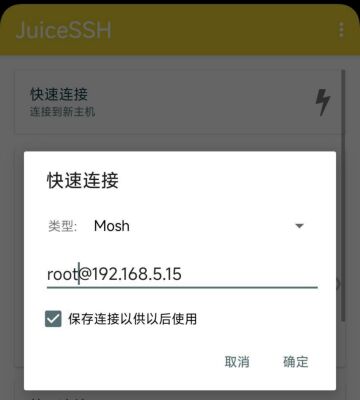
:setenv=LC_COLLATE=zh_CN.UTF-8:客户端也需进行相同的配置。由于 Mosh 是为移动终端设计的,本节使用 Android 设备上的 JuiceSSH 软件进行测试。
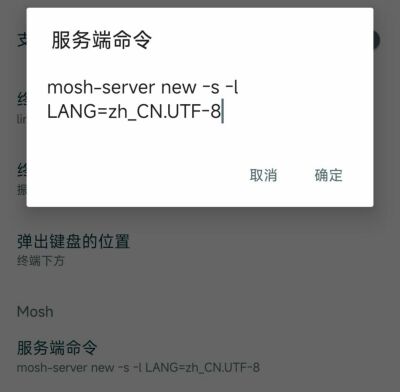
选择“服务端命令”,设置如下:
mosh-server new -s -l LANG=zh_CN.UTF-8将 mosh 服务器新会话的语言环境设置为 zh_CN.UTF-8。
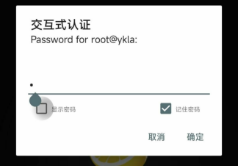
其余配置(用户名、密码)与 SSH 相同,仍通过端口 22 验证。
列出系统中所有监听的 IPv4 套接字:
# sockstat -4l
USER     COMMAND    PID   FD  PROTO  LOCAL ADDRESS         FOREIGN ADDRESS
root     mosh-serve 19493 4   udp4   192.168.31.187:60001  *:*
root     sshd        1140 4   tcp4   *:22                  *:*
ntpd     ntpd        1068 21  udp4   *:123                 *:*
ntpd     ntpd        1068 24  udp4   127.0.0.1:123         *:*
ntpd     ntpd        1068 26  udp4   192.168.31.187:123    *:*
root syslogd 1017 7 udp4 *:514 *:*根据上述输出,主机端口为 60001,故需开放 60000-61000 端口。
测试连接:

断开测试:
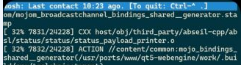
断开后将显示提示,重连网络后将自动恢复,与未断开时无差异(已结合 screen 使用)。
14.8.10 SSH 和 SCP 客户端
14.8.10.1 WinSCP
SCP 即 Secure Copy(安全复制),是一款用于在不同设备间安全传输文件的工具,其功能类似于安全版的 cp 命令。
WinSCP 是 scp 命令的图形化封装软件,同时支持 FTP 等多种协议,可在 Windows 系统与 Linux 或 BSD 系统之间传输文件。
WinSCP 官方下载地址:https://winscp.net/eng/download.php
自 OpenSSH 9.0 起,scp 命令默认使用 SFTP 协议进行文件传输。WinSCP 默认使用 SFTP。FreeBSD 用户无需任何修改即可使用 WinSCP。
14.8.10.2 Xshell
Xshell 是 Windows 平台上的终端工具,支持串口、SSH 和 Telnet 协议。
Xshell 下载地址(输入用户名和邮件即可):
https://www.netsarang.com/zh/free-for-home-school
如提示需要重新验证,可访问上述网站重新获取安装程序。
14.8.10.3 MobaXterm
MobaXterm 是集成了 scp 功能和多种网络工具的终端软件。
MobaXterm 目前不支持中文,下载地址 https://mobaxterm.mobatek.net/download-home-edition.html,任选其一。
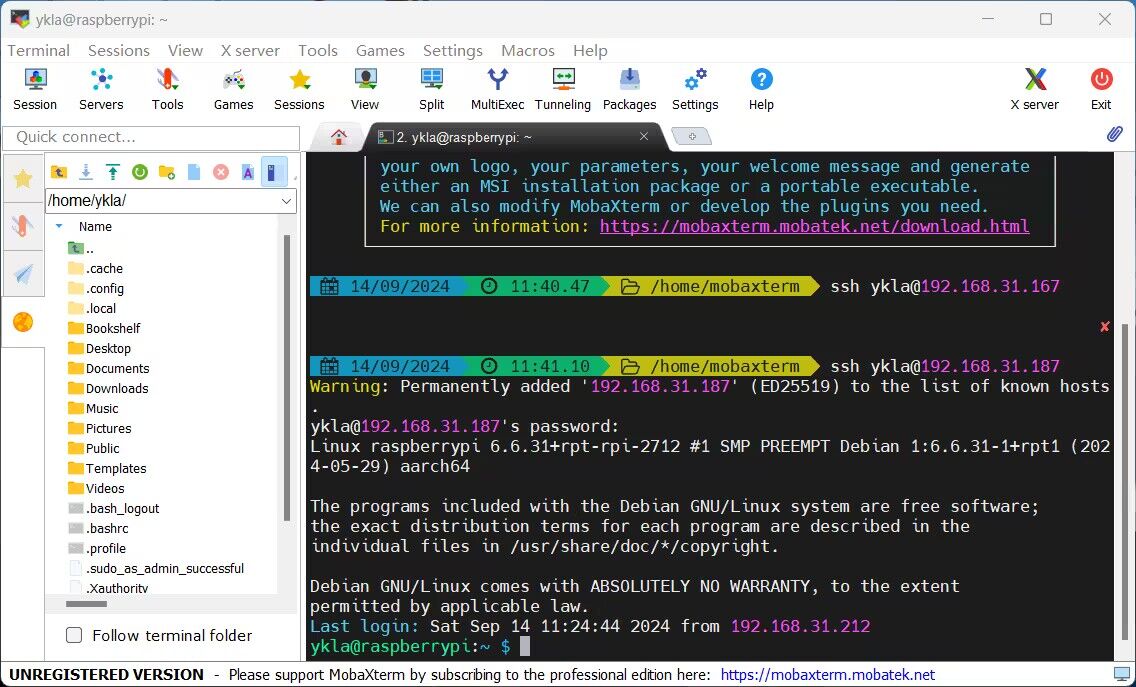
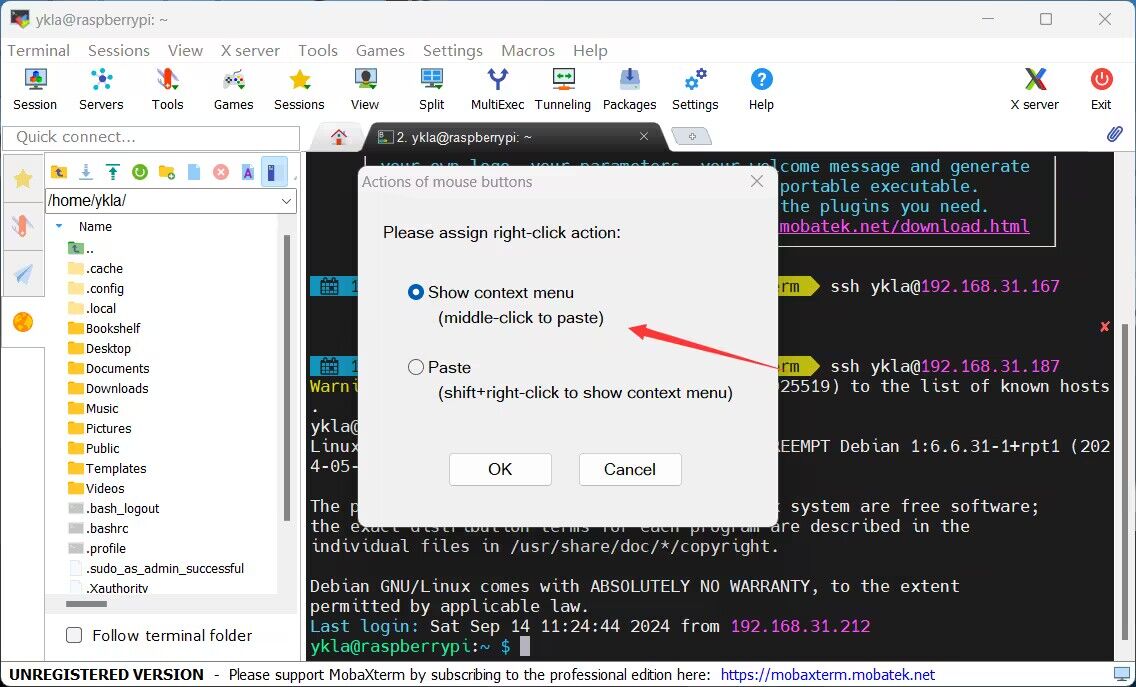
鼠标操作方式与 Xshell 类似。
14.8.10.4 PuTTY
下载地址:https://www.chiark.greenend.org.uk/~sgtatham/putty/latest.html
PuTTY 界面操作相对不便,不支持国际化(i18n),存在已知安全漏洞(CVE-2024-31497),通常作为其他软件的组件间接使用。历史上有中文修改版被发现注入恶意代码(参考),建议用户仅从官方渠道获取。
14.8.10.5 Termius
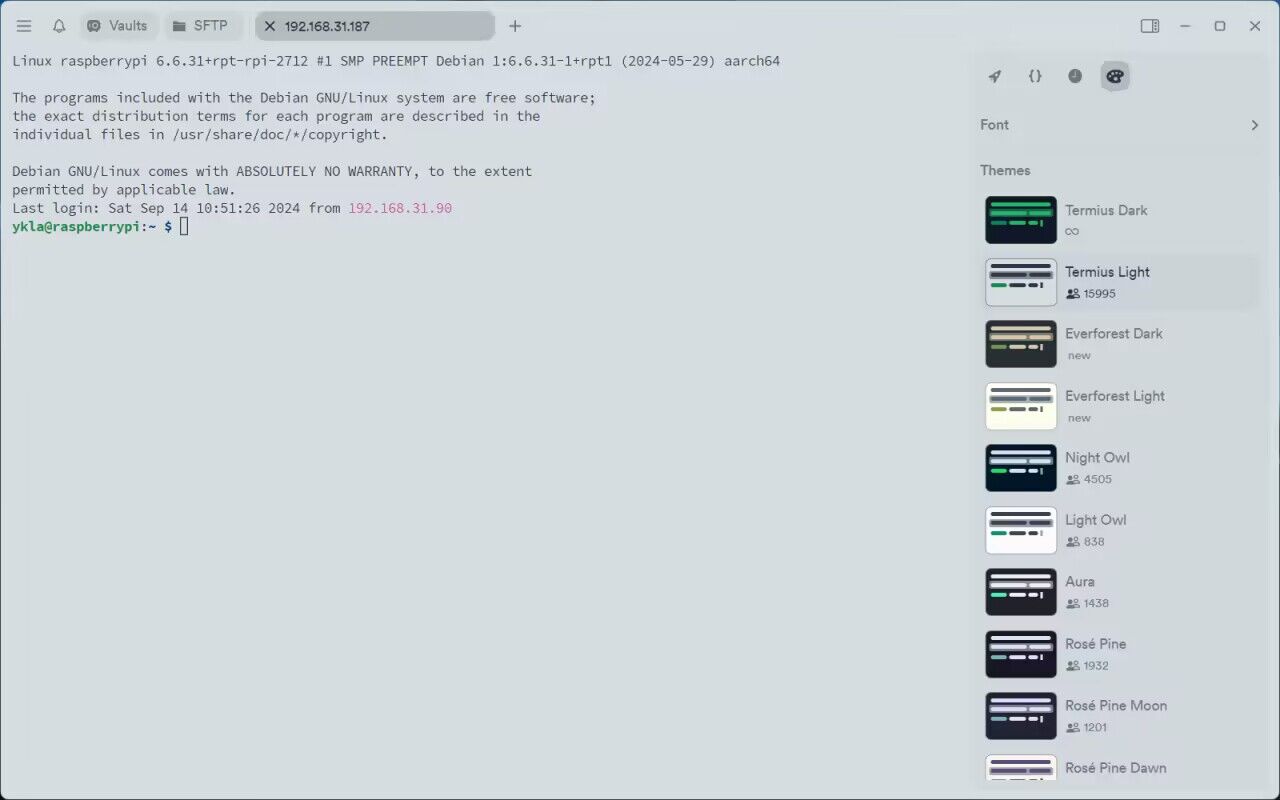
Termius 下载地址:https://termius.com/download/
目前不支持中文,使用前需登录和注册。Termius 的鼠标操作方式与 PuTTY 类似,但右键操作与 Xshell 不同。
14.8.11 SSH 服务器安全选项
虽然 sshd 是 FreeBSD 中使用最广泛的远程管理工具,但暴露于公网的系统通常面临暴力破解与端口扫描攻击。本节将介绍几项附加参数,用以阻断此类攻击。所有配置均写入 /etc/ssh/sshd_config。
注意
不应将 /etc/ssh/sshd_config 与 /etc/ssh/ssh_config 混淆(注意第一个文件名中多了一个
d)。前者配置的是服务器端,后者配置的是客户端。
可使用 OpenSSH 服务器配置文件中的 AllowUsers 关键字限制允许登录的用户及其来源地址。例如,要仅允许 user 从 192.168.1.32 登录,在 /etc/ssh/sshd_config 中添加以下行:
AllowUsers user@192.168.1.32如果要允许 user 从任意位置登录,则单独列出用户名,无需附带 IP 地址:
AllowUsers user多个用户可写在同一行上,如:
AllowUsers root@192.168.1.32 user完成所有修改后,在重启服务之前,建议先执行以下命令验证配置是否正确:
# sshd -t若配置无误,将不会有任何输出;如果有误,则会显示类似:
/etc/ssh/sshd_config: line 3: Bad configuration option: sdadasdasdasads
/etc/ssh/sshd_config: terminating, 1 bad configuration options在确认配置文件无误之后,执行以下命令让 sshd 重新加载即可:
# service sshd reload14.8.12 附录:OpenSSH 服务端配置详解
/crypto/openssh/sshd_config 是默认的 sshd 配置文件,以下对其主要配置项进行简单注解。
OpenSSH 默认分发的 sshd_config 中,选项采用以下策略:
- 尽可能写出选项及其默认值,但保持为注释状态(将默认值列出供参考,但以注释形式呈现;若不显式覆盖,实际生效的仍将是这些值)。
- 未被注释的选项将覆盖默认值(即通过显式覆盖来生效)。
FreeBSD 的某些默认值与 OpenBSD 不同,并且 FreeBSD 还有一些额外的选项。
#Port 22	# 指定 sshd 监听的 Port 号,默认是 22
#AddressFamily any	# 指定使用的地址族,any 表示同时使用 IPv4 和 IPv6
#ListenAddress 0.0.0.0	# 在 IPv4 的所有网络接口地址上监听连接请求
#ListenAddress ::	# 在 IPv6 的所有网络接口地址上监听连接请求

#HostKey /etc/ssh/ssh_host_rsa_key	# 指定 RSA 主机密钥文件路径
#HostKey /etc/ssh/ssh_host_ecdsa_key  # 指定 ECDSA 主机密钥文件路径
#HostKey /etc/ssh/ssh_host_ed25519_key  # 指定 Ed25519 主机密钥文件路径

# 指定加密算法和密钥协商设置
#RekeyLimit default none	# 指定重新密钥的限制,默认不限制

# 登录
#SyslogFacility AUTH  # 指定日志记录的系统设施为认证相关
#LogLevel INFO  # 指定日志详细级别为 INFO(信息)

# 认证

#LoginGraceTime 2m  # 指定登录许可超时时间为 2 分钟
#PermitRootLogin no  # 禁止 root 用户通过 SSH 登录
#StrictModes yes  # 启用严格模式,检查主机文件和目录权限
#MaxAuthTries 6  # 设置最大认证尝试次数为 6 次
#MaxSessions 10  # 设置每个连接允许的最大会话数为 10

#PubkeyAuthentication yes  # 启用公钥认证

# 默认会检查 .ssh/authorized_keys 和 .ssh/authorized_keys2
# 但此设置已被覆盖,因此系统只会检查 .ssh/authorized_keys

AuthorizedKeysFile	.ssh/authorized_keys  # 指定用户公钥文件路径

#AuthorizedPrincipalsFile none	# 指定授权主体文件路径,默认不使用任何文件

#AuthorizedKeysCommand none  # 指定用于获取公钥的命令,默认不使用任何命令
#AuthorizedKeysCommandUser nobody  # 指定运行 AuthorizedKeysCommand 的用户,默认是 nobody

# 要使此功能生效,还需要在 /etc/ssh/ssh_known_hosts 中配置主机密钥
#HostbasedAuthentication no  # 禁用基于主机的认证
# 如果不信任 ~/.ssh/known_hosts,用于 HostbasedAuthentication,可改为 yes
#IgnoreUserKnownHosts no  # 是否忽略用户的已知主机文件
# 不读取用户的 ~/.rhosts 和 ~/.shosts 文件
#IgnoreRhosts yes  # 启用以忽略 rhosts 文件

# 将此项改为 “yes” 可启用内置密码认证
# 注意,也可能通过 KbdInteractiveAuthentication 接受密码
#PasswordAuthentication no  # 禁用密码认证
#PermitEmptyPasswords no  # 不允许空密码登录

# 将此项改为 “no” 可禁用键盘交互式认证
# 根据系统配置,这可能涉及密码、质询-响应、一次性密码,或这些方法与其他方法的组合
# 键盘交互式认证也用于 PAM 认证
#KbdInteractiveAuthentication yes  # 启用键盘交互式认证

# Kerberos 选项
#KerberosAuthentication no  # 禁用 Kerberos 认证
#KerberosOrLocalPasswd yes  # 如果 Kerberos 认证失败,允许使用本地密码
#KerberosTicketCleanup yes  # 登录后清理 Kerberos 凭证票据
#KerberosGetAFSToken no  # 禁止获取 AFS 令牌

# GSSAPI 选项
#GSSAPIAuthentication no  # 禁用 GSSAPI 认证
#GSSAPICleanupCredentials yes  # 登录后清理 GSSAPI 凭证

# 将此项设置为 'no' 可禁用 PAM 认证、账户处理和会话处理
# 如果启用,通过 KbdInteractiveAuthentication 和 PasswordAuthentication 将允许 PAM 认证
# 根据 PAM 配置,通过 KbdInteractiveAuthentication 的 PAM 认证可能会绕过 “PermitRootLogin prohibit-password” 的设置
# 如果只想运行 PAM 的账户和会话检查而不启用 PAM 认证,可启用此项,
# 但将 PasswordAuthentication 和 KbdInteractiveAuthentication 设置为 'no'
#UsePAM yes  # 启用 PAM 认证

#AllowAgentForwarding yes  # 允许 SSH 代理转发
#AllowTcpForwarding yes  # 允许 TCP 转发
#GatewayPorts no  # 禁止网关端口转发
#X11Forwarding no  # 禁止 X11 转发
#X11DisplayOffset 10  # 设置 X11 显示偏移量为 10
#X11UseLocalhost yes  # X11 转发仅绑定到 localhost
#PermitTTY yes  # 允许分配伪终端
#PrintMotd yes  # 登录时显示 MOTD(信息)
#PrintLastLog yes  # 登录时显示最后登录信息
#TCPKeepAlive yes  # 启用 TCP KeepAlive
#PermitUserEnvironment no  # 禁止读取用户环境文件
#Compression delayed  # 启用延迟压缩
#ClientAliveInterval 0  # 客户端存活检查间隔,0 表示禁用
#ClientAliveCountMax 3  # 最大未响应客户端存活检查次数
#UseDNS yes  # 使用 DNS 反向解析客户端地址
#PidFile /var/run/sshd.pid  # 指定 sshd PID 文件路径
#MaxStartups 10:30:100  # 限制同时未认证连接数
#PermitTunnel no  # 禁止 VPN 隧道
#ChrootDirectory none  # 不启用 chroot 目录
#UseBlocklist no  # 不启用阻止列表
#VersionAddendum FreeBSD-20250801  # SSH 版本附加信息

# 默认没有登录横幅路径
#Banner none  # 禁用登录横幅

# 覆盖默认不启用任何子系统的设置
Subsystem	sftp	/usr/libexec/sftp-server  # 指定 SFTP 子系统及其执行路径

# 按用户覆盖设置的示例
#Match User anoncvs  # 仅对用户 anoncvs 生效的配置块
# X11Forwarding no  # 禁止 X11 转发
# AllowTcpForwarding no  # 禁止 TCP 转发
# PermitTTY no  # 禁止分配伪终端
# ForceCommand cvs server # 强制执行 cvs server 命令以上配置基于 FreeBSD 源码树中的 sshd_config,具体配置可能随版本更新而变化。
14.8.13 参考文献
- OpenBSD. ssh(1)[EB/OL]. [2026-04-17]. https://man.openbsd.org/ssh.1.
- FreeBSD Project. FreeBSD 13.1-RELEASE Announcement[EB/OL]. [2026-04-17]. https://www.freebsd.org/releases/13.1R/announce/. 确认 13.1 起内置 OpenSSH 8.8p1。
- mosh. mosh FAQ[EB/OL]. [2026-03-26]. https://mosh.org/#faq. 解答 mosh 的常见问题,包括连接原理与平台支持情况。
- silbertmonaphia. ssh && mosh[EB/OL]. [2026-03-26]. https://silbertmonaphia.github.io/ssh登录の周辺-&&-Mosh.html. 介绍 SSH 与 mosh 的配合使用及配置要点。
- OpenBSD. scp — OpenSSH secure file copy[EB/OL]. [2026-03-26]. https://man.openbsd.org/scp.1.
- OpenBSD. OpenSSH 8.0 Release Notes[EB/OL]. [2026-04-17]. https://www.openssh.com/txt/release-8.0. “ssh-keygen(1): Increase the default RSA key size to 3072 bits,following NIST Special Publication 800-57's guidance for a 128-bit equivalent symmetric security level.”自 8.0 版本起,ssh-keygen 默认 RSA 密钥长度从 2048 位提升至 3072 位。
14.8.14 课后习题
- 配置 SSH 仅允许密钥登录并禁用密码认证,分析
sshd_config中各认证选项的优先级关系与生效条件。 - 创建一个 screen 会话运行长时间任务,模拟网络断开后重连恢复会话,对比有 screen 与无 screen 两种场景下进程的生命周期差异。
- 修改 sshd 的
ClientAliveInterval和ClientAliveCountMax参数,测试不同设置下的连接保持行为,分析 keepalive 机制对网络中断检测的影响。