
12.4 Steam 客户端
Steam 没有原生 FreeBSD 客户端,其 Linux 版本可通过 FreeBSD Linux 兼容层运行。本节介绍 games/linux-steam-utils 的安装与配置方法。
12.4.1 基于 Port games/linux-steam-utils
12.4.1.1 加载 Linux 兼容层模块
该模块使 FreeBSD 系统能够执行 Linux 二进制文件,是运行 Steam 的前提条件。
启用并启动 Linux 兼容层服务:
# service linux enable   # 启用 Linux 兼容层服务,并设置为开机自启
# service linux start # 启动 Linux 兼容层服务12.4.1.2 安装 games/linux-steam-utils
该软件包是社区开发的第三方封装工具,提供了在 FreeBSD 上运行 Steam 的必要工具与配置脚本。
使用 pkg 安装:
# pkg install linux-steam-utils使用 Ports 安装:
# cd /usr/ports/games/linux-steam-utils/
# make install clean查看安装后的说明:
# pkg info -D linux-steam-utils12.4.1.3 文件结构
/
├── bin/
│   └── sh # Steam 用户的默认 shell
├── etc/
│   └── sysctl.conf # 系统控制变量配置文件
└── usr/
    └── local/
        ├── steam-utils/
        │   └── bin/
        │       ├── lsu-bootstrap # Steam 引导程序下载工具
        │       └── steam # Steam 启动器
        └── wine-proton/
            └── bin/
└── pkg32.sh # 32 位依赖安装脚本12.4.1.4 配置 Port linux-steam-utils
配置过程涉及系统参数调整、用户账户创建等操作:
如果使用 NVIDIA 显卡,需安装适配的 Port x11/linux-nvidia-libs(-xxx)。
12.4.1.4.1 设置 sysctl 变量
将 sysctl 系统控制变量 security.bsd.unprivileged_chroot、vfs.usermount 与 compat.linux.use_real_ifnames 设置为 1。前两个参数分别允许非特权用户使用 chroot 和挂载文件系统,Steam 需要这些权限来创建隔离环境和挂载必要的文件系统。compat.linux.use_real_ifnames 使 Linux 兼容层使用真实的网络接口名称,Steam 依赖此设置进行网络通信。
立即生效:
# sysctl security.bsd.unprivileged_chroot=1   # 允许非特权用户使用 chroot
# sysctl vfs.usermount=1                      # 允许普通用户挂载文件系统
# sysctl compat.linux.use_real_ifnames=1 # 使用真实网络接口名称如果需要永久生效:编辑 /etc/sysctl.conf 文件,在文件最后一行换行,添加:
security.bsd.unprivileged_chroot=1   # 允许非特权用户使用 chroot
vfs.usermount=1                      # 允许普通用户挂载文件系统
compat.linux.use_real_ifnames=1 # 使用真实网络接口名称12.4.1.4.2 启用内核模块 nullfs
nullfs 是一种透传文件系统,用于创建文件系统的绑定挂载,Steam 借此组织文件系统结构。
立即加载 nullfs 内核模块:
# kldload nullfs将 nullfs 添加到 kld_list,以实现开机自动加载:
# sysrc kld_list+="nullfs"12.4.1.4.3 为 Steam 创建专用用户账户
出于安全考量,建议为 Steam 创建专用用户账户。该用户不应属于 wheel 组,以限制其系统权限,否则启动 Steam 时会提示安全警告。
创建用户 test,指定默认 shell 为 /bin/sh,并创建用户主目录:
# pw useradd -n test -s /bin/sh -m切换到 test 用户:
# su test技巧
在 test 用户权限下,输入
exit退回之前的用户。
12.4.1.4.4 下载 Steam 的引导可执行文件
启动 steam-utils 的 lsu-bootstrap 初始化程序,该程序负责下载 Steam 客户端的引导文件:
$ /usr/local/steam-utils/bin/lsu-bootstrap12.4.1.4.5 允许 test 用户访问 X11
Steam 是图形化应用程序,需访问 X Server 以显示界面。在当前登录桌面的用户权限下执行以下命令,允许本地用户 test 访问当前的 X Server:
$ xhost +SI:localuser:test12.4.1.5 启动 Steam
切换到 test 用户:
# su test启动 Steam 客户端:
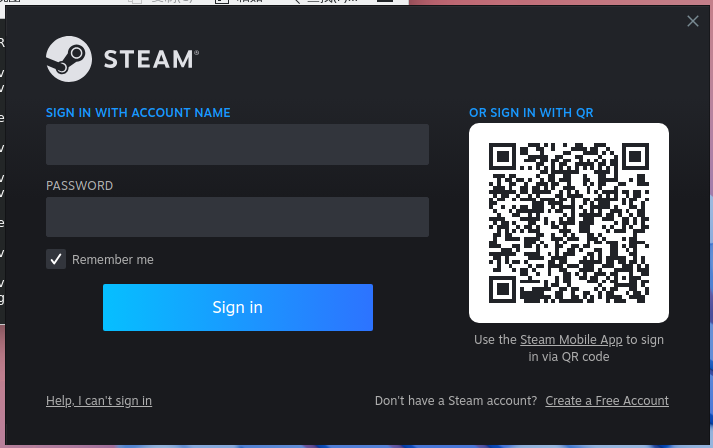
$ /usr/local/steam-utils/bin/steam输入用户名和密码登录:
加载中:
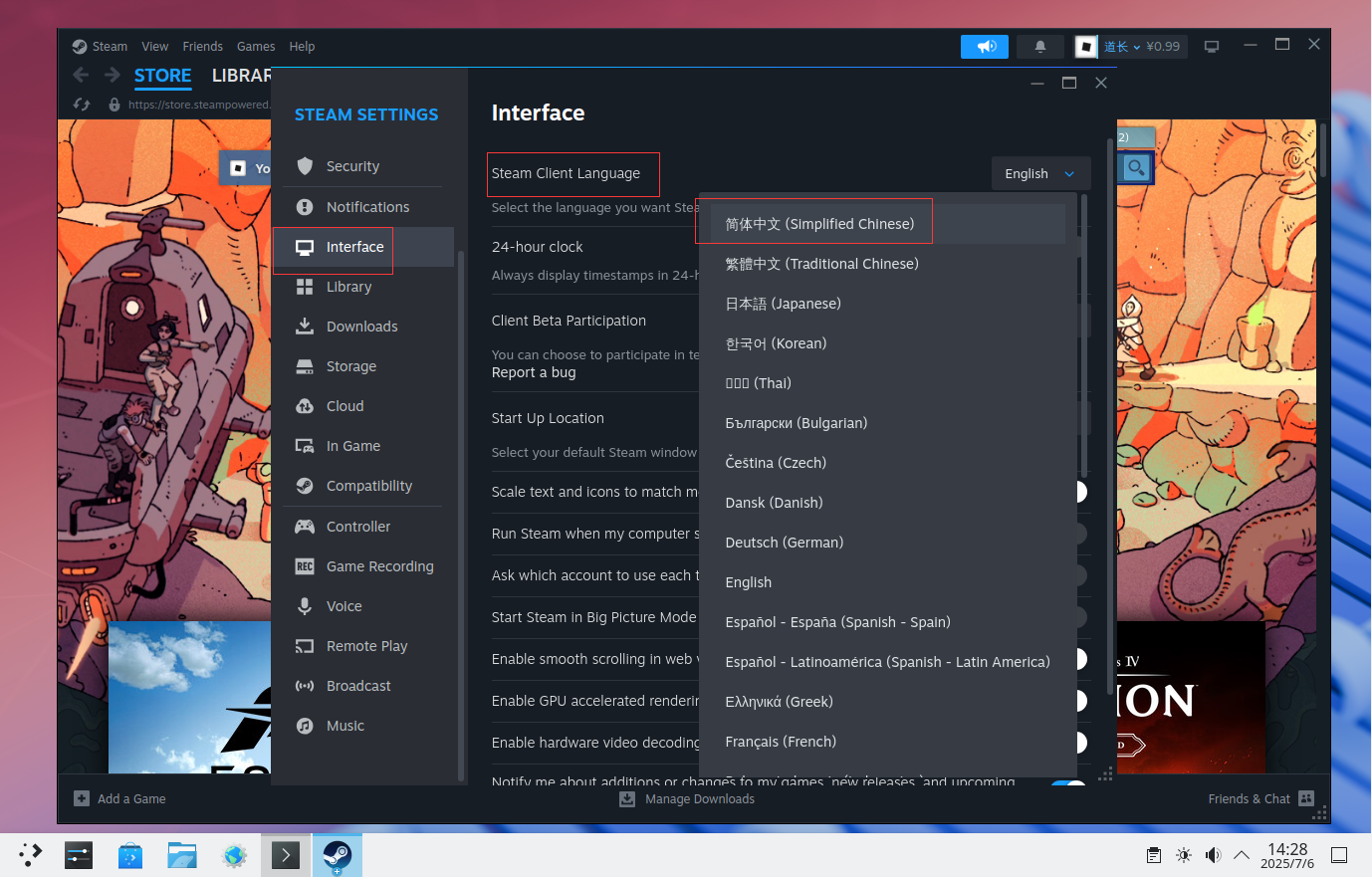
设置中文界面:
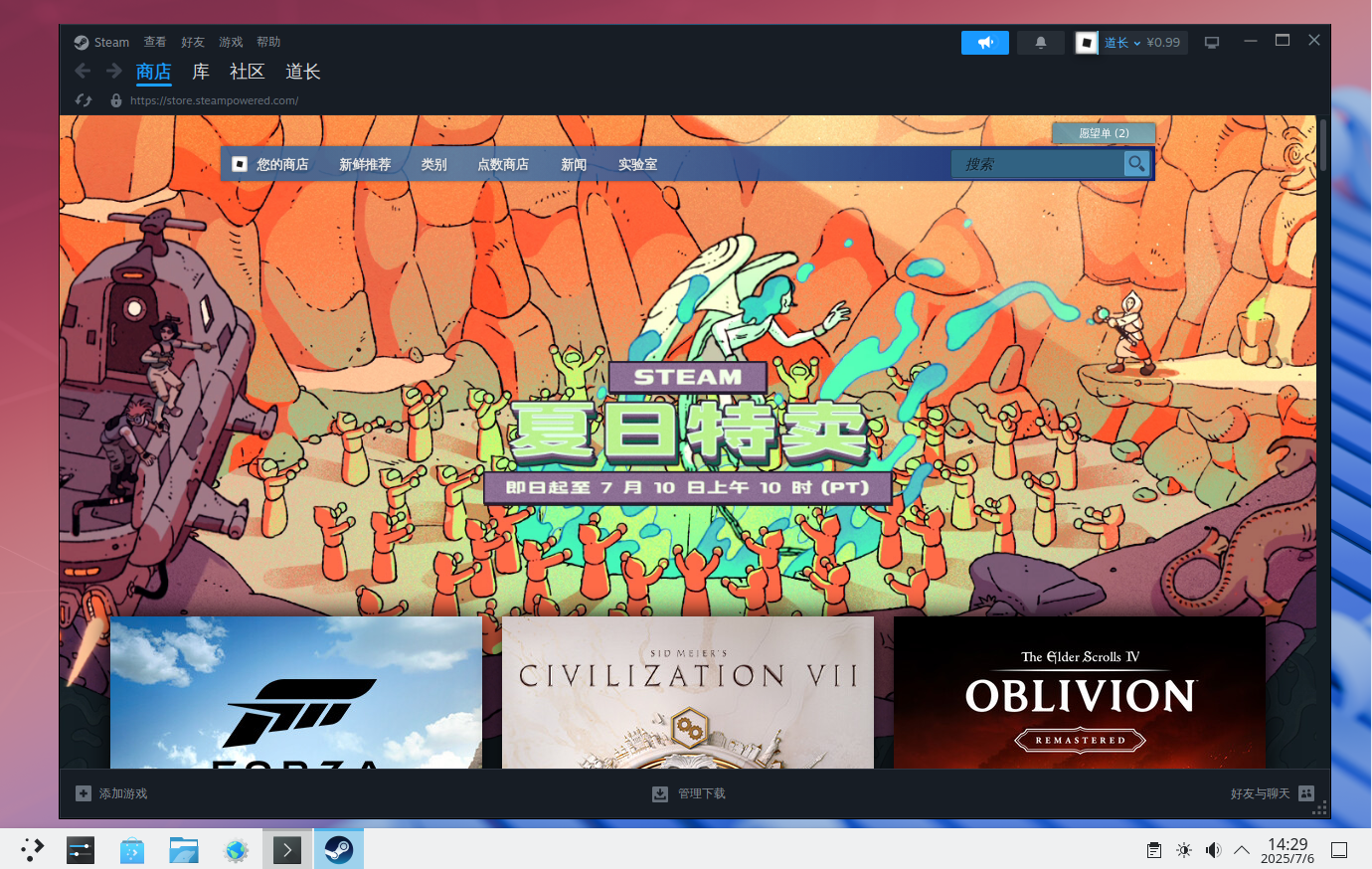
Steam:
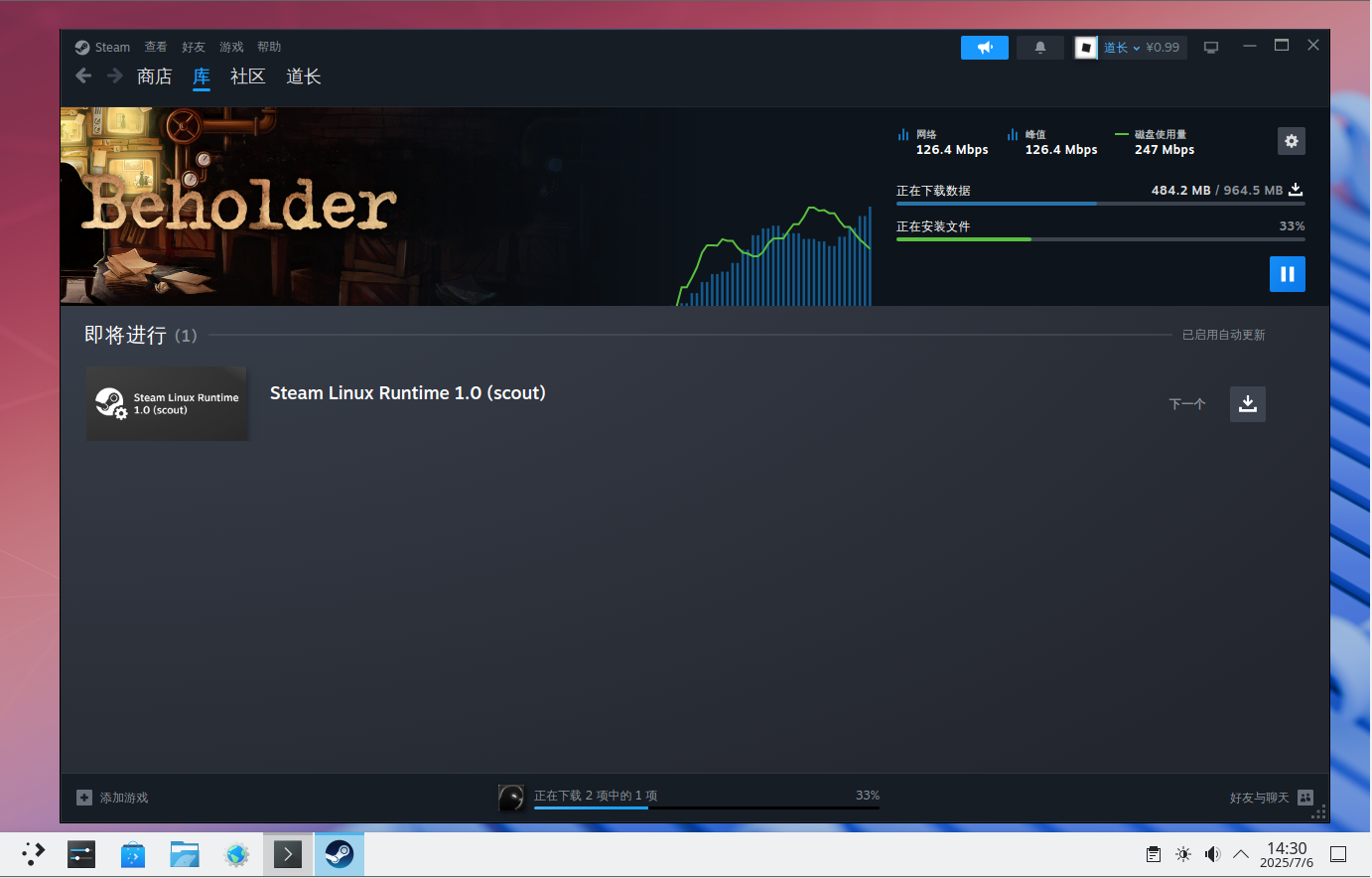
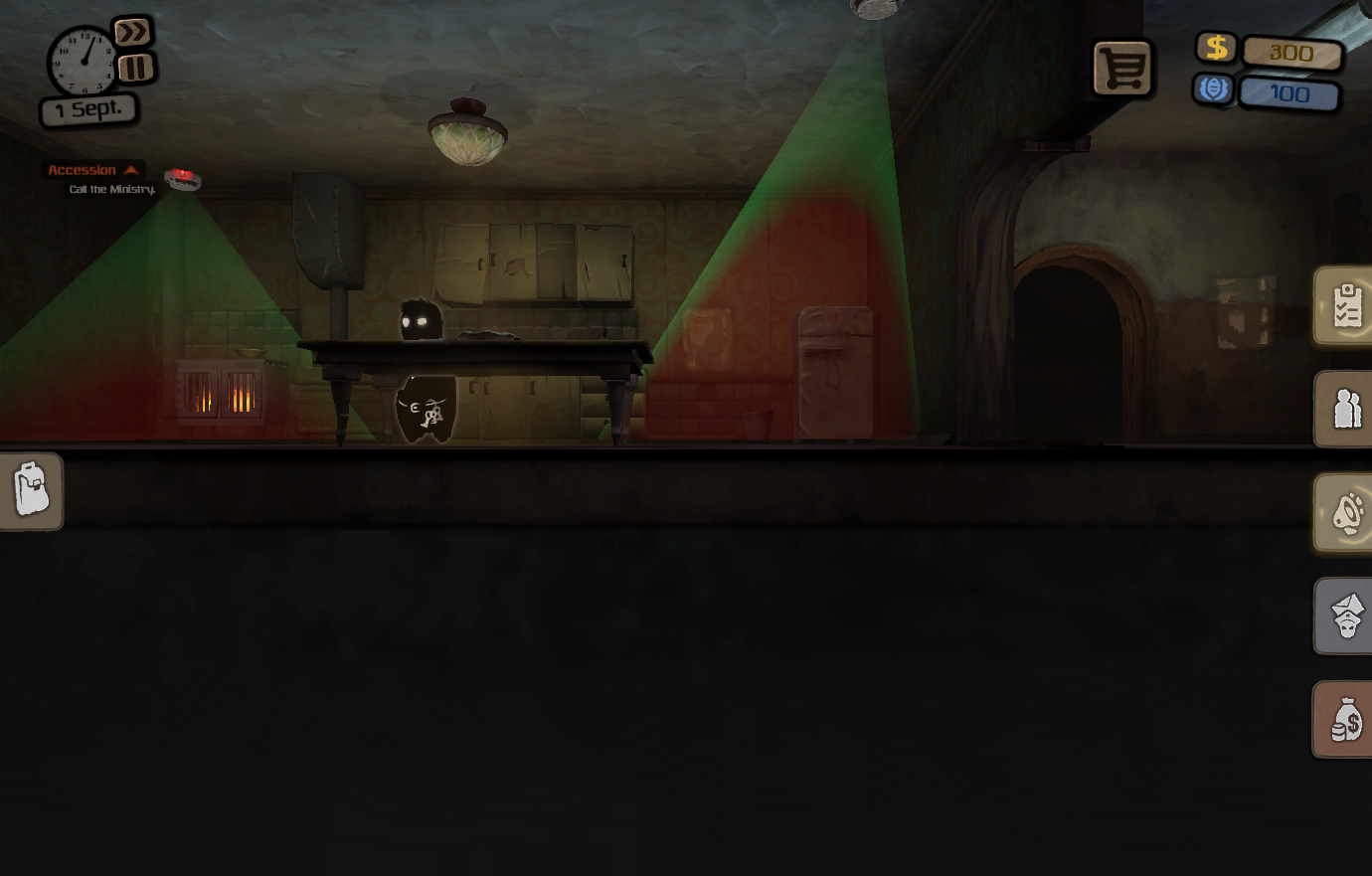
12.4.1.6 测试游戏 Beholder 的运行情况
本节以游戏 Beholder 为例测试 Steam 的运行情况。
注意
Beholder 是付费游戏,需要购买后才能体验。
下载 Beholder:
启动 Beholder:

12.4.1.7 故障排除
本节介绍常见问题的解决方法。
12.4.1.7.1 Bubblewrap doesn't work on FreeBSD. Select LSU chroot or Legacy Runtime in the game compatibility settings.
该错误表明 Steam 的容器运行时(pressure-vessel)在 FreeBSD 上不兼容,需要选择兼容的运行时环境。
右键单击游戏,点击属性,在兼容性选项卡中,勾选“强制使用特定 Steam Play 兼容性工具”,选择“Legacy Runtime 1.0”。
12.4.1.7.2 无中文字体显示
该问题可通过安装中文字体解决,推荐安装 wqy-fonts 或 noto-sans-sc(简体中文)等字体包。
12.4.2 参考文献
- shkhln. linuxulator-steam-utils[EB/OL]. [2026-04-17]. https://github.com/shkhln/linuxulator-steam-utils. FreeBSD 上运行 Steam 客户端的社区适配工具,提供引导脚本和兼容性配置。