
10.4 五笔输入法
五笔输入法是中文输入领域中一种常用的形码输入方法。FreeBSD 可通过 IBus + Rime 或 Fcitx 5 + 五笔拼音两种组合实现五笔支持。
10.4.1 IBus 输入法框架
需要先安装并配置 IBus,本节不做详细说明。
10.4.1.1 安装 Rime 输入法
在 IBus 框架下,通过安装 Rime 输入法来使用五笔输入法。
- 使用 pkg 安装:
# pkg install zh-ibus-rime或者使用 Ports 安装:
# cd /usr/ports/chinese/ibus-rime/
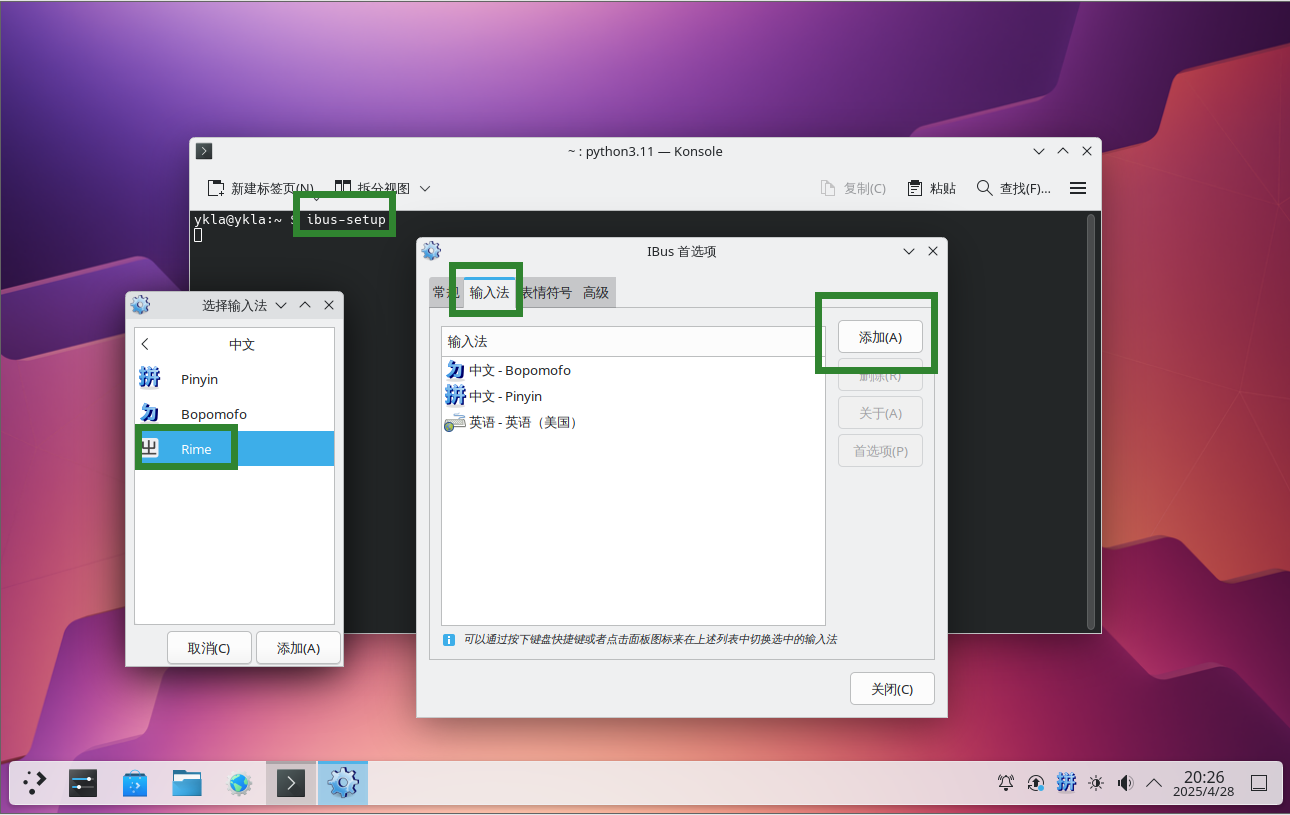
# make install clean在终端运行初始化命令 ibus-setup 添加 rime 输入法:
10.4.1.2 配置 Rime 输入法
安装完成后,配置 Rime 输入法以使用五笔输入法。
将 98 五笔码表(free-bsd-98wubi-tables-master/wubi86.dict.yaml 和 free-bsd-98wubi-tables-master/wubi86.schema.yaml;注意文件名虽为 wubi86,但实际内容为 98 五笔码表)复制到 /usr/local/share/rime-data 目录。98 五笔码表下载地址:FreeBSD-98wubi-tables。该仓库提供了适用于 FreeBSD 的 98 五笔输入法码表文件。
配置文件结构:
/usr/local/share/
└── rime-data/
└── default.yaml # Rime 默认配置文件修改 /usr/local/share/rime-data/default.yaml 文件,打开文件,找到 schema_list,在其第一行添加 - schema: wubi98(注意保持缩进),并删除其他输入方案,如下所示:
# Rime default settings
# encoding: utf-8

config_version: '0.40'

schema_list:
  - schema: wubi98

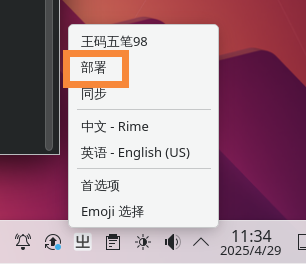
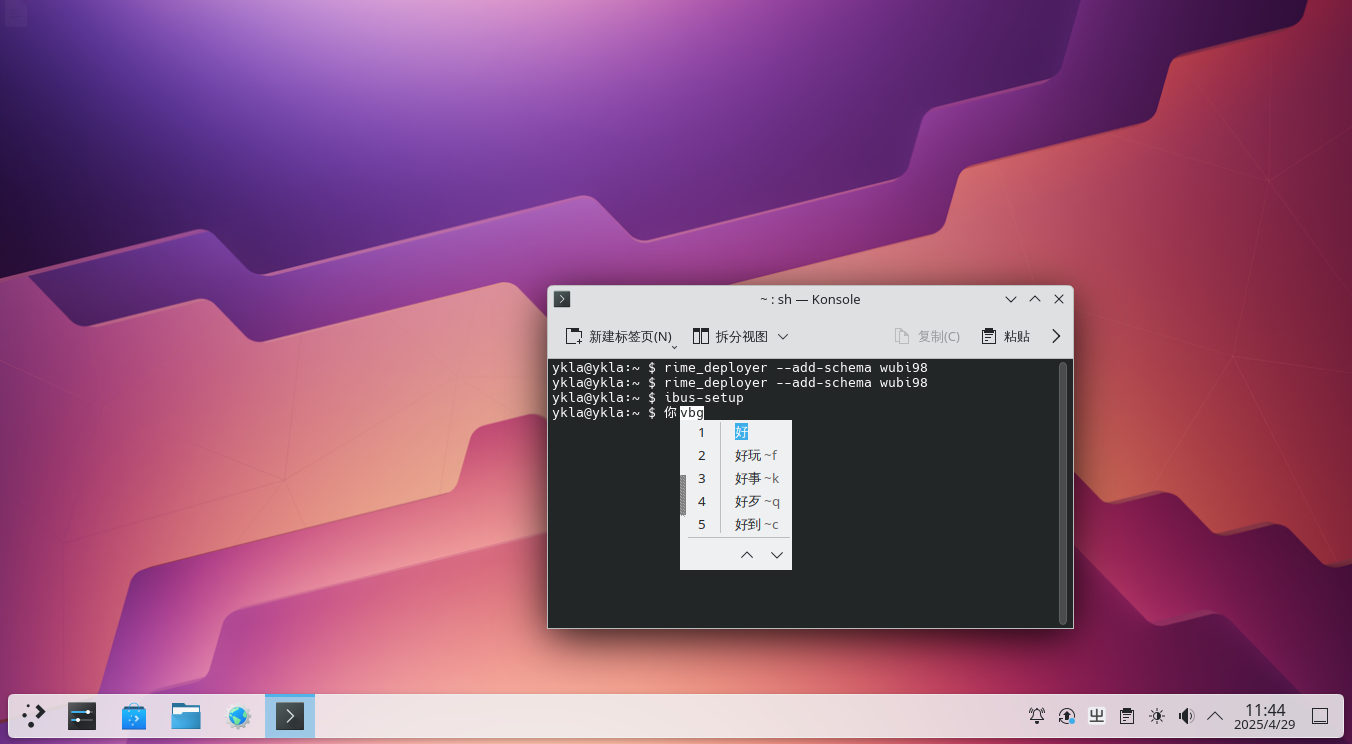
……其余省略……保存后退出。重新部署 Rime 输入法即可。
10.4.2 Fcitx 5
除了 IBus 外,也可在 Fcitx 5 输入法框架下使用五笔输入法。
10.4.2.1 安装 Fcitx 5
# pkg install fcitx5 fcitx5-qt5 fcitx5-qt6 fcitx5-gtk2 fcitx5-gtk3 fcitx5-gtk4 fcitx5-configtool zh-fcitx5-chinese-addonsFcitx 5 的具体配置步骤本节不做详细说明。
10.4.2.2 Fcitx 5 配置 98 五笔
在 Fcitx 5 框架下配置 98 五笔输入法,步骤如下:
下载所需文件,地址为 https://github.com/FreeBSD-Ask/98-input。
- 将
98五笔/98wbx.conf文件复制到 /usr/local/share/fcitx5/inputmethod/ 目录下; - 将
98五笔/fcitx-98wubi.png和org.fcitx.Fcitx5.fcitx-98wubi.png图标复制到 /usr/local/share/icons/hicolor/48x48/apps/ 目录下; - 将
98五笔/98/wbx.main.dict词库放置到 /usr/local/share/libime/ 目录下。 - 重启 fcitx5,在设置中启用 98 五笔即可。
相关文件结构:
/usr/local/share/
├── fcitx5/
│   └── inputmethod/
│       └── 98wbx.conf # Fcitx5 98 五笔配置文件
├── icons/
│   └── hicolor/
│       └── 48x48/
│           └── apps/
│               ├── fcitx-98wubi.png # 98 五笔图标
│               └── org.fcitx.Fcitx5.fcitx-98wubi.png # 98 五笔图标
└── libime/
    └── wbx.main.dict # 98 五笔词库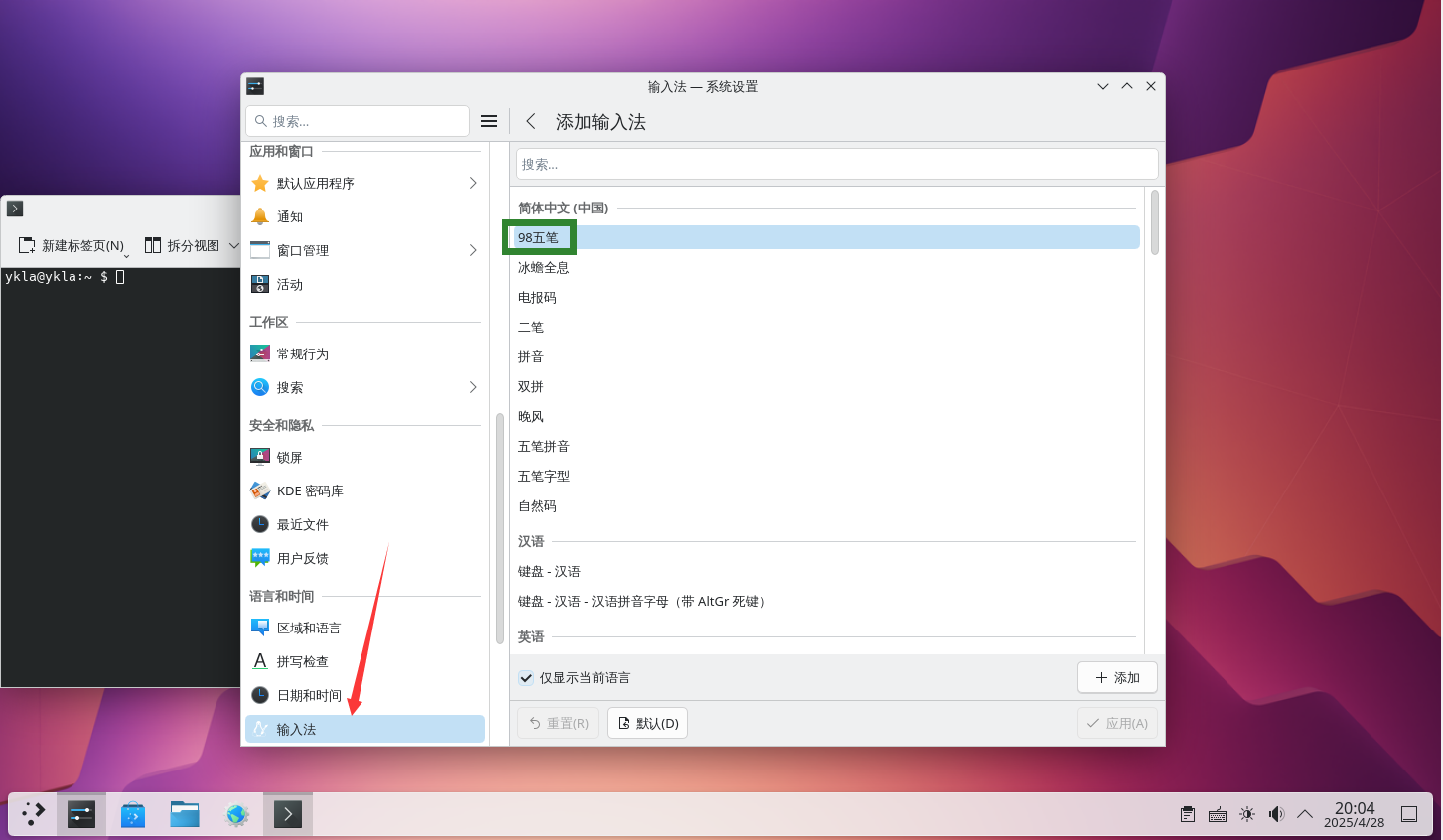
10.4.2.2.1 附录:王码 98 五笔生成 .dict 库方法
使用 libime 工具将 98wbx.txt 转换为 98wbx.main.dict 字典文件:
$ libime_tabledict 98wbx.txt 98wbx.main.dict10.4.3 配置 Rime 使用 86 五笔
安装并配置好 Fcitx 5,配置步骤从略。
使用 pkg 安装:
# pkg install zh-fcitx5-rime zh-rime-essay zh-rime-wubi或者使用 Ports 安装:
# cd /usr/ports/chinese/rime-wubi/ && make install clean
# cd /usr/ports/chinese/fcitx5-rime/ && make install clean
# cd /usr/ports/chinese/rime-essay/ && make install clean添加 Rime 输入法的方法同上。
修改 /usr/local/share/rime-data/default.yaml 文件,如下:
# Rime default settings
# encoding: utf-8

config_version: '0.40'

schema_list:
  - schema: wubi86

……其他省略……10.4.4 配置文件
五笔输入法安装完成后,Rime 的配置文件位置如下:
- IBus 下 Rime 配置文件路径
$ cd ~/.config/ibus/rime- Fcitx 5 下 Rime 配置文件路径
$ cd ~/.local/share/fcitx5/rime相关文件结构:
~/
├── .config/
│   └── ibus/
│       └── rime/ # IBus 下 Rime 配置文件目录
│           └── build/
│               └── ibus_rime.yaml # IBus Rime 配置文件
└── .local/
    └── share/
        └── fcitx5/
└── rime/ # Fcitx 5 下 Rime 配置文件目录10.4.4.1 修改候选字每页显示 9 列
先切换到上述配置文件目录,再进行下列操作。
10.4.4.1.1 方法 ①
使用 rime_patch 工具为默认 Rime 输入法生成菜单:
$ rime_patch default menu
page_size: 9 # 输入后回车
^D # 按 ctrl+D
patch applied.其中:
default对应default.custom.yaml文件menu对应一级选项,page_size对应二级选项
重启。
10.4.4.1.2 方法 ②
使用 rime_patch 工具为默认 Rime 输入法生成带分页大小设置的菜单:
$ rime_patch default menu/page_size
9 # 输入后回车
^D # 按 ctrl+D
patch applied.重启。
推荐使用方法二设置;方法一在复杂场景下需对配置文件格式有一定了解。
10.4.4.2 默认英文输出
使用 rime_patch 工具重置 wubi86 输入法的第一个开关配置:
$ rime_patch wubi86 'switches/@1/reset'
1
^D
patch applied.此处将 patch 应用于 wubi86 输入法(写入 wubi86.custom.yaml 文件),大部分选项与输入法相关,少部分选项为全局设置(写入 default.custom.yaml 文件)。
重启。
10.4.4.3 IBus 横排输出
编辑 ~/.config/ibus/rime/ibus_rime.custom.yaml 文件,写入以下内容,重新部署输入法或重启:
patch:
  style/horizontal: true
10.4.5 故障排除
上述操作涉及基本系统文件,建议仅修改用户级配置,直接修改系统文件会影响全局设置且系统更新时容易被覆盖。
10.4.6 参考文献
- Rime Project. CustomizationGuide[EB/OL]. [2026-03-25]. https://github.com/rime/home/wiki/CustomizationGuide. 该指南阐述了 Rime 输入法的定制方法与技巧。
- catfishjones. 请问 ibus-rime 如何设置输入框横排显示[EB/OL]. [2026-03-25]. https://github.com/rime/ibus-rime/issues/52. 该 Issue 提供了 ibus-rime 横排显示的配置方案。
- LEOYoon-Tsaw. Rime_collections/Rime_description.md[EB/OL]. [2026-03-25]. https://github.com/LEOYoon-Tsaw/Rime_collections/blob/master/Rime_description.md. 该文档详细介绍了 Rime 输入法的配置格式与选项。